1、打开PS,按Ctrl+O将需要制作添加烟雾效果的背景图层放入

2、按Shift+Ctrl+N新建一个图层,就得到“图层 1 ”图层;接着在“图层 1 ”图层
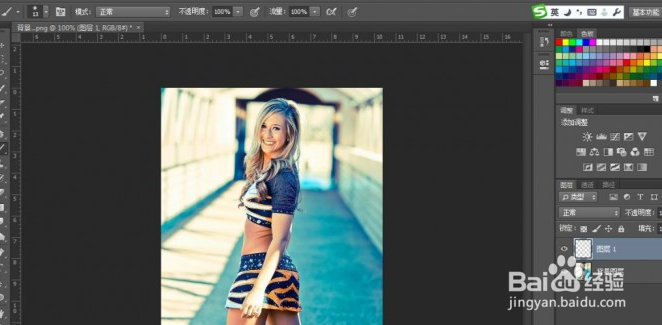
3、按B使用画笔工具,画笔设置(柔边画笔、模式:溶解、不透明度:50%、流量:50%)

4、选择一个自己喜欢的烟雾颜色(比如:蓝色),然后涂抹画在需要制作添加烟雾效果的地方

5、在“图层 1 ”图层,涂抹画好了之后,点击选择:滤镜 >模糊 >高斯模糊,修改(半径:15像素),好了后点击‘确定’,即可完成。

6、最终效果

时间:2026-04-21 15:23:21
1、打开PS,按Ctrl+O将需要制作添加烟雾效果的背景图层放入
2、按Shift+Ctrl+N新建一个图层,就得到“图层 1 ”图层;接着在“图层 1 ”图层
3、按B使用画笔工具,画笔设置(柔边画笔、模式:溶解、不透明度:50%、流量:50%)
4、选择一个自己喜欢的烟雾颜色(比如:蓝色),然后涂抹画在需要制作添加烟雾效果的地方
5、在“图层 1 ”图层,涂抹画好了之后,点击选择:滤镜 >模糊 >高斯模糊,修改(半径:15像素),好了后点击‘确定’,即可完成。
6、最终效果
