1、首先单击“文件”—“选项”;

2、在弹出的“选项”面板上“自定义功能区”面板的右边一栏勾线“开发工具”;

3、单击“开发工具”,在弹出的面板上单击“visualbasic”;

4、调出代码窗口,输入批量修改表格代码;

5、单击“开发工具”—“宏”;
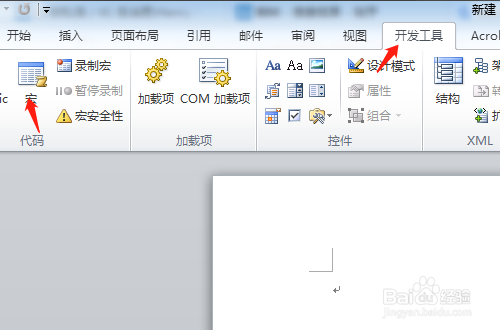
6、在弹出的宏命令选择框中选择“批量修改表格”执行“宏命令;

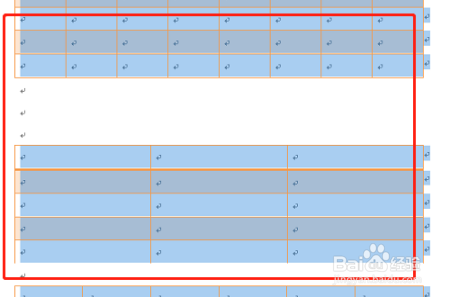
7、然后选中所有表格;

8、单击“设计”,选择合适的效果;
时间:2026-04-28 06:11:04
1、首先单击“文件”—“选项”;
2、在弹出的“选项”面板上“自定义功能区”面板的右边一栏勾线“开发工具”;
3、单击“开发工具”,在弹出的面板上单击“visualbasic”;
4、调出代码窗口,输入批量修改表格代码;
5、单击“开发工具”—“宏”;
6、在弹出的宏命令选择框中选择“批量修改表格”执行“宏命令;
7、然后选中所有表格;
8、单击“设计”,选择合适的效果;
