1、首先打开电脑界面上的计算机,打开之后计算机之后在里面最上面会显示有C/D/E硬盘有的电脑还有F盘。首先以C盘为例选中C盘,然后右击C盘选择属性点击一下属性。

2、在C盘的属性里可以看到总容量也可以看到已用的空间和剩余的空间,在这里选择磁盘清理。

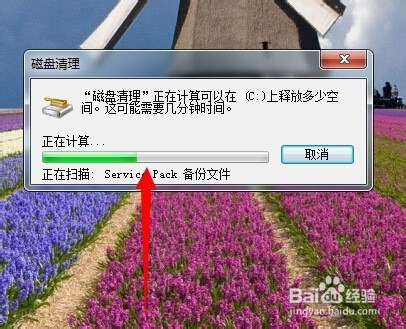
3、选择磁盘清理后,可以在这里可以看到正在计算计算机C盘中需要释放多少的内存空间。如果目前不想磁盘清理了也可以选择取消,终结磁盘清理。

4、计算完需要释放的空间后,在这里可以查看想要删除的文件,点中要删除的文件然后选择“查看文件”就可以看到要删除的什么文件了,如果对这些要删除的文件没有什么问题后点击“确认”就可以了。

5、点击确认之后还会有一个提醒,提醒是否删除,选择“删除文件”,选择之后就可以看到了删除的进程了,删除完成后就自动回到了C盘属性的界面了。其他的磁盘同样进行这样的方法进行清理就可以了。


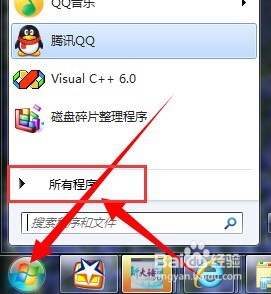
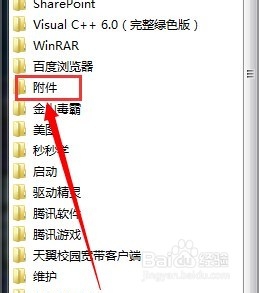
1、在计算机的主界面的左下角选择开始,然后选择所有程序。选择所有程序之后在里面找到“附件”,找到之后点击打开。打开附件后里面还有一个“系统工具”,找到之后点击打开系统工具。
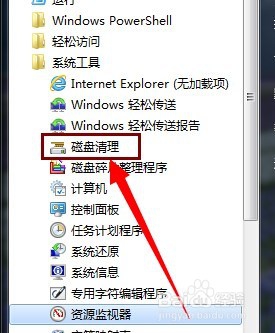
2、打开系统工具之后,在系统工具找到“磁盘清理”找到之后点击磁盘清理就可以了。
3、选择磁盘清理后在这里可以看到选择要清理的磁盘驱动器,点击里面的磁盘就可以选择了,选择之后点击“确认”。
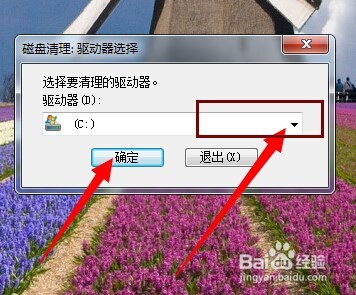
4、确认之后可以看到正在计算需要释放磁盘的空间,计算机完成之后下面的步骤就和上面第一种方法的步骤一样了。