如何使用word将汉字分解成笔画

 时间:2026-05-01 02:00:56

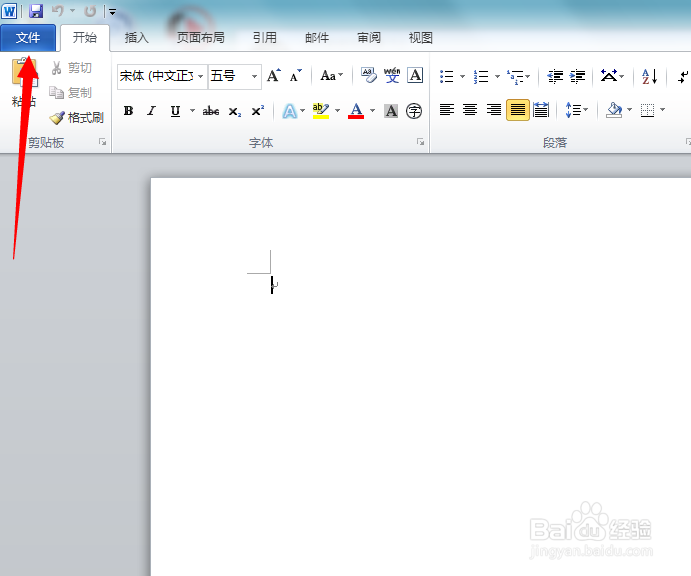
1、打开word文件,点击左上方【文件】选项
如何使用word将汉字分解成笔画

2、进入文件界面,点击左方菜单栏【帮助】下方【选项】

如何使用word将汉字分解成笔画

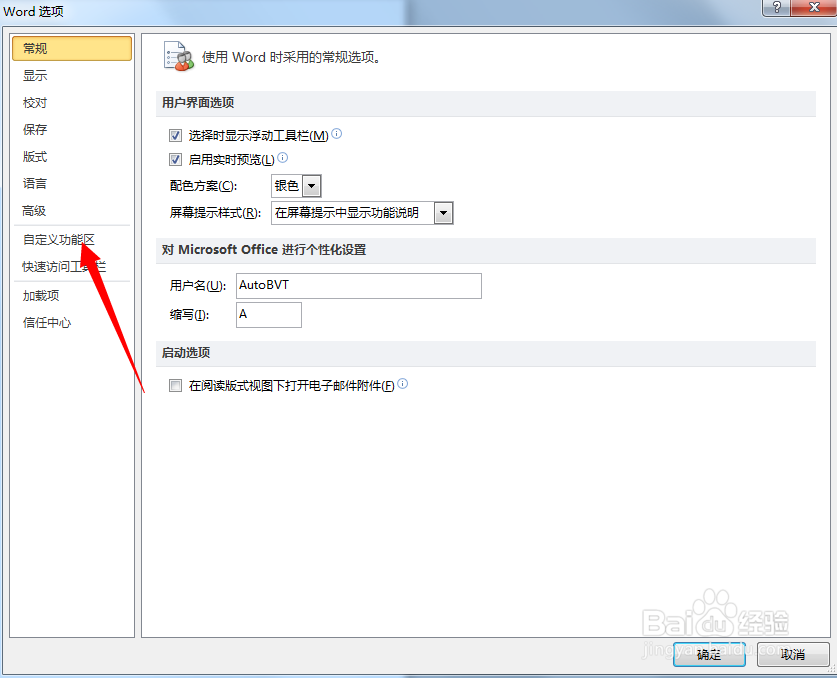
3、进入”word“选项界面,点击【自定义功能区】

如何使用word将汉字分解成笔画

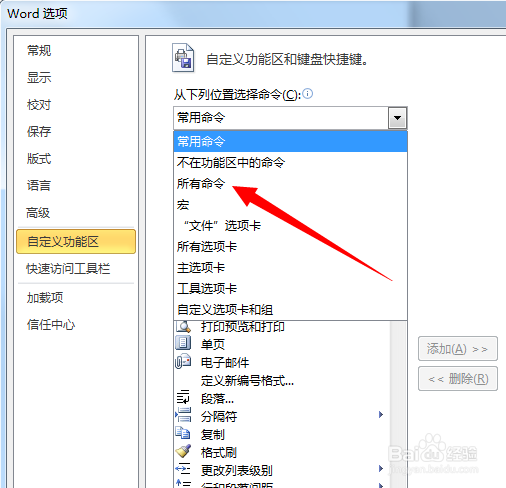
4、在”命令“复选框,选择【所有命令】

如何使用word将汉字分解成笔画

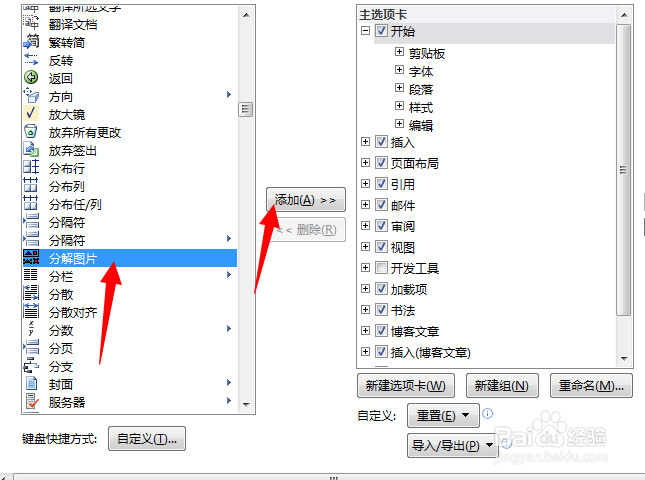
5、在下方找到【分解图片】鼠标选中,点击【添加】,添加完成点击下方【确定】
如何使用word将汉字分解成笔画

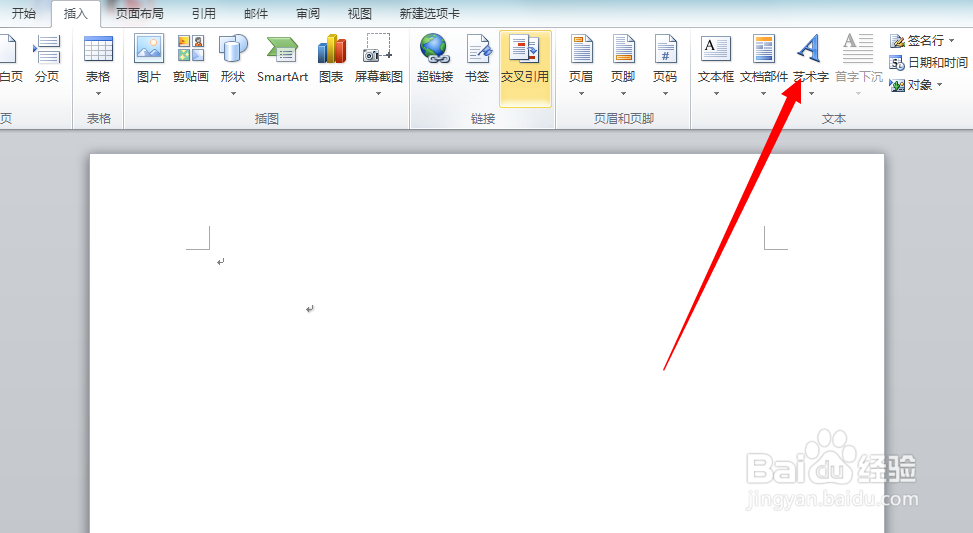
6、添加【分解图片】完成,点击【插入】,然后选择【艺术字】

如何使用word将汉字分解成笔画

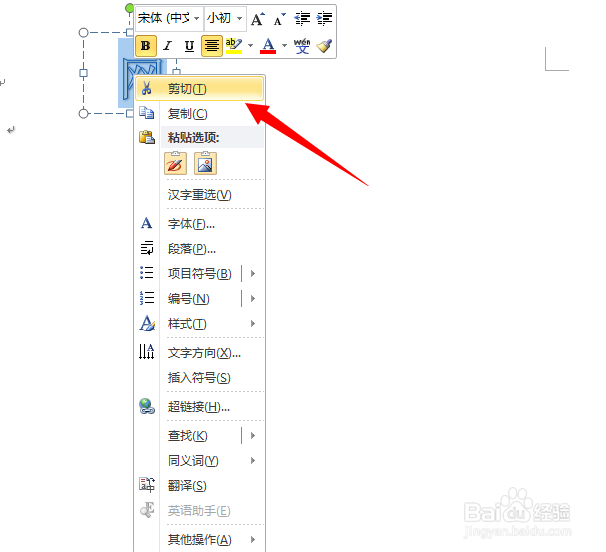
7、选择艺术字样式,然后在下方写出我们要拆分的汉字,右键选择【剪切】

如何使用word将汉字分解成笔画

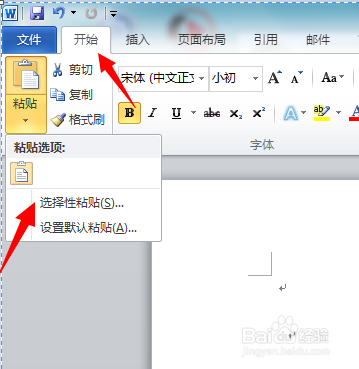
8、返回【开始】界面,点击上方【粘贴】,然后选择【选择性粘贴】

如何使用word将汉字分解成笔画

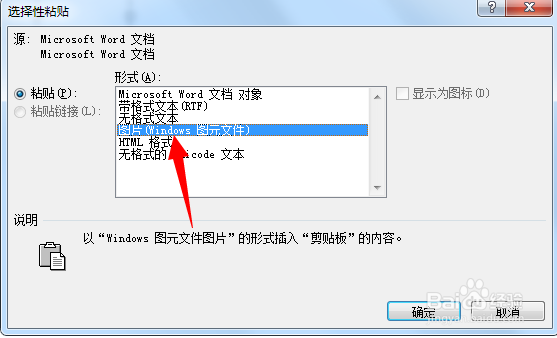
9、在【形式】选项,选择【windows图标(windows图元文件)】

如何使用word将汉字分解成笔画

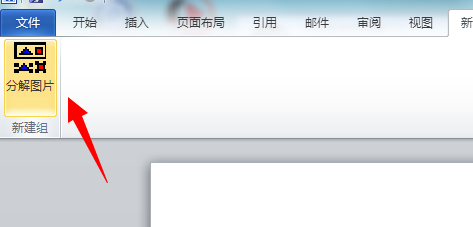
10、然后找到我们最初添加的【分解图片】功能,双击应用,此时可以拖动PPT里面的字体进行分解
如何使用word将汉字分解成笔画

  • 如何用ppt制作汉字笔顺演示
  • 快速制作汉字笔划书写动画效果
  • PPT怎样拆分文字笔画
  • ppt如何把文字笔画拆分?
  • PPT、word中怎么加田字格
  • 热门搜索
    梦幻花园攻略 三叶减肥茶 台风来了怎么办 功放机怎么连接电脑 最强攻略维和粽子 盐酸二甲双胍片减肥 路由器怎么设置wifi 皮肤干燥怎么补水 刷牙牙龈出血是怎么回事 减肥健美操