Win10系统怎么登陆Microsoft账户

 时间:2026-02-12 08:15:59

1、有些朋友可能还没有Microsoft账户,那么我们就首先需要注册一个账户了,大家可以百度搜索“Microsoft账户注册”打开微软账户注册官网。

Win10系统怎么登陆Microsoft账户

2、然后这里的界面,我们输入有关信息,这里的姓名可以随意输入,然后输入自己的邮箱账户作为用户名。然后我们输入要设置的账户密码,以及其它信息

Win10系统怎么登陆Microsoft账户

Win10系统怎么登陆Microsoft账户

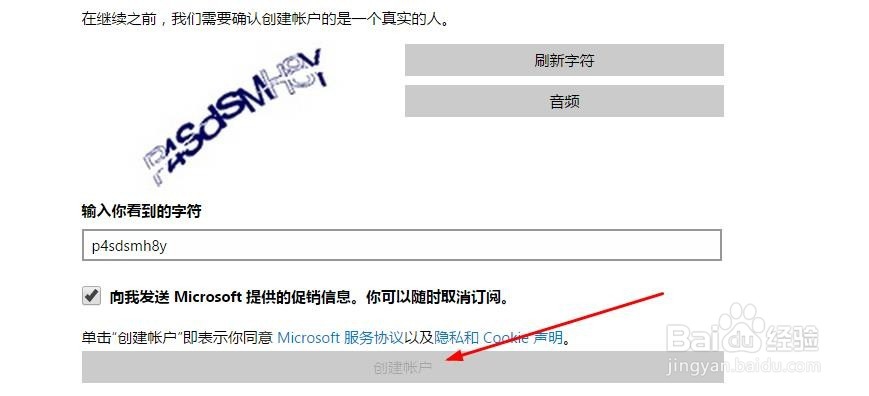
3、输入好各种信息以后,我们点击最下方的创建账户按钮。

Win10系统怎么登陆Microsoft账户

4、现在我们需要进入自己的注册邮箱激活Microsoft账户,打开邮箱里收到的链接激活。激活以后我们就可以使用自己的Microsoft账户了。

Win10系统怎么登陆Microsoft账户

Win10系统怎么登陆Microsoft账户

Win10系统怎么登陆Microsoft账户

Win10系统怎么登陆Microsoft账户

1、当自己有了Microsoft账户以后,怎么在WIN10系统中进行登陆呢?点击开始菜单里面的设置按钮。

Win10系统怎么登陆Microsoft账户

2、设置窗口中我们点击这里的账户选项进入。

Win10系统怎么登陆Microsoft账户

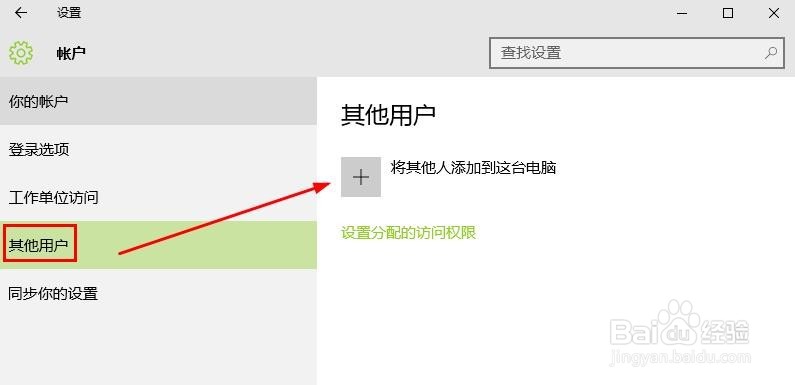
3、账户中我们选择其他用户,然后右边点击添加其他人到这台电脑。

Win10系统怎么登陆Microsoft账户

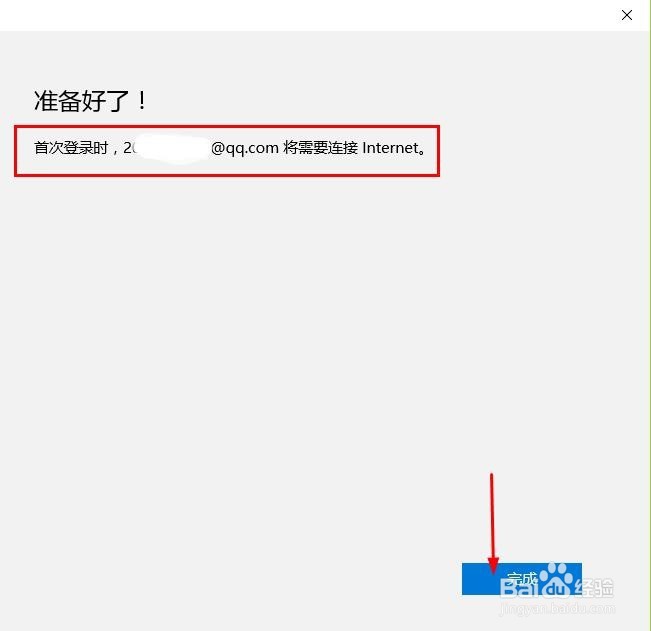
4、这里我们输入刚才注册的微软邮箱账户,点击下一步继续。

Win10系统怎么登陆Microsoft账户

Win10系统怎么登陆Microsoft账户

5、我们添加Microsoft账户以后,我们这里可以点击选择更改账户类型。

Win10系统怎么登陆Microsoft账户

6、我们这里可以将添加的Microsoft账户设置为我们计算机的管理员,当然更多的使用方法,大家可以慢慢了解。

Win10系统怎么登陆Microsoft账户

  • 使用Windows 7如何更改用户账户的类型
  • Windows 10如何创建一个新的用户账户
  • Windows 10 如何创建管理员帐户
  • windows切换用户
  • windows怎么切换用户
  • 热门搜索
    棕色怎么调 电商怎么做 合同怎么写 自然堂的护肤品怎么样 股票买卖手续费怎么算 balloon怎么读 炒腊肉的家常做法 怎么煮面 英雄联盟fps低怎么办 腐乳肉做法