在photoshop中如何更改照片的大小使其变为寸照

 时间:2026-02-14 00:28:01

1、    首先我们需要了解寸照的标准尺寸是什么;如下表所示

   1英寸:2.5*3.5cm  /413*295pi

   2英寸:3.5*5.3cm/626*413pi

   小2英寸:4.8*3.3/567*390pi

   身份证照:3.3*2.2/390*260pi

在photoshop中如何更改照片的大小使其变为寸照

2、   将要进行更改的照片用photoshop打开,首先打开photoshop,然后将图片拖动到空白工作区域,如图所示
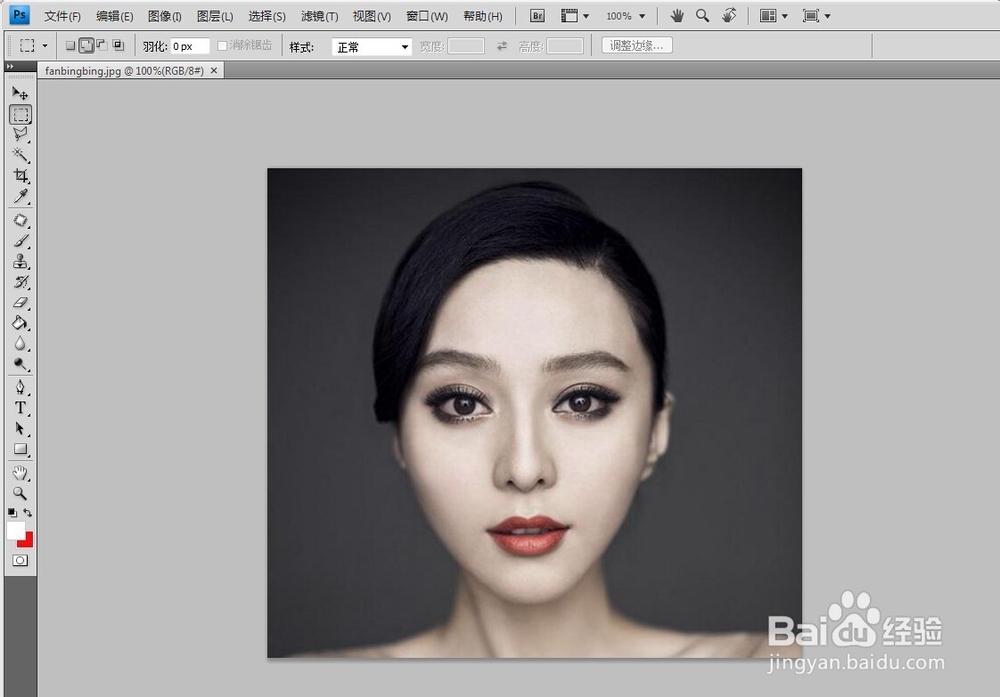
在photoshop中如何更改照片的大小使其变为寸照

3、   点击photoshop工作区域上方的【图像】,然后点击【图像大小】,如图所示;或者同时按住Ctrl+shift+i也可以实现该动作

在photoshop中如何更改照片的大小使其变为寸照

4、      接着系统会弹出【图像大小】对话框,在该对话框中我们可以看到当前图片的大小为:600*550pi。

在photoshop中如何更改照片的大小使其变为寸照

5、   比如我们要将这张照片改为两寸的,在上面的表中我们知道2寸的照片的大小是:626*413pi;我们接下来在宽度一栏输入:626,但是我们发现此时在高度一栏中自动显示了一个数字:574

在photoshop中如何更改照片的大小使其变为寸照

6、    626*574pi不符合我们的要求,我们应该先将对话框下放的【约束比例】前的勾去掉,如图所示

在photoshop中如何更改照片的大小使其变为寸照

7、    此时我们就可以在宽度和高度栏输入任意数字了,我们在宽度输入626,高度栏输入550,如图所示

在photoshop中如何更改照片的大小使其变为寸照

8、    最后点击右上方的【确认】,照片就变成了标准的2寸照了。

在photoshop中如何更改照片的大小使其变为寸照

在photoshop中如何更改照片的大小使其变为寸照

  • ps怎么插入仅白色五角星
  • ps如何修改保存JPG图片不失真?
  • 使用ps保存照片时,如何保存为图片?
  • ps怎么凭空生成蔚蓝色的天空和云彩?
  • ps软件怎么给图像设计迷彩填充色
  • 热门搜索
    调漂方法图解 腐竹怎么做好吃 瘦身减肥方法 皮肤干痒怎么办 红烧茄子的家常做法 炸鸡腿的家常做法 猴头菇的家常做法 孕妇脚肿怎么办 diy手工制作大全 在家用手机怎么赚钱