如何用PS快速抠取头发丝

 时间:2026-04-23 05:01:32

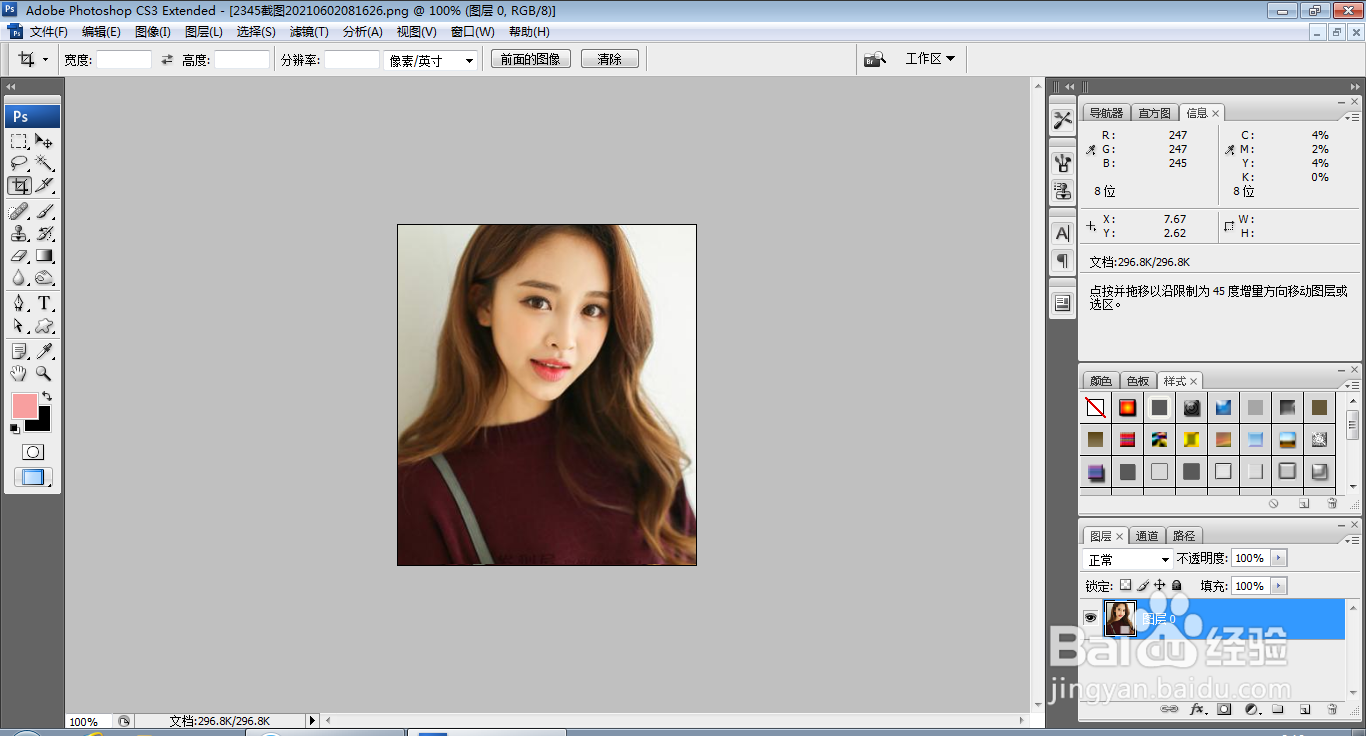
1、打开PS,按ctrl+O打开一张图片,如图
如何用PS快速抠取头发丝

2、复制图层副本,设置图层混合模式为正片叠底,如图

如何用PS快速抠取头发丝

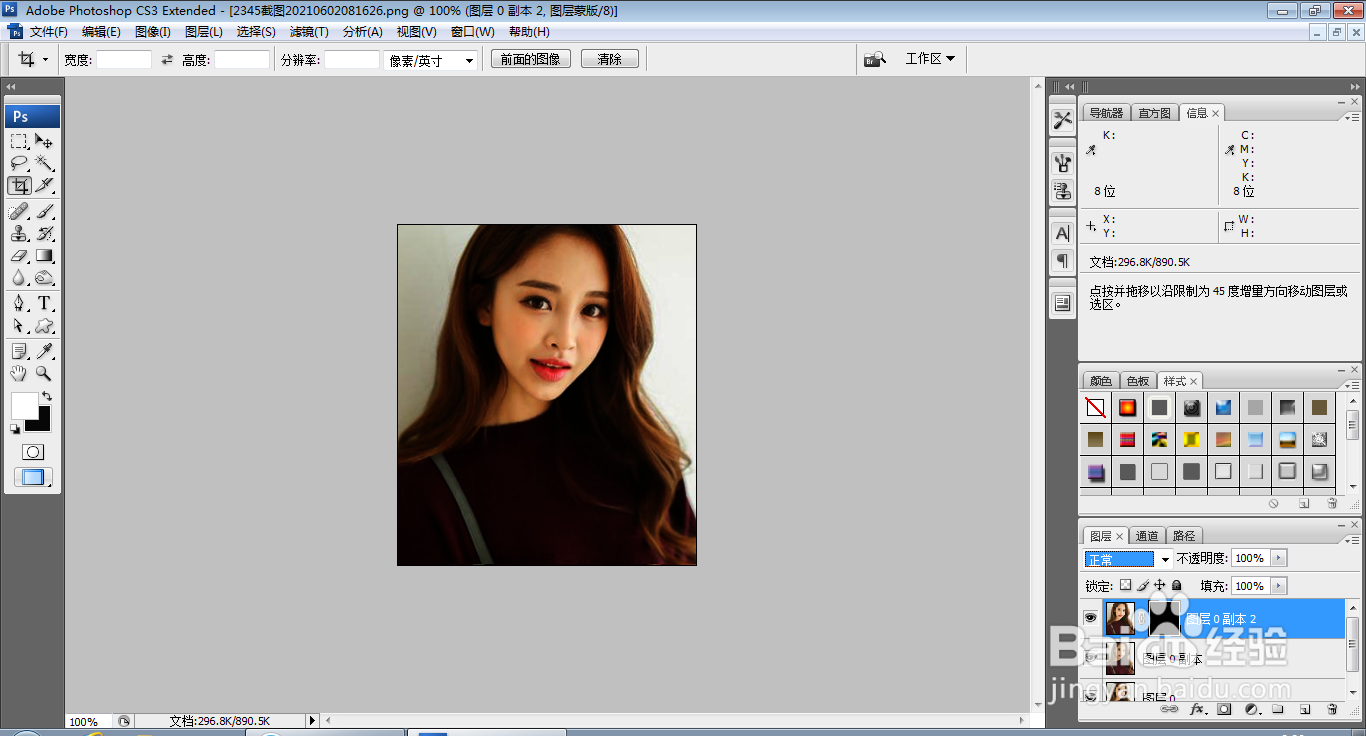
3、继续复制图层副本,图层混合模式设置为正常,按alt键添加黑色的图层蒙版,如图
如何用PS快速抠取头发丝

4、选择画笔工具,设置前景色为白色,设置画笔大小为106,然后继续在女性的头发周围涂抹,再次继续涂抹人像图片,如图

如何用PS快速抠取头发丝

5、按ctrl+O打开一张风景图片,如图

如何用PS快速抠取头发丝

6、按ctrl+M打开曲线对话框,将曲线节点向上调整,如图

如何用PS快速抠取头发丝

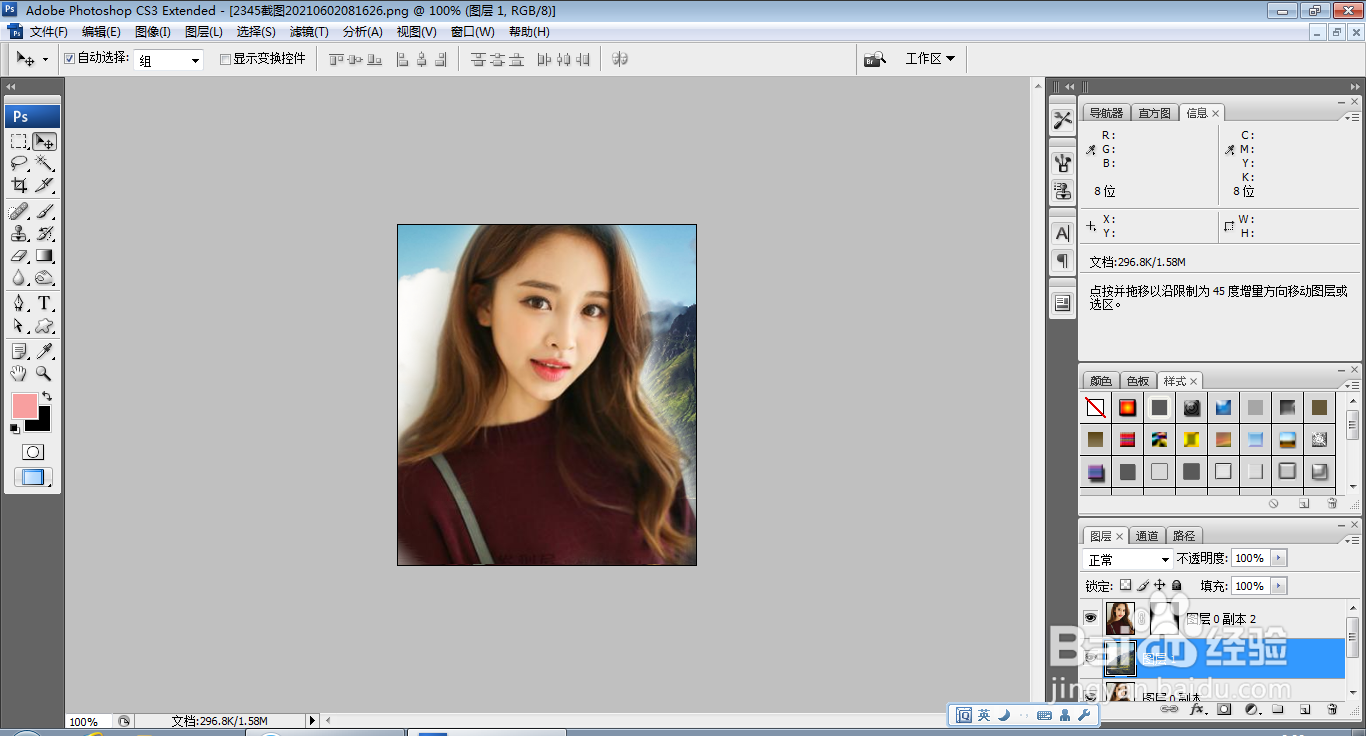
7、然后将风景图片图层移动到当前背景,如图

如何用PS快速抠取头发丝

8、再次将风景图层移动到图层蒙版图层下方,如图

如何用PS快速抠取头发丝

9、放大图片,选择横排文字工具,输入字体,调整字号大小,调整字体颜色为白色,点击确定,如图

如何用PS快速抠取头发丝

  • 如何用PS快速给图片中人物的头发抠图?
  • PS怎么抠头发丝?
  • photoshop怎么抠人像发丝?
  • ps头发丝抠图详细教程
  • ps建立选区的快捷键是什么
  • 热门搜索
    怎么快速瘦小腿 岳飞是怎么死的 本科英语怎么说 标致408怎么样 巧虎怎么样 珀薇面膜怎么样 传祺gs8怎么样 花卷怎么拧 在校大学生怎么赚钱 羊毛大衣怎么洗