1、首先打开一张照片。

2、然后在菜单栏找到滤镜——其他——位移。将图片一分两半。


3、使用仿制图章工具,将中间的衔接痕迹淡化过渡。


4、然后,将图像大小调整成1比1


5、在菜单栏——滤镜——扭曲——极坐标。一个有纵深感的雏形就诞生了。


6、然后自由变换,找到一个好看合适的角度。

7、使用裁剪工具,将多余的部分裁掉。


8、中间还有一些过渡,不自然,可以使用仿制图章工具,过渡淡化一下。
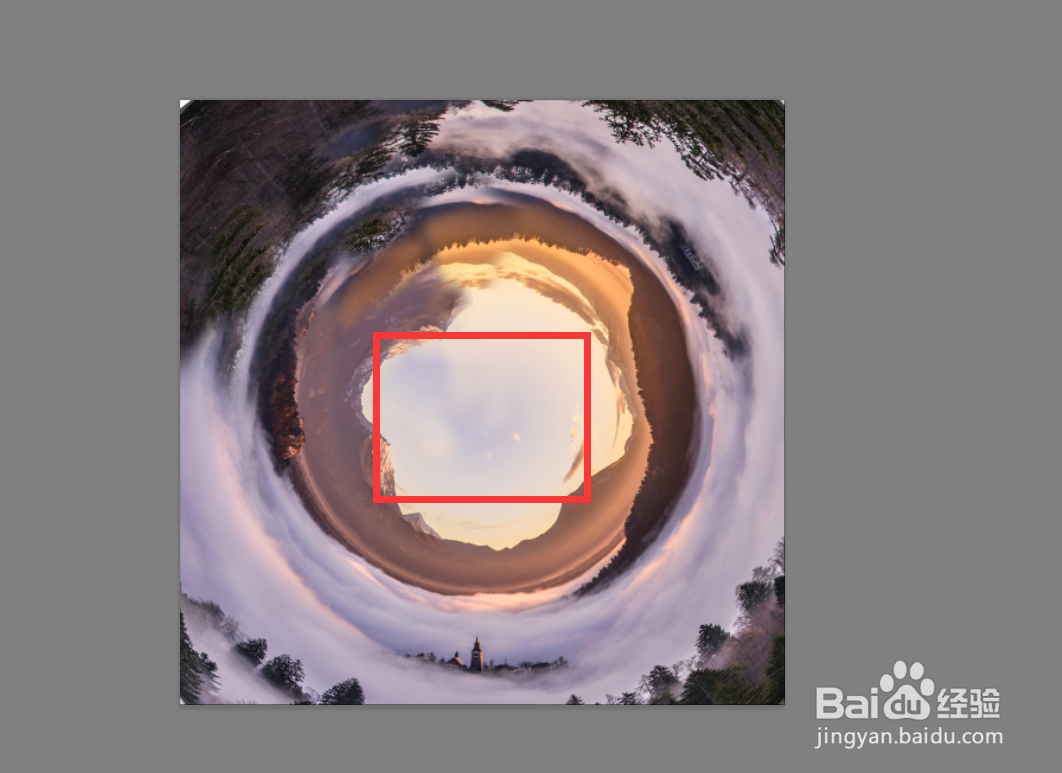
9、成品展示

时间:2026-05-02 18:01:17
1、首先打开一张照片。
2、然后在菜单栏找到滤镜——其他——位移。将图片一分两半。
3、使用仿制图章工具,将中间的衔接痕迹淡化过渡。
4、然后,将图像大小调整成1比1
5、在菜单栏——滤镜——扭曲——极坐标。一个有纵深感的雏形就诞生了。
6、然后自由变换,找到一个好看合适的角度。
7、使用裁剪工具,将多余的部分裁掉。
8、中间还有一些过渡,不自然,可以使用仿制图章工具,过渡淡化一下。
9、成品展示
