如何在LibreOffice工具使用DOLLAR函数

 时间:2026-04-22 17:56:59

1、打开"LibreOffice"工具软件,选择左侧"工具栏"的"Calc 电子表格"菜单选项。

如何在LibreOffice工具使用DOLLAR函数

2、进入到"电子表格"的操作主界面,默认会新建一个"空白文档"。

如何在LibreOffice工具使用DOLLAR函数

3、在单元格C6中添加一个数字内容,如"12"。

如何在LibreOffice工具使用DOLLAR函数

4、在单元格E8中输入"=DOLLAR("内容,会自动列出该DOLLAR函数的用法。

如何在LibreOffice工具使用DOLLAR函数

5、在单元格E8中输入"=DOLLAR(C6)",则表示将C6单元格内的数值转换成货币形式。

如何在LibreOffice工具使用DOLLAR函数

6、返回值为"¥12.00",则表示C6单元格内的数值转换成货币形式为"¥12.00"。

如何在LibreOffice工具使用DOLLAR函数

1、打开"LibreOffice"工具软件,选择左侧"工具栏"的"Calc 电子表格"菜单选项。

2、进入到"电子表格"的操作主界面,默认会新建一个"空白文档"。

3、在单元格C6中添加一个数字内容,如"12"。

4、在单元格E8中输入"=DOLLAR("内容,会自动列出该DOLLAR函数的用法。
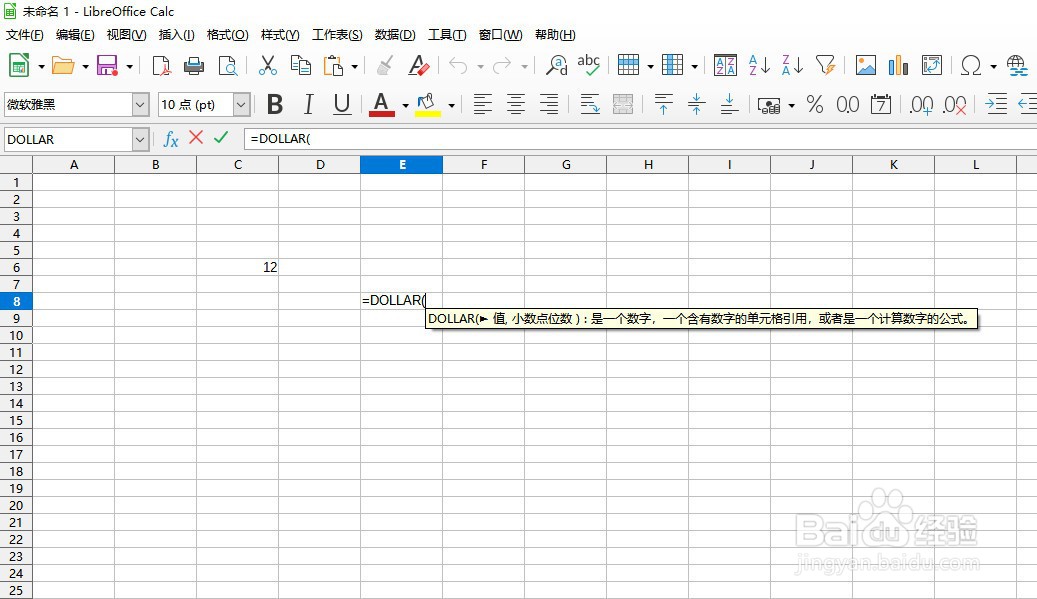
5、在单元格E8中输入"=DOLLAR(C6)",则表示将C6单元格内的数值转换成货币形式。
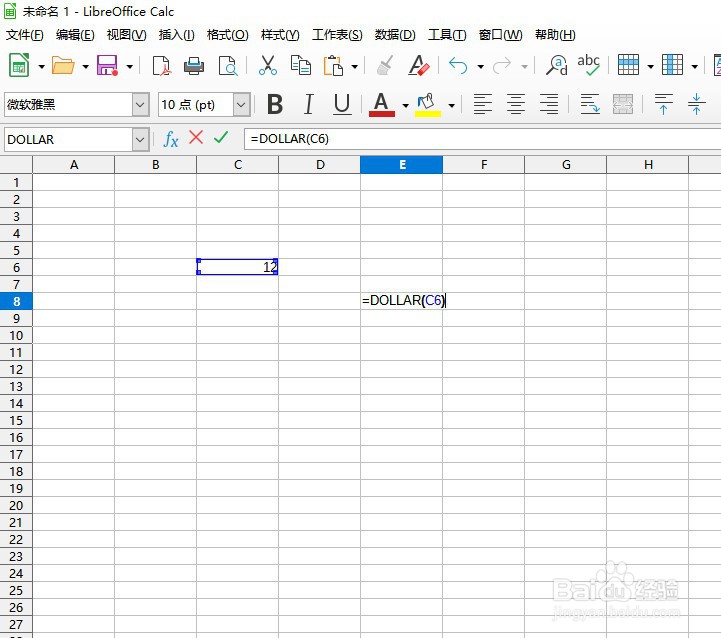
6、返回值为"¥12.00",则表示C6单元格内的数值转换成货币形式为"¥12.00"。

  • 如何在LibreOffice工具中使用DATEDIF函数
  • 如何在LibreOffice工具使用DAVERAGE函数
  • 如何在LibreOffice工具使用EXACT函数比较字符串
  • 如何在LibreOffice工具使用DEVSQ函数
  • 如何在LibreOffice使用POWER函数进行求幂操作
  • 热门搜索
    猜成语大全700个图片 点心的做法大全 86版西游记插曲大全 qq个性签名大全霸气 老火靓汤做法大全 公主故事大全 盛中国简介 猪肚的做法大全 竹子图片大全 小男孩发型图片大全