如何用PS使用裁剪工具

 时间:2026-04-26 19:38:34

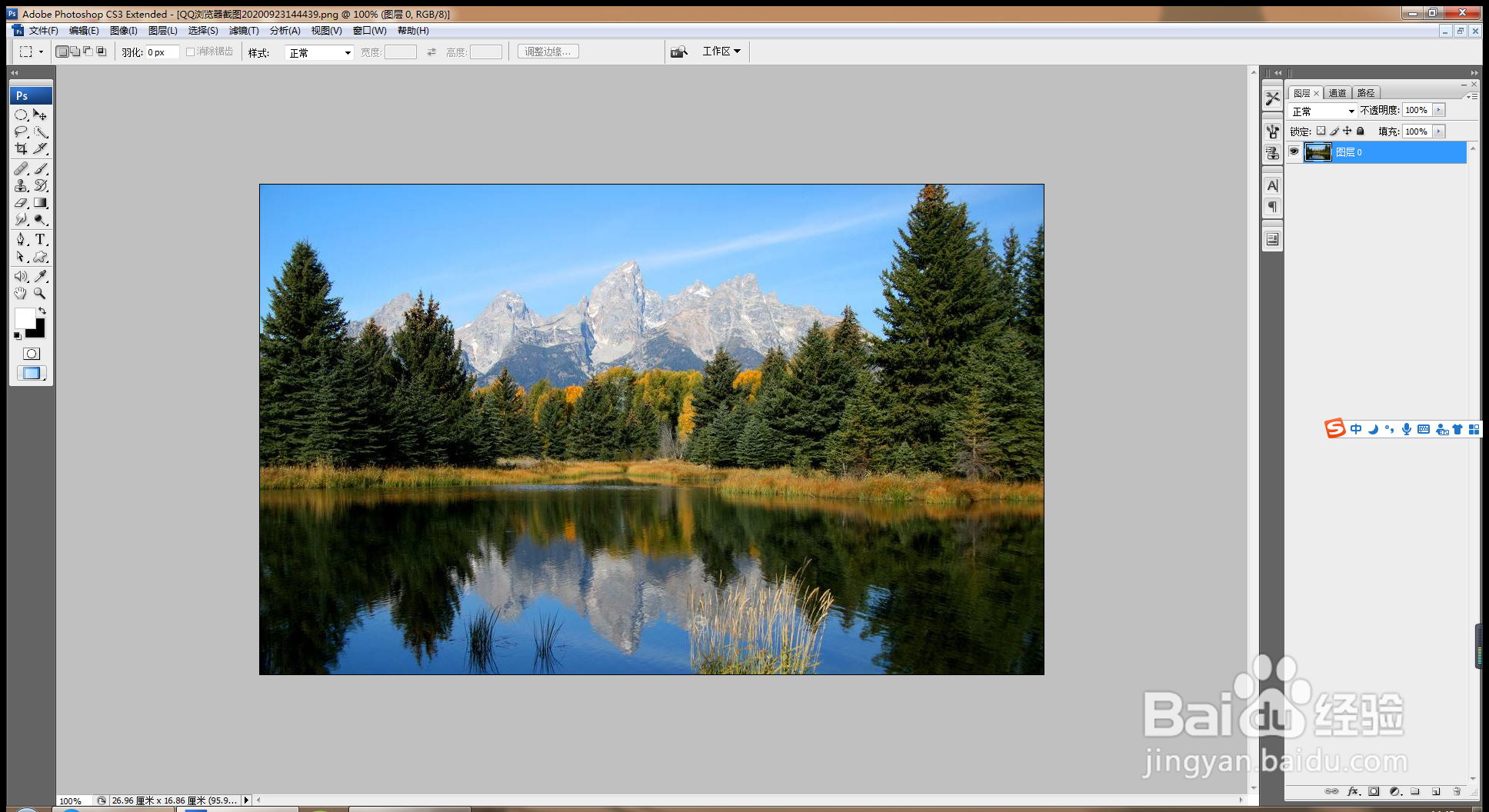
1、    打开PS,按crl+o打开图片,如图
如何用PS使用裁剪工具

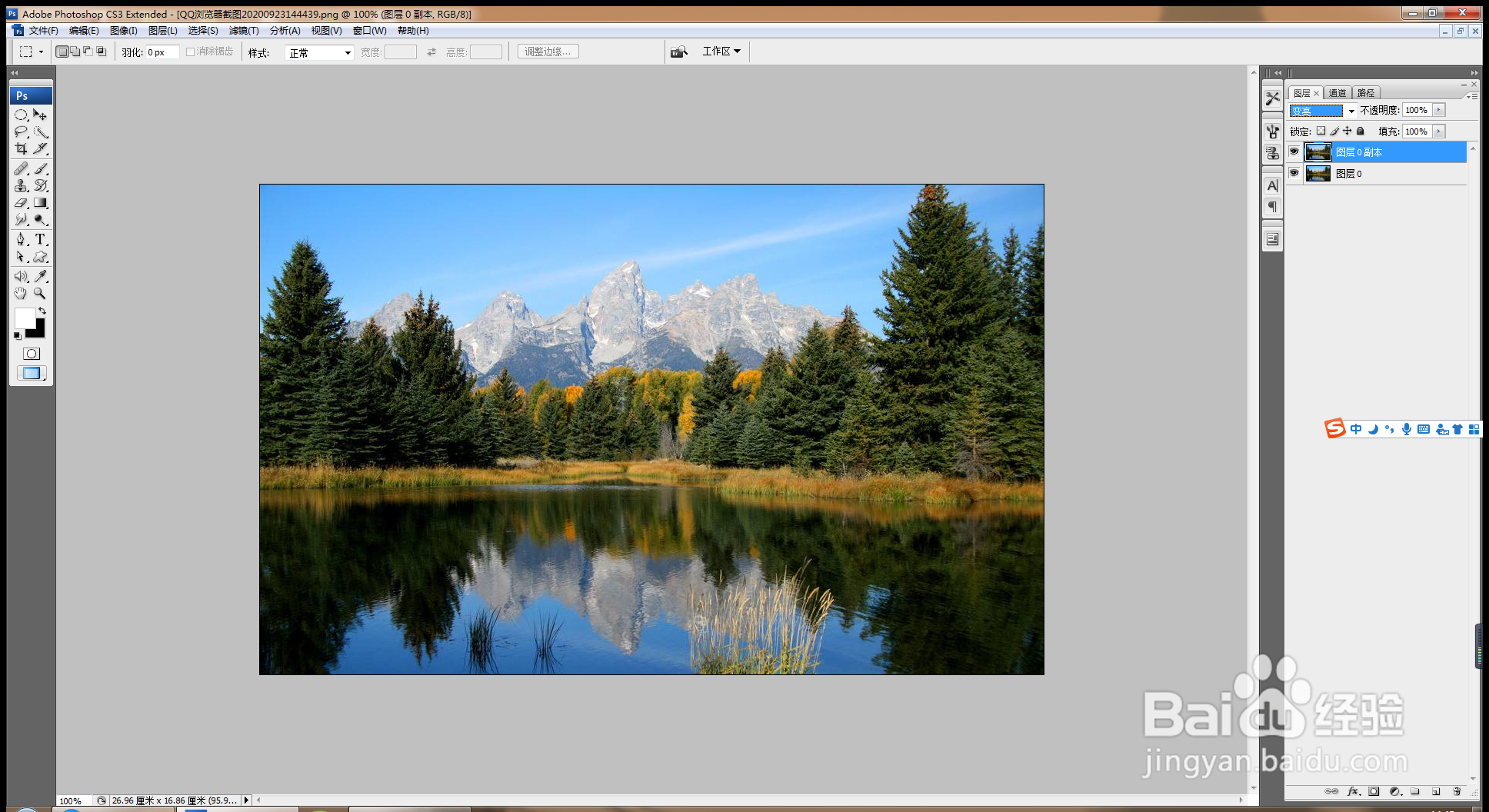
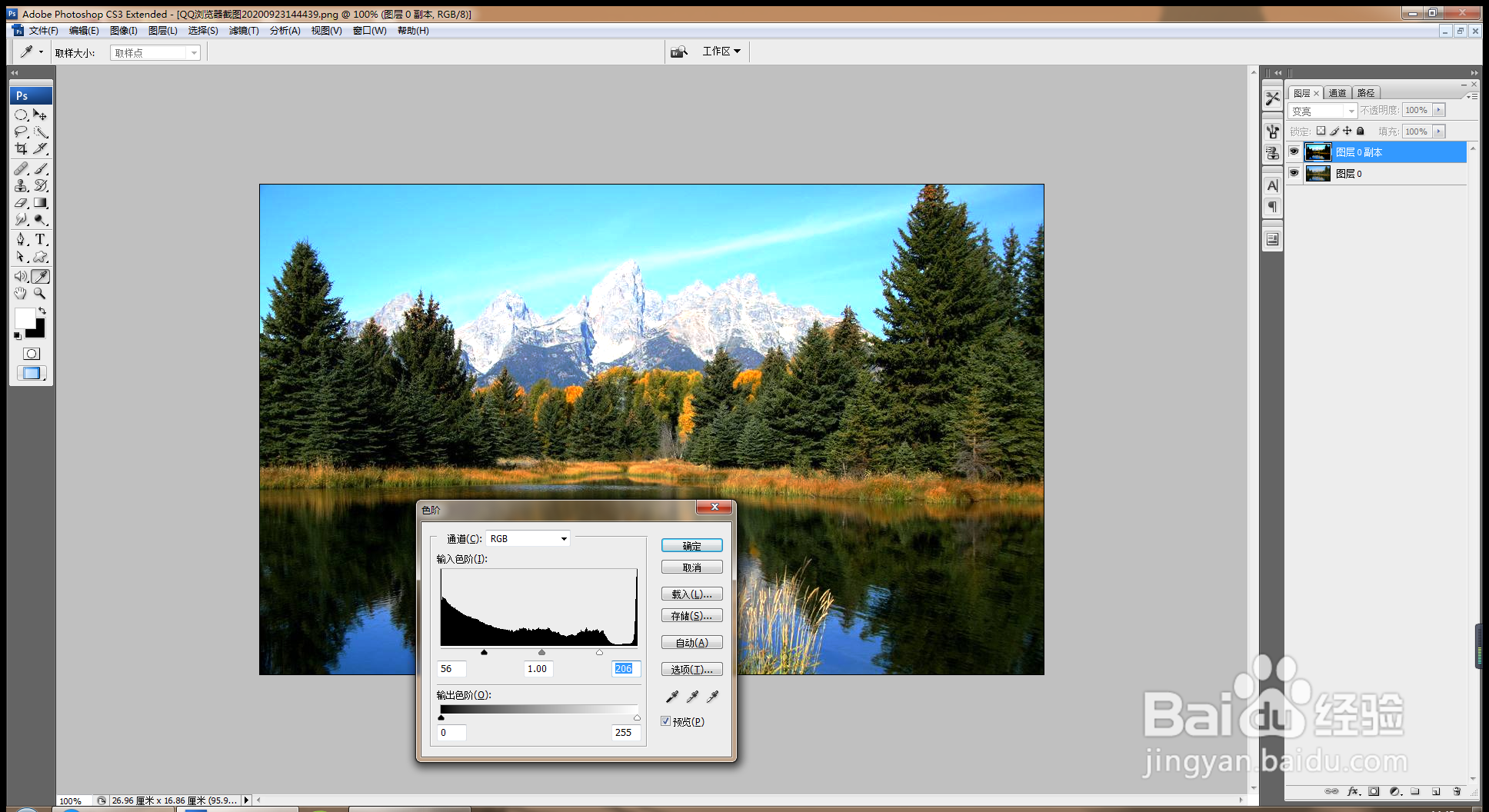
2、   复制图层副本,设置图层混合模式为变亮,如图

如何用PS使用裁剪工具

3、   按crl+L打开色阶对话框,将黑色滑块向右移动,白色滑块向左移动,调整图片的亮暗度,如图
如何用PS使用裁剪工具

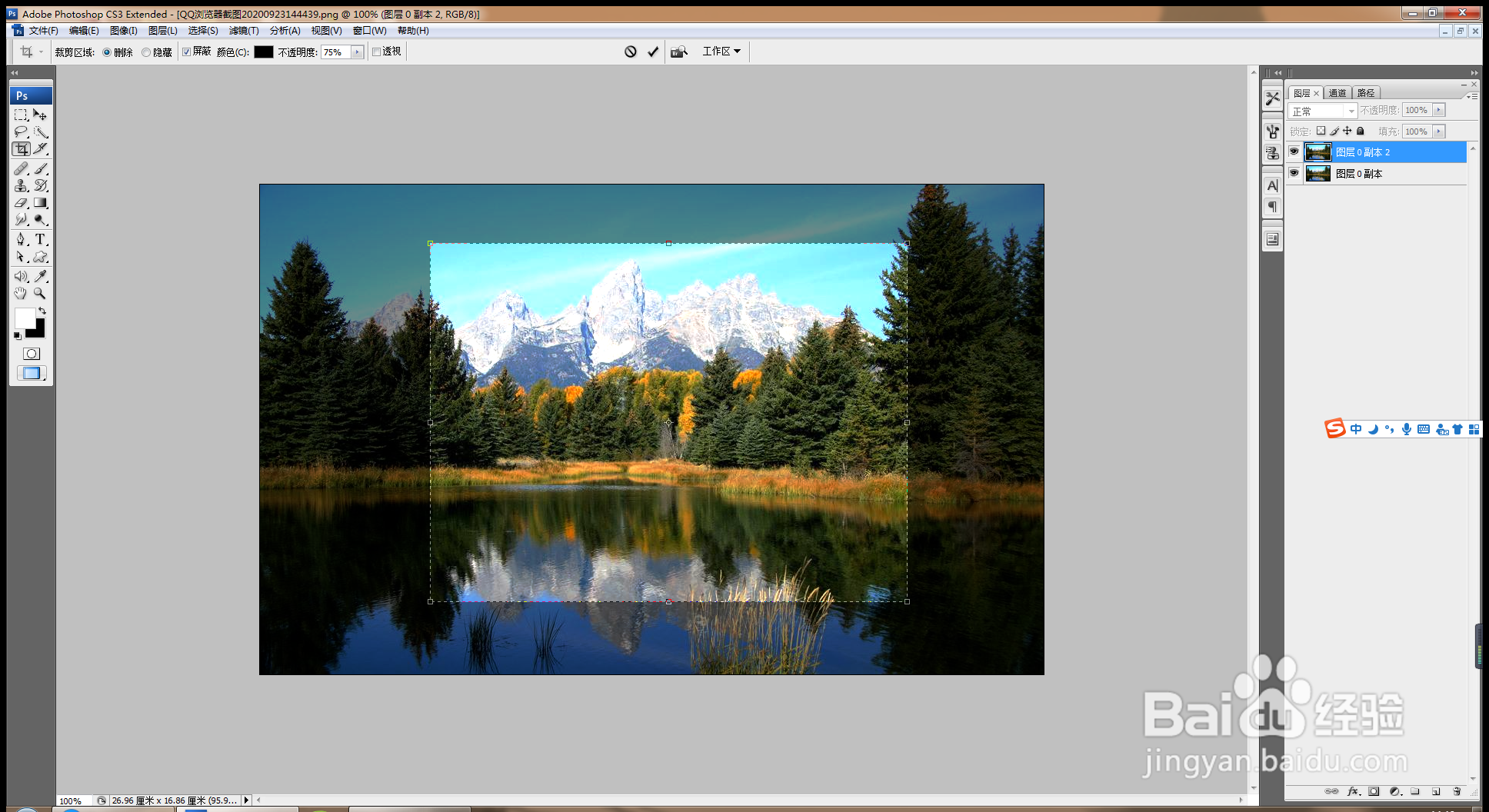
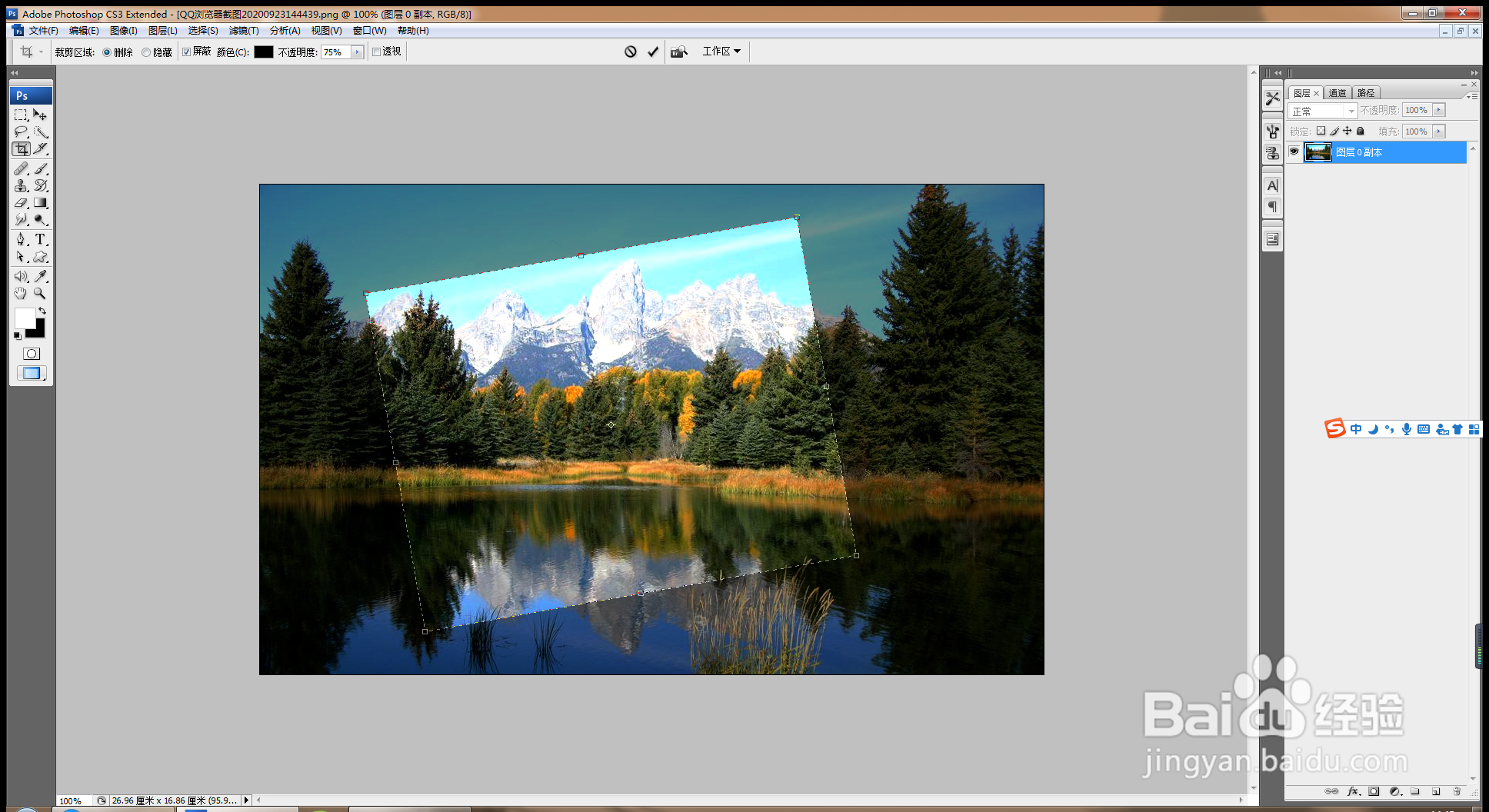
4、   选择裁剪工具,绘制裁剪区域,设置颜色为黑色,不透明度设置为75%,点击确定,如图
如何用PS使用裁剪工具

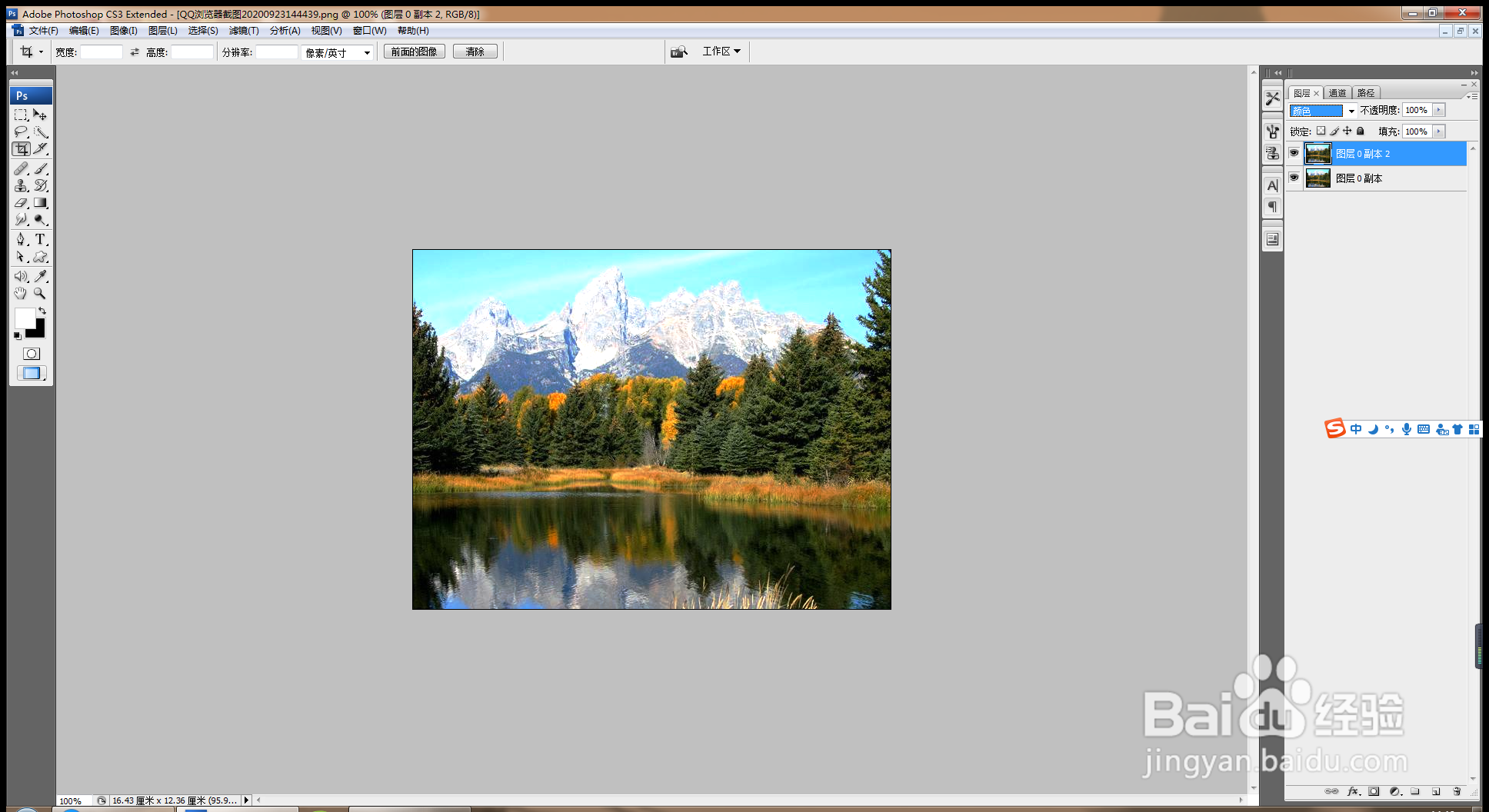
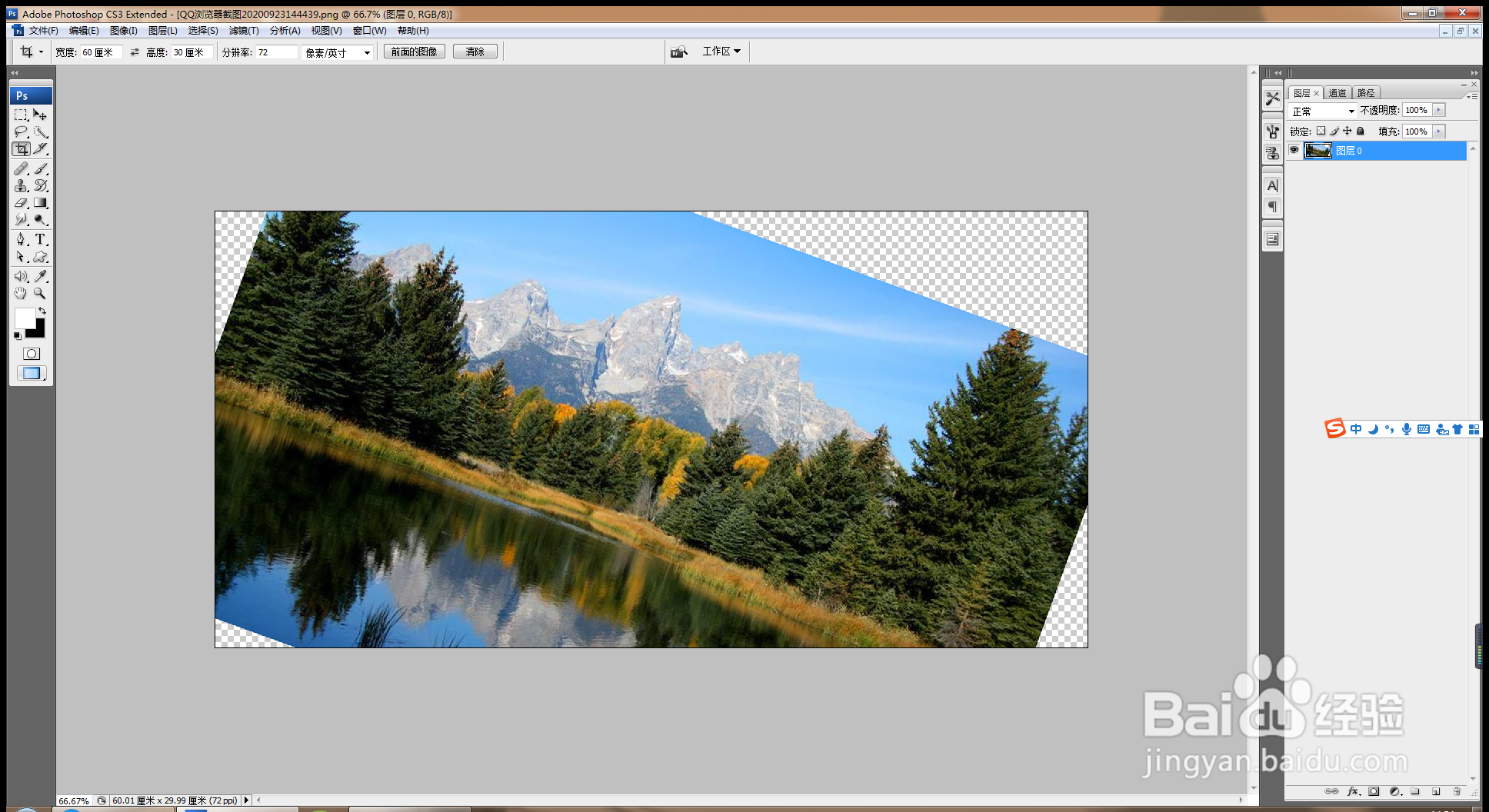
5、   再次选择裁剪工具,绘制裁剪图像,可自由旋转,点击确定,如图

如何用PS使用裁剪工具

6、   再次对图片进行裁剪,调整图片的大小,点击确定,如图

如何用PS使用裁剪工具

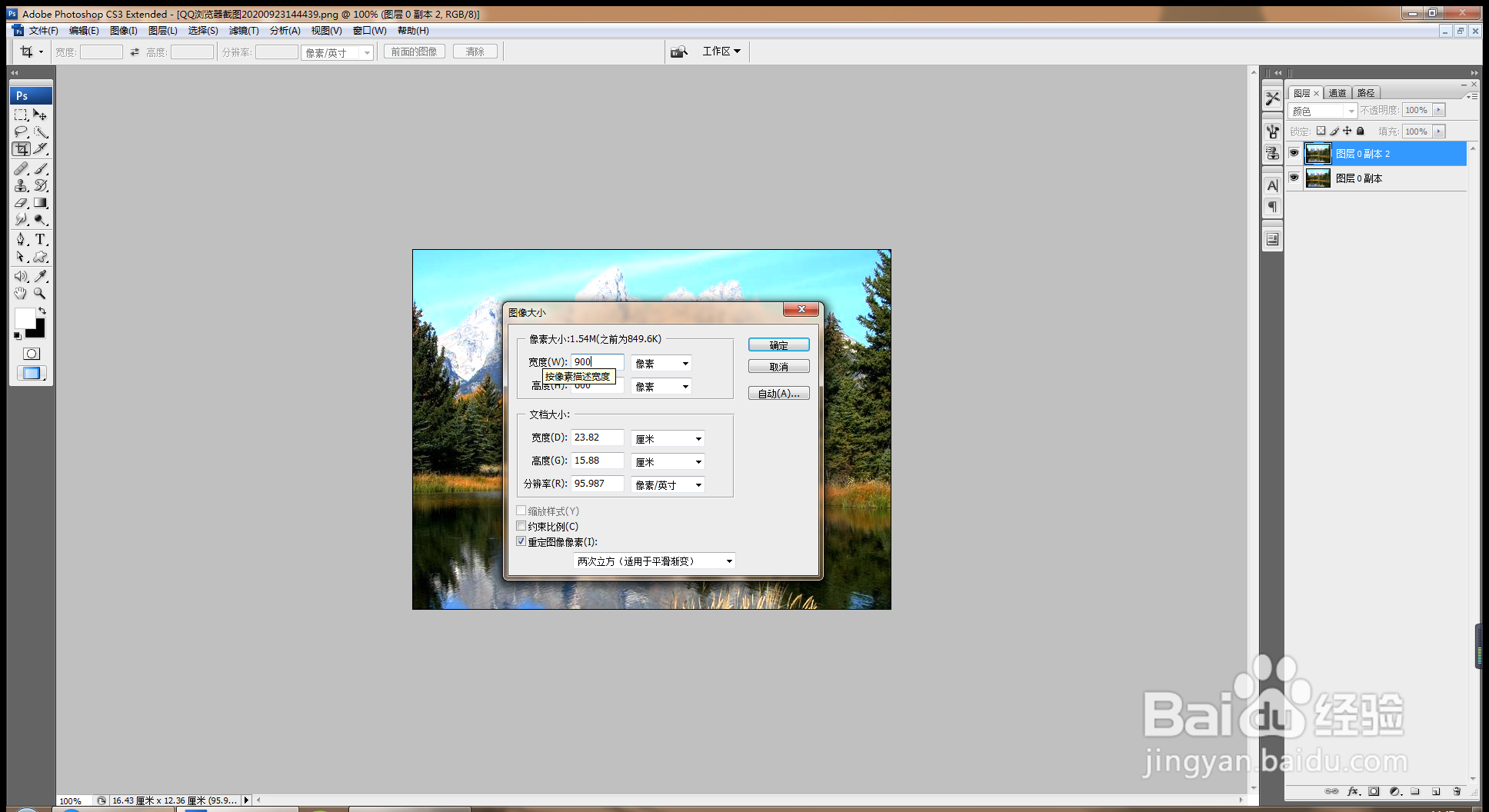
7、   选择图像大小,调整图片的宽度和高度,点击确定,如图

如何用PS使用裁剪工具

8、图片再次进行旋转裁剪,点击回车键,点击确定,如图

如何用PS使用裁剪工具

  • 如何用PS裁剪图片?
  • ps裁剪工具怎么自由裁剪
  • PS裁剪工具的使用教程
  • 如何用ps裁剪图片大小?
  • 如何用PS裁剪工具裁剪图片
  • 热门搜索
    白带有血丝是什么原因 要约收购是什么意思 pe投资是什么意思 股票停牌是什么意思 官方标配是什么意思 什么是青光眼 学技术学什么好 什么叫平行志愿 申根签证是什么意思 wlan是什么