PPT如何使用动画窗格调整动画播放效果

 时间:2026-04-25 03:39:08

1、打开幻灯片,选中幻灯片修改页,点击动画。

PPT如何使用动画窗格调整动画播放效果

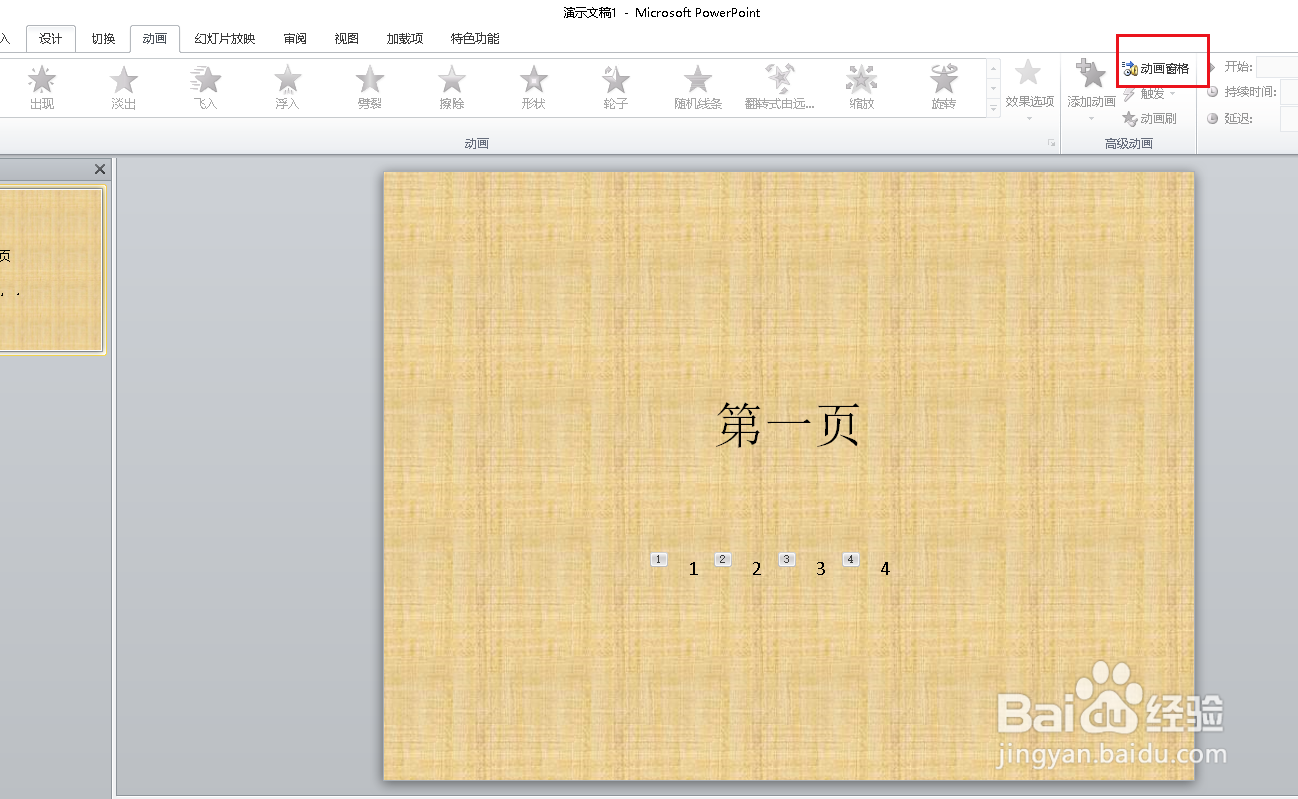
2、在动画选项卡下点击动画窗格。

PPT如何使用动画窗格调整动画播放效果

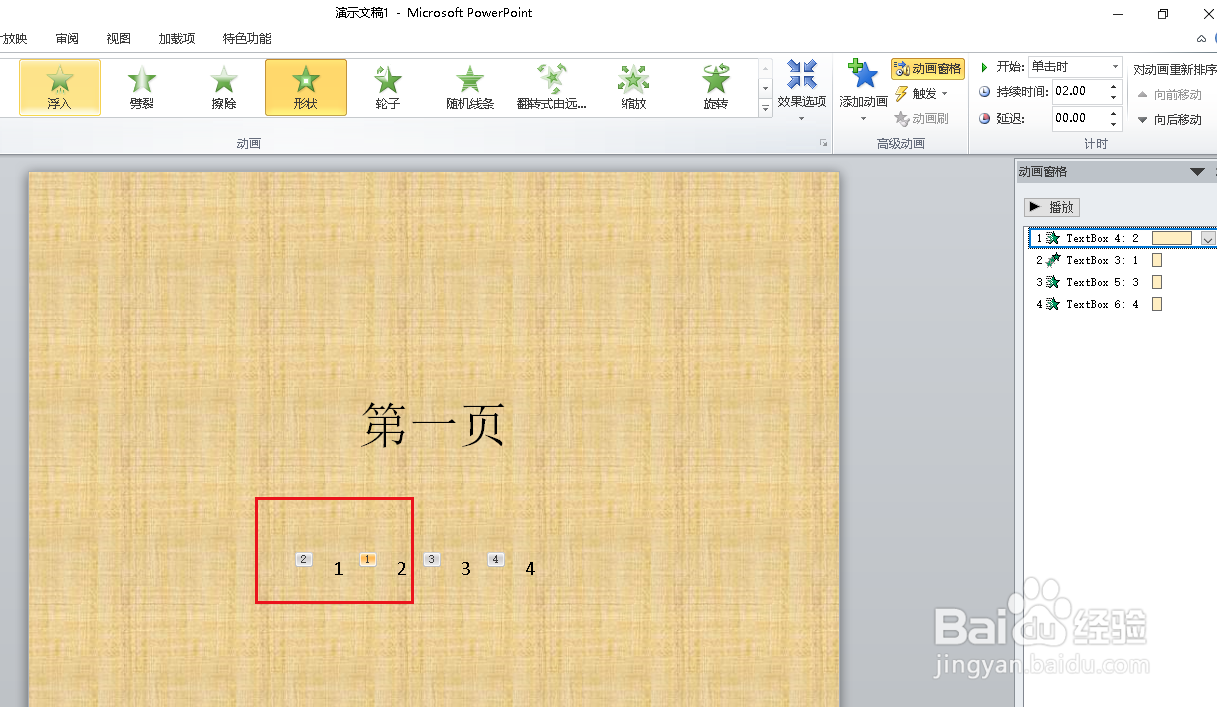
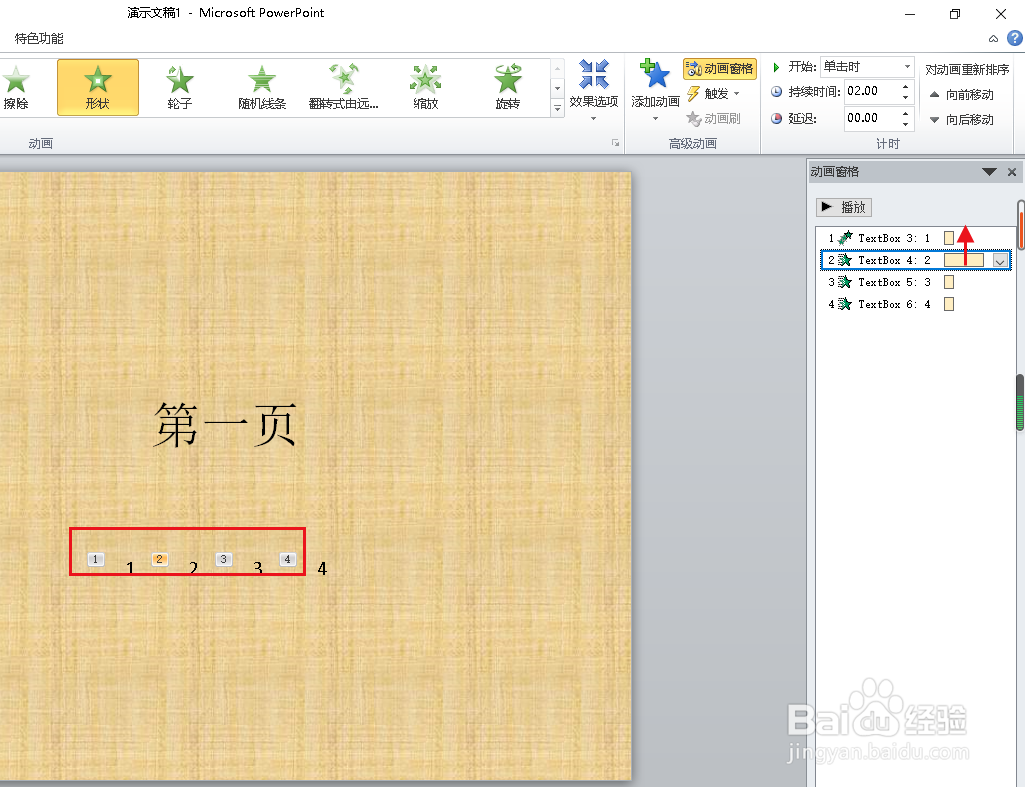
3、右边出现动画窗格窗口,我们幻灯片中编辑过的动画也会显示出来,我们先调整一下播放顺序,鼠标左键按住第二条内容向上施。
PPT如何使用动画窗格调整动画播放效果

4、当拖到第一的位置放手,播放顺序就调整完成。

PPT如何使用动画窗格调整动画播放效果

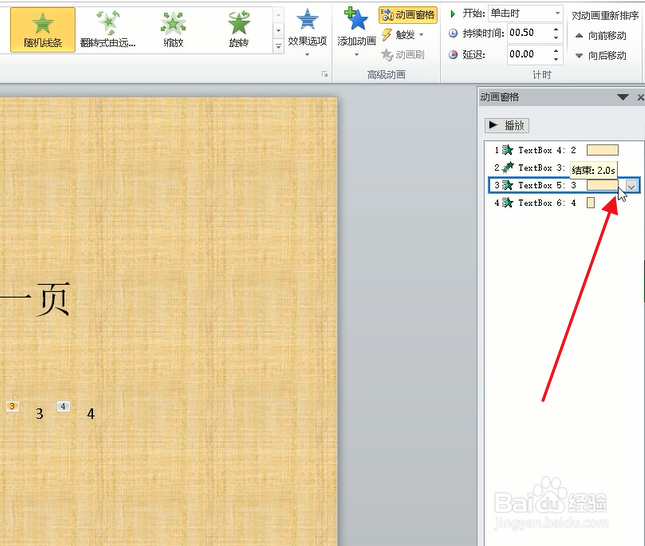
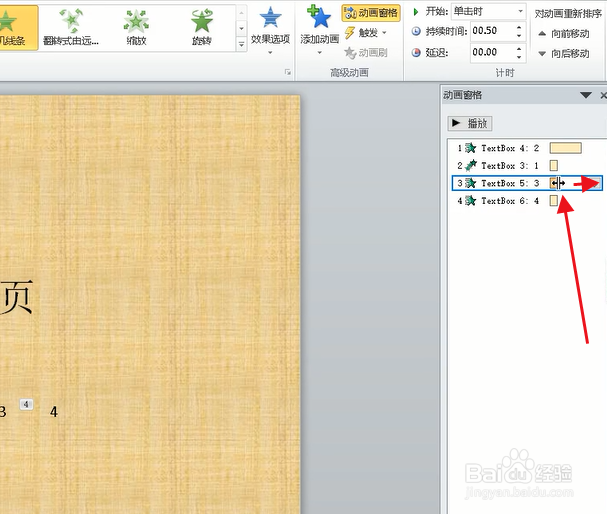
5、要调整播放时间,可以将鼠标放在播放时框的左边框线上,当鼠标变成左右箭头时按下鼠标左键向右拉。
PPT如何使用动画窗格调整动画播放效果

6、当上面显示的时间合适后,松开鼠标。

PPT如何使用动画窗格调整动画播放效果

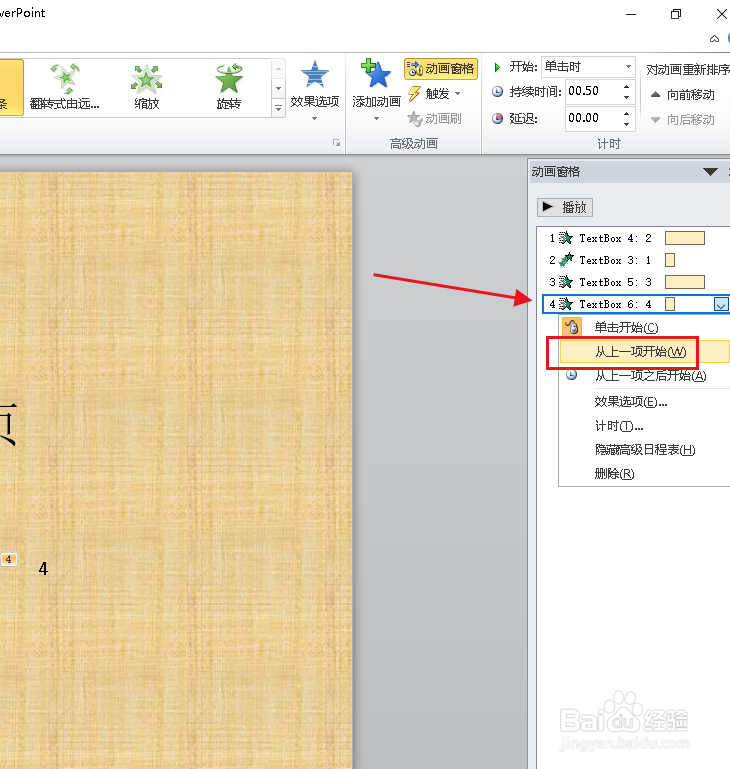
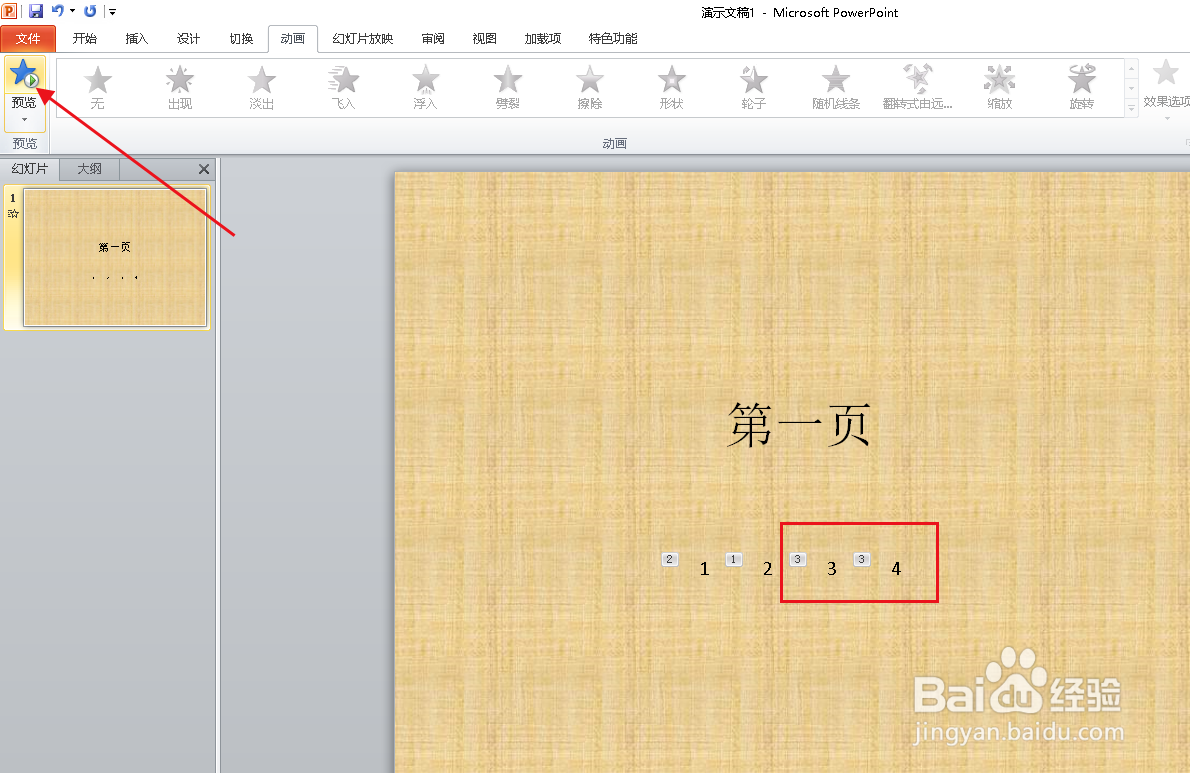
7、也可以在第四条动画上右击,点击从上一项开始。

PPT如何使用动画窗格调整动画播放效果

8、看第三动画和第四动画的动作顺序都是3了,调整完成后点击预览就可以查看效果了。
PPT如何使用动画窗格调整动画播放效果

  • 在PPT中怎么使用选择对象功能
  • PPT怎样让动画循环播放
  • 电脑ppt怎么复制动画效果
  • ppt怎么制作半圆动画
  • ppt怎么统一设置动画效果
  • 热门搜索
    口臭怎么去除小窍门 绿豆糕怎么做 岔气怎么办 cad怎么标注文字 微博自动回复怎么设置 电脑开机密码怎么取消 淘宝怎么开网店 佐卡伊钻戒怎么样 圆柱的体积怎么算 word怎么插入表格