PS如何制作光线照射的效果?

 时间:2026-02-12 11:08:35

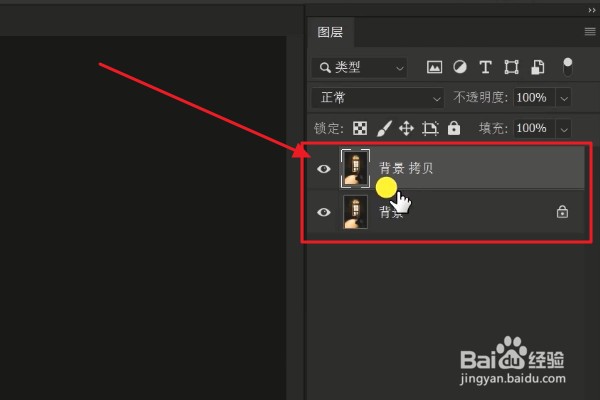
1、首先,我们将需要添加光照效果的照片素材放入ps中,并将其复制一层图层。
PS如何制作光线照射的效果?

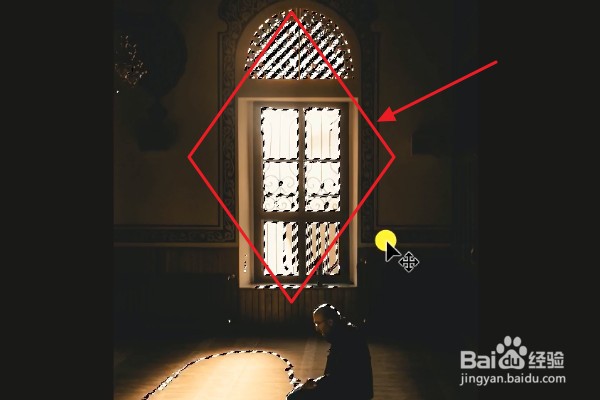
2、接着按住快捷键ctrl+alt+2,将图片中的高光部分选取出来。

PS如何制作光线照射的效果?

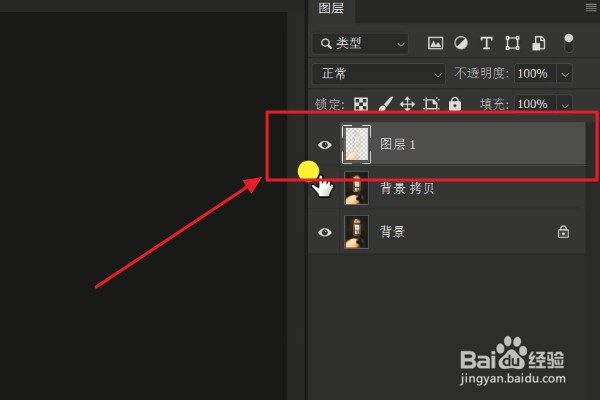
3、选取了高光部分之后,我们按住ctrl+j将其选取为一个图层,如图所示。
PS如何制作光线照射的效果?

4、选中高光图层,接着在界面上方选择【滤镜】、【模糊】、【高斯模糊】,如图所示。
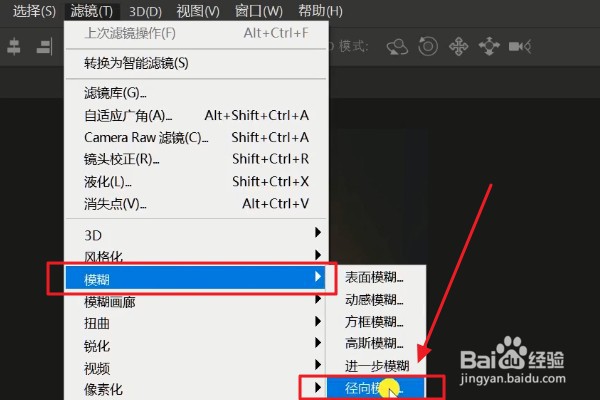
PS如何制作光线照射的效果?

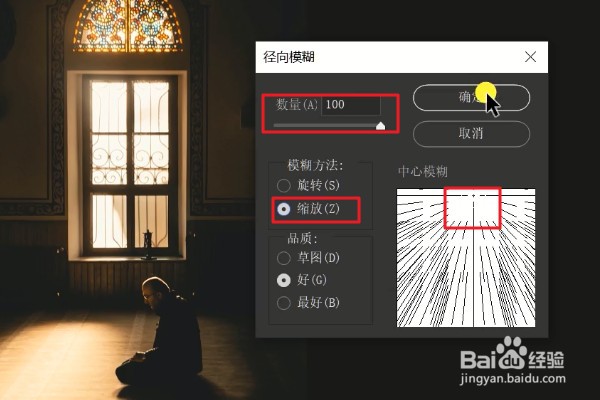
5、在【中心模糊】选择界面中,我们将【数量】的值调整为最大,同时将【模糊方法】改为【缩放】,将中心模糊的锚点往上调整一点点,点击【确定】。
PS如何制作光线照射的效果?

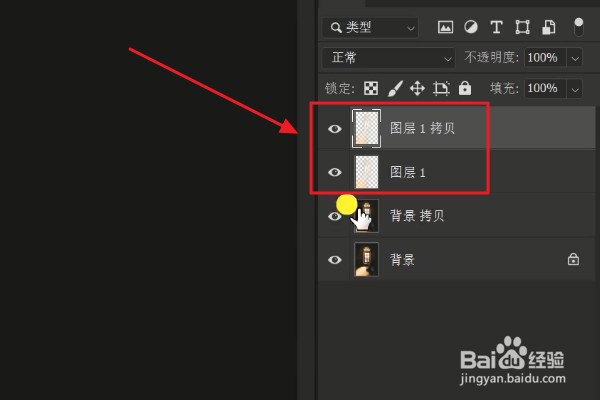
6、如果觉得效果不明显的话,我们可以将高光图层再复制一层,这样光照效果就会叠加。
PS如何制作光线照射的效果?

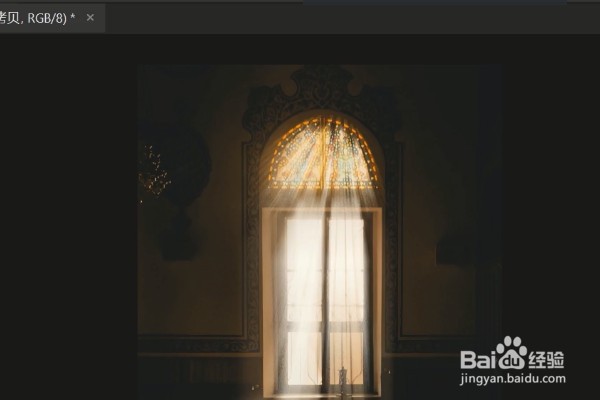
7、这样我们期望的光照效果就制作完成啦,如图所示,操作非常的简单。

PS如何制作光线照射的效果?

  • 使用通道更换照片背景
  • ps怎么用画笔擦除蒙版
  • 怎样用PS动作制作图像的淡化色彩层次效果
  • 如何用PS滤镜做出撕裂效果
  • ps如何快速画猫爪?
  • 热门搜索
    感冒图片 暖男发型 宝宝流鼻涕鼻塞怎么办 基金怎么赎回 北京古代建筑博物馆 中国航海博物馆 时刻的近义词 公告怎么写 感冒后咳嗽 文本框怎么删除