1、打开空白Word,点击“左上角”。

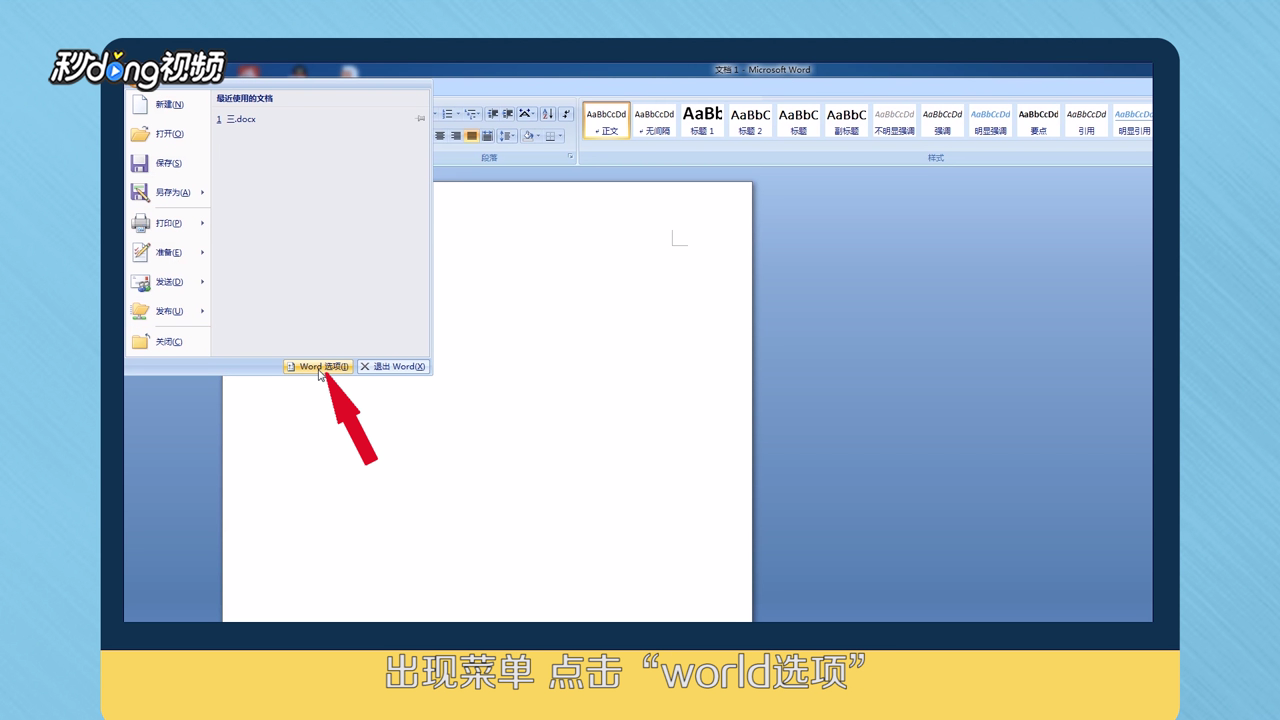
2、出现菜单后点击“Word选项”。
3、点击“高级”,下滑找到“常规”。

4、勾选“打开时确认文件格式转换”,点击“确定”。

5、点击“左上角”,出现菜单,点击“打开”。

6、选择损坏的word文档,点击“打开下的三角符号”,选择“打开并修复”。

7、总结如下。

时间:2026-05-03 22:45:54
1、打开空白Word,点击“左上角”。
2、出现菜单后点击“Word选项”。
3、点击“高级”,下滑找到“常规”。
4、勾选“打开时确认文件格式转换”,点击“确定”。
5、点击“左上角”,出现菜单,点击“打开”。
6、选择损坏的word文档,点击“打开下的三角符号”,选择“打开并修复”。
7、总结如下。
