Windows Vista x64虚拟机如何安装VMware Tools

 时间:2026-04-22 11:52:47

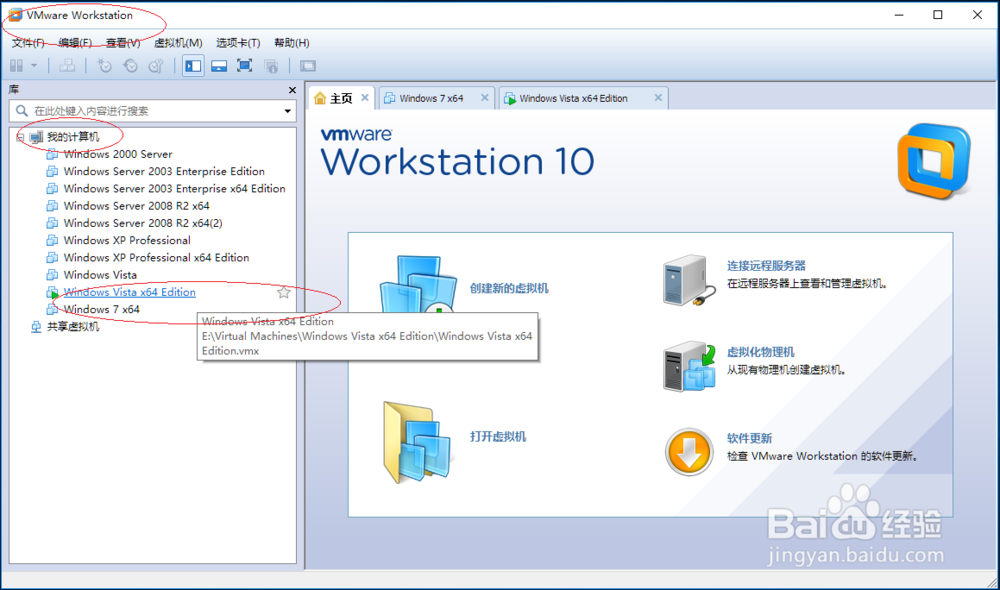
1、唤出"VMware Workstation 10"程序窗口,如图所示。展开左侧树形目录结构,点击"Windows Vista x64 Edition"项。
Windows Vista x64虚拟机如何安装VMware Tools

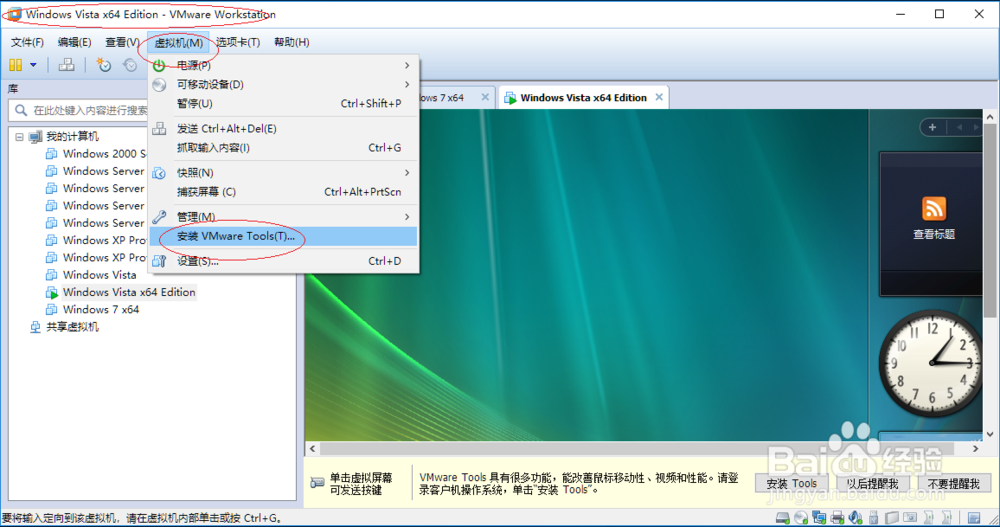
2、如图所示,唤出"Windows Vista x64 Edition"用户界面。选择菜单栏"虚拟机"标签,弹出下拉菜单点击"VMware Tools..."项。
Windows Vista x64虚拟机如何安装VMware Tools

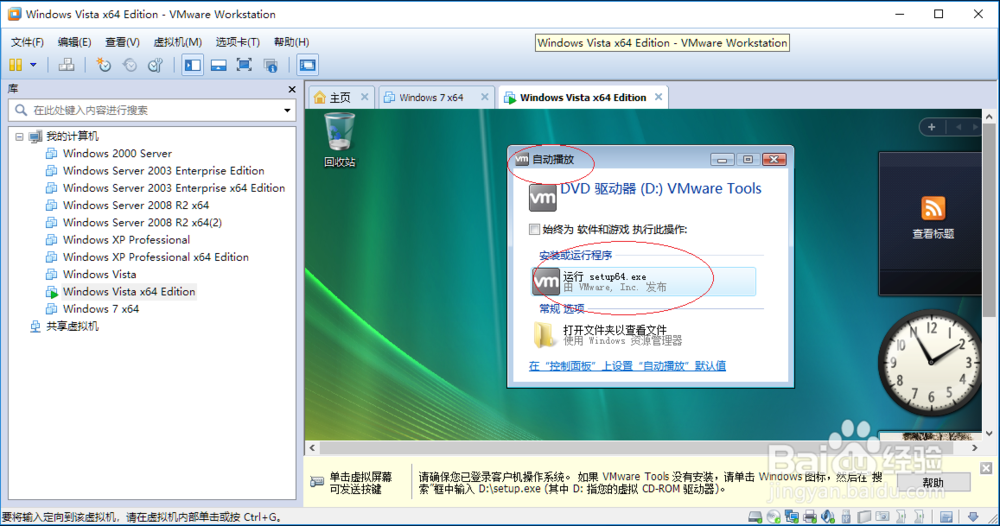
3、弹出"自动播放"对话框,如图所示。D:指的是虚拟DVD驱动器,点击"运行setup64.exe"项。
Windows Vista x64虚拟机如何安装VMware Tools

4、如图所示,弹出"VMware Tools安装程序"对话框。显示"欢迎使用VMware Tools安装向导"信息,点击"下一步"按钮。

Windows Vista x64虚拟机如何安装VMware Tools

5、弹出"选择安装类型"对话框,如图所示。勾选"典型安装"单选框,设置完成点击"安装"按钮。

Windows Vista x64虚拟机如何安装VMware Tools

Windows Vista x64虚拟机如何安装VMware Tools

Windows Vista x64虚拟机如何安装VMware Tools

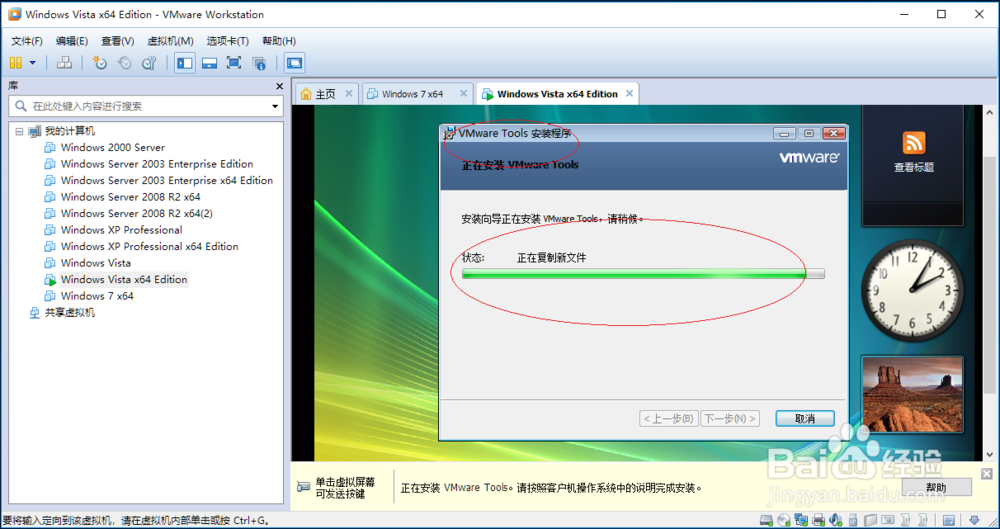
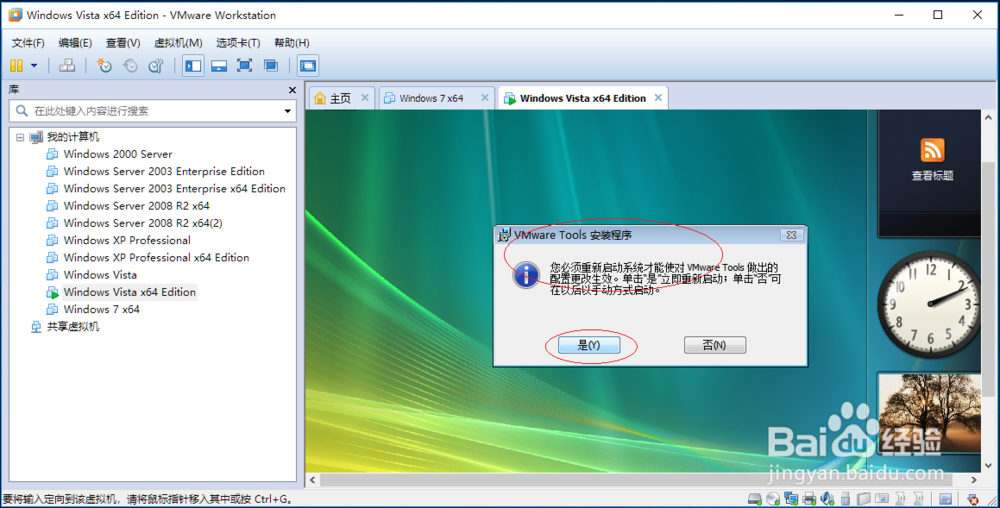
6、如图所示,完成安装VMware Tools插件的操作。本例到此结束,希望对大家能有所帮助。

Windows Vista x64虚拟机如何安装VMware Tools

Windows Vista x64虚拟机如何安装VMware Tools

  • 在路上行车遇到暴雨怎么办
  • 删除I386 AMD64文件夹
  • Win10无法添加新用户怎么样办 如何设置用户权限
  • 看屌丝夏天如何给笔记本电脑降温
  • 云顶、金铲铲克制神龙努努阵容
  • 热门搜索
    小米手机怎么截屏 韵怎么读 论文参考文献怎么标注 月经量少该怎么调理 自制蛋挞液的简单做法 睚眦怎么读 小炒牛肉的做法 碣怎么读 垄怎么读 乳腺增生怎么治最好