SolidWorks工程图中的表格如何导出成Excel表格

 时间:2026-02-16 22:26:15

1、如下图所示,

打开事先保存好的SolidWorks工程图。

SolidWorks工程图中的表格如何导出成Excel表格

2、如下图所示,

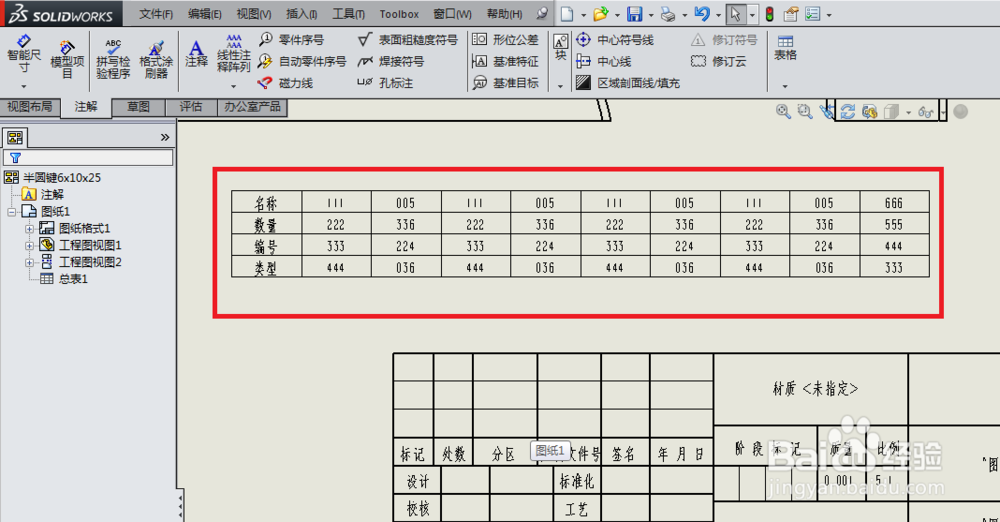
在工程图中插入一个表格,

随便输入一些文字内容,

作为演示所用。
SolidWorks工程图中的表格如何导出成Excel表格

3、如下图所示,

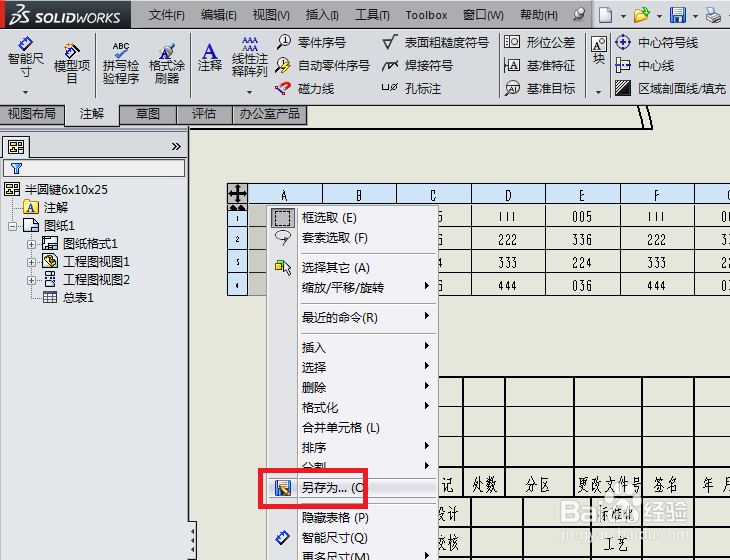
将鼠标移动到表格上,

然后单击鼠标右键,

在瞬间弹出的下拉菜单中点击“另存为”。
SolidWorks工程图中的表格如何导出成Excel表格

4、如下图所示,

一个“另存为”对话框出现了,

在对话框中选择一个文件夹。

SolidWorks工程图中的表格如何导出成Excel表格

5、如下图所示,

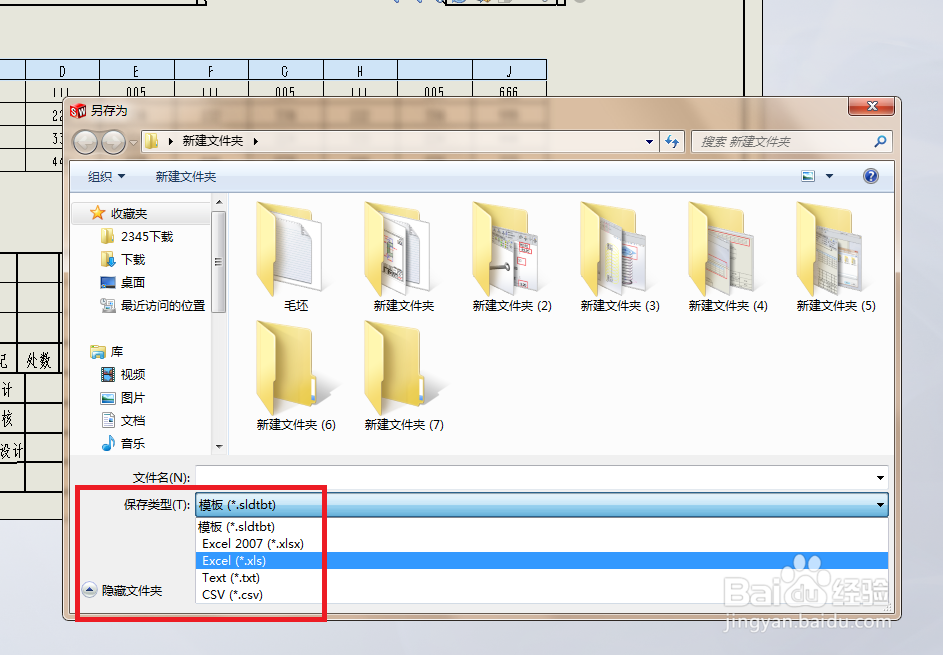
默认的保存类型是:模板(*.sldtbt),

我们要将它改成:Excel(*.xls)。
SolidWorks工程图中的表格如何导出成Excel表格

6、如下图所示,

默认的文件名是需要我们去输入的,

随意一点,笔者命令为:0000,

然后,点击“保存”。

至此,SolidWorks工程图中的这个表格就成功的保存成了Excel表格文件了。

SolidWorks工程图中的表格如何导出成Excel表格

7、如下图所示,

我们在保存的文件夹中找到了这个刚刚保存的表格文件(名称是0000),

双击鼠标左键,

打开它。

SolidWorks工程图中的表格如何导出成Excel表格

8、如下图所示,

成功打开了这个名称为“0000”的表格文件,

看见其中的内容没,

就是刚刚SolidWorks工程图中表格的内容。

SolidWorks工程图中的表格如何导出成Excel表格

  • 关于Solidworks工程图不显示的问题
  • solidworks工程图模板制作教程
  • solidworks模板导入
  • SolidWorks剖面的使用与调整,部分剖切
  • solidworks如何局部放大
  • 热门搜索
    电子印章怎么做 古诗手抄报图片大全 变废为宝手工制作大全 鬼片大全电影 自制鱼饵配方大全 微信群公告大全 袁家村简介 小学成语大全 儿童简笔画大全图片 名书大全