1、首先在ppt页面内插入一张动物图和一个梯形,然后将图片复制一张,然后将梯形调整到合适的位置,如图3
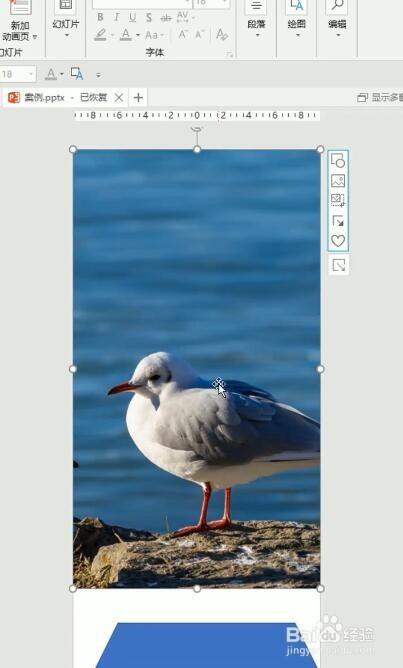

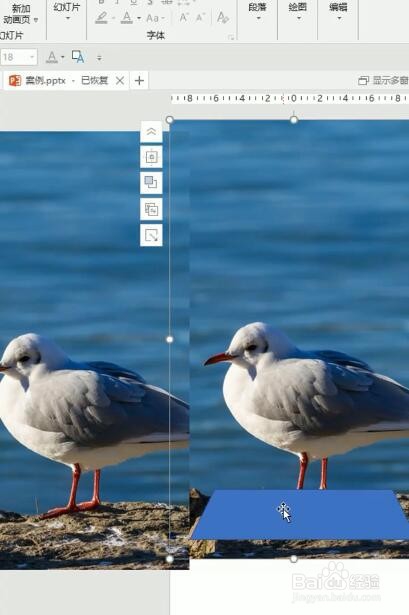
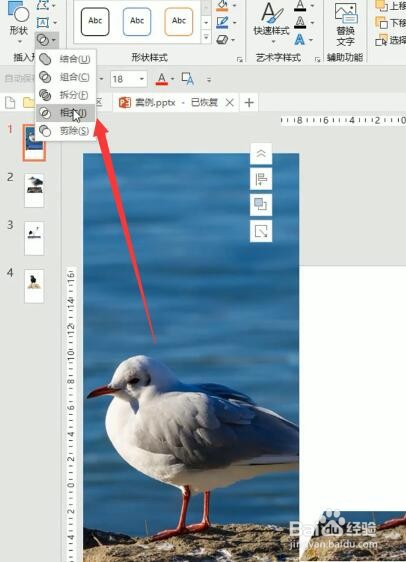
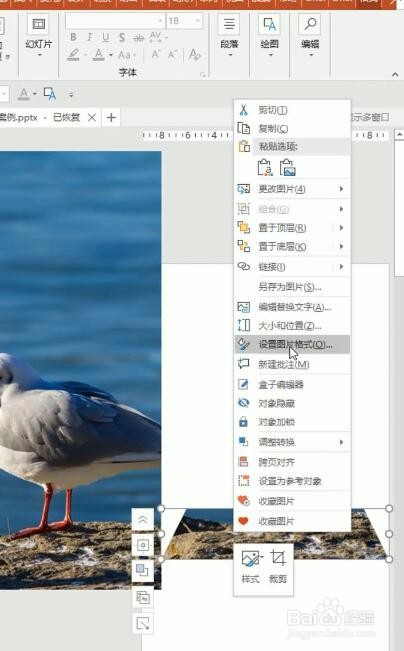
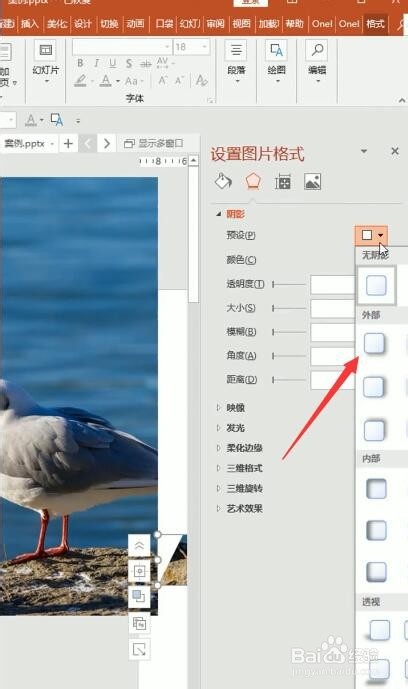
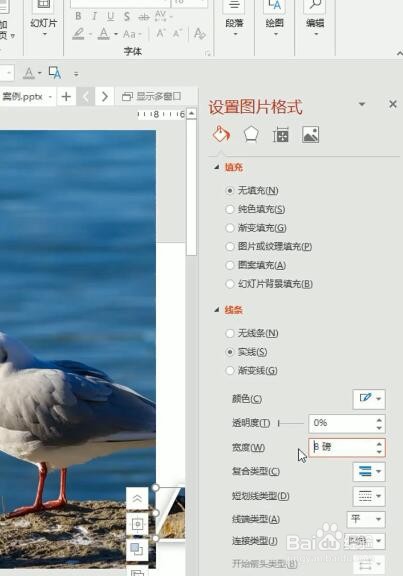
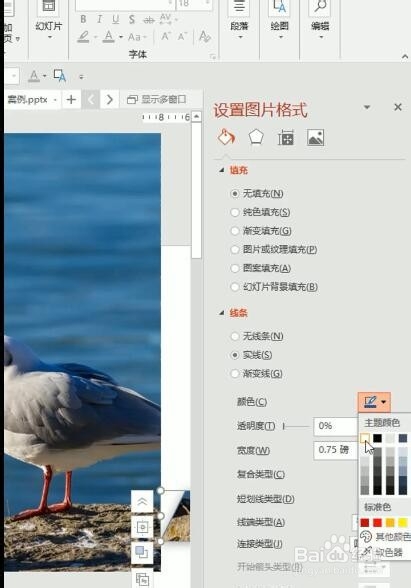
2、按住ctrl先选择图片在选梯形,点击格式---合并形状---相交,然后右击做好的图片,设置图片格式,添加一个向下的阴影,边框为白色、8磅,如图
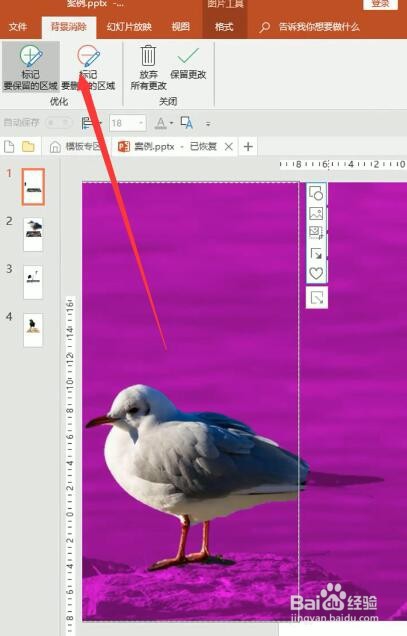
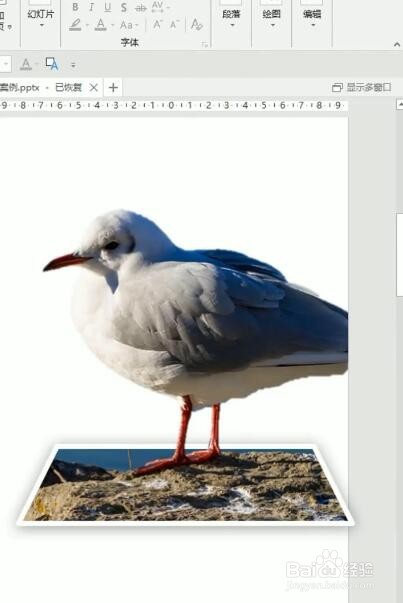
3、然后双击图片,选择背景清除,标记要保留的区域,将动物图扣出,修好图后,调整下图片位置,即可得到一张立体效果图啦,如图
时间:2026-05-12 21:33:41
1、首先在ppt页面内插入一张动物图和一个梯形,然后将图片复制一张,然后将梯形调整到合适的位置,如图3
2、按住ctrl先选择图片在选梯形,点击格式---合并形状---相交,然后右击做好的图片,设置图片格式,添加一个向下的阴影,边框为白色、8磅,如图
3、然后双击图片,选择背景清除,标记要保留的区域,将动物图扣出,修好图后,调整下图片位置,即可得到一张立体效果图啦,如图
