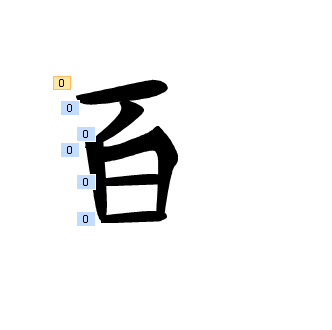
教你用ppt制作超炫的写字效果!

 时间:2026-02-16 10:35:08

1、打开ppt软件,然后新建一个文档,右键单击文档,选择版式——空白。
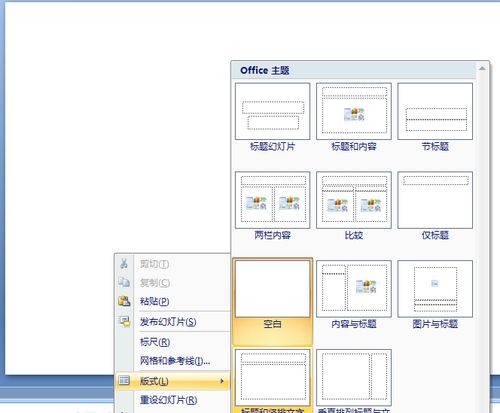
教你用ppt制作超炫的写字效果!

2、插入——文本框。

教你用ppt制作超炫的写字效果!

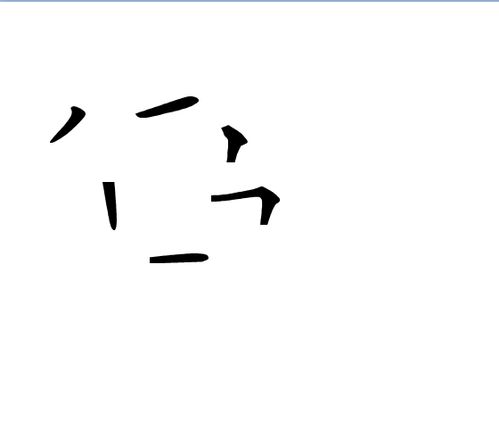
3、输入要打的字的笔画,这里我想制作的是“百”字,所以输入的百的笔画。

教你用ppt制作超炫的写字效果!

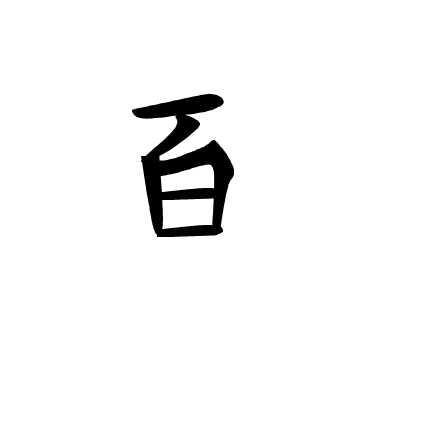
4、然后将这些笔画组合成字,小的短了的地方,我们可以拉大或者拉长。

教你用ppt制作超炫的写字效果!

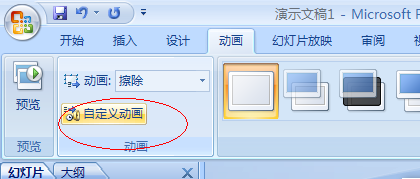
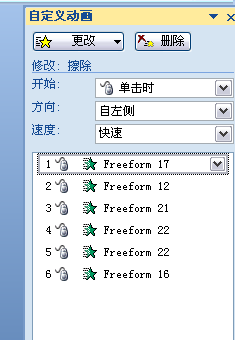
5、然后点击动画——自定义动画,右边会弹出一个对话框。

教你用ppt制作超炫的写字效果!

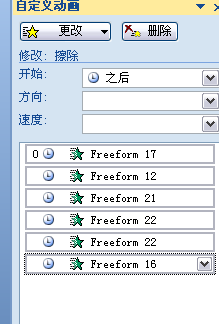
6、设置每一个笔画的动画为进入——擦除,方向为写的字的方向 ,这里有三个下拉分别可以设置开始、方向、速度。
教你用ppt制作超炫的写字效果!

7、然后按住shift键,点击所有的动画,下拉中设置从上一项开始之后。

教你用ppt制作超炫的写字效果!

8、设置好之后,笔画上面就是这样的了。

教你用ppt制作超炫的写字效果!

9、按一下f5播放一下,效果就出来了,很酷的效果哦!

  • PPT制作出黑板写字效果
  • ppt绘图工具在哪里?
  • 教大家使用PPT给图片制作填充颜色的动画效果
  • 幻灯片添加动作路径类动画【直角三角形】的方法
  • PPT如何设置弧形路径动画效果
  • 热门搜索
    tplink路由器怎么设置 如何提高性功能 怎么用烤箱烤鱼 车前子泡水喝的功效 痤疮疤痕怎么治疗 麦冬泡水喝的功效 如何删除页眉页脚 工业4g路由器 湖南信息职业技术学院怎么样 马尔代夫旅游报价