Animate CC如何制作跷跷板动画

 时间:2026-02-13 04:32:03

1、打开软件,新建Actionscript3.0文档

Animate CC如何制作跷跷板动画

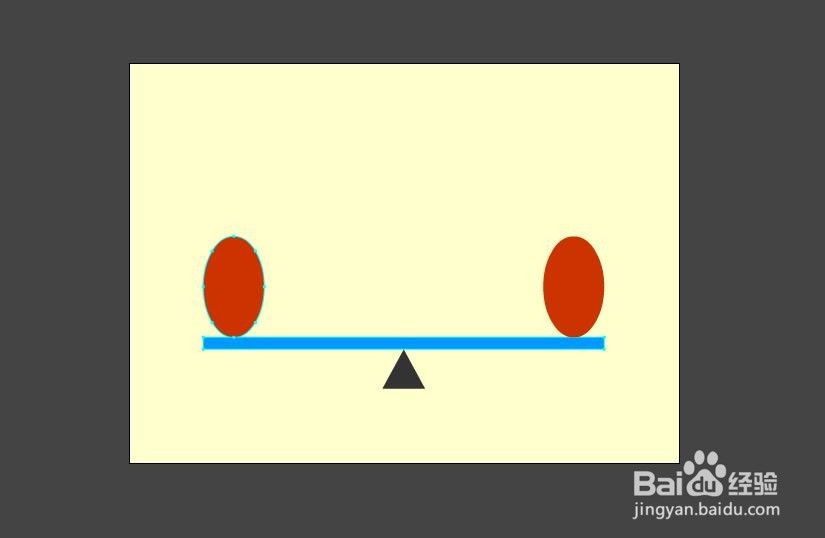
2、使用矩形工具以及椭圆工具绘制跷跷板,如图所示

Animate CC如何制作跷跷板动画

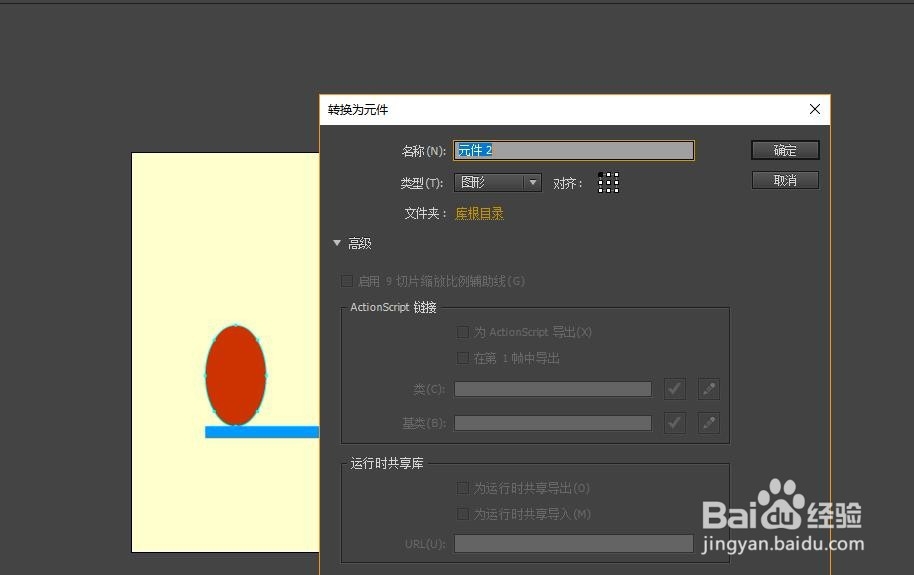
3、将横杆转换为图形元件

Animate CC如何制作跷跷板动画

Animate CC如何制作跷跷板动画

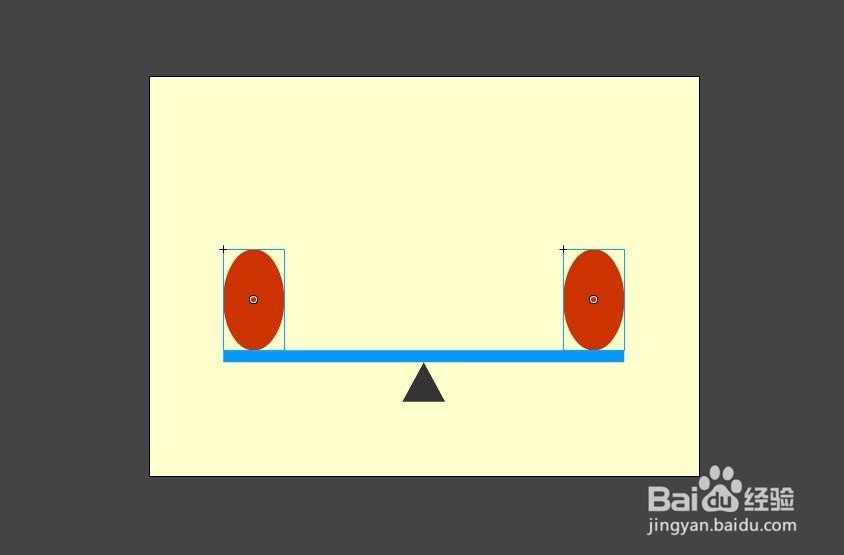
4、同样,将两边的椭圆转换为图形元件

Animate CC如何制作跷跷板动画

Animate CC如何制作跷跷板动画

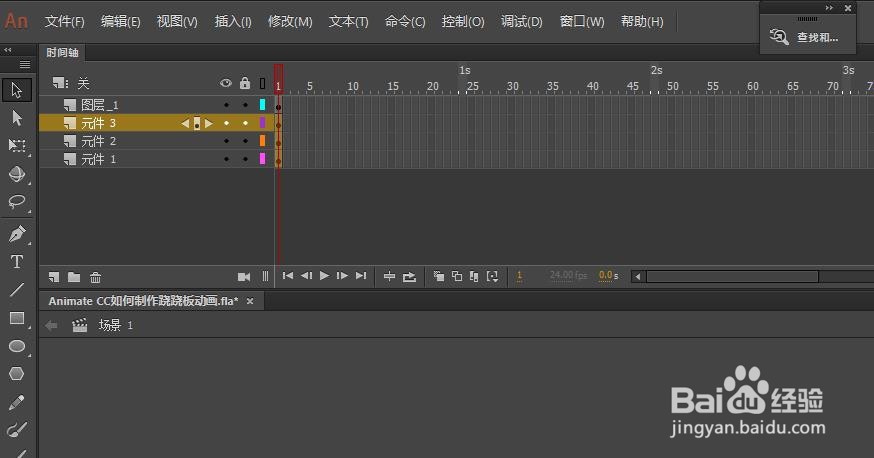
5、选择三个元件,右键选择分散到图层

Animate CC如何制作跷跷板动画

Animate CC如何制作跷跷板动画

6、使用任意变形工具选择横杆元件,将变形点移动到中下位置

Animate CC如何制作跷跷板动画

7、延长时间轴到60帧

Animate CC如何制作跷跷板动画

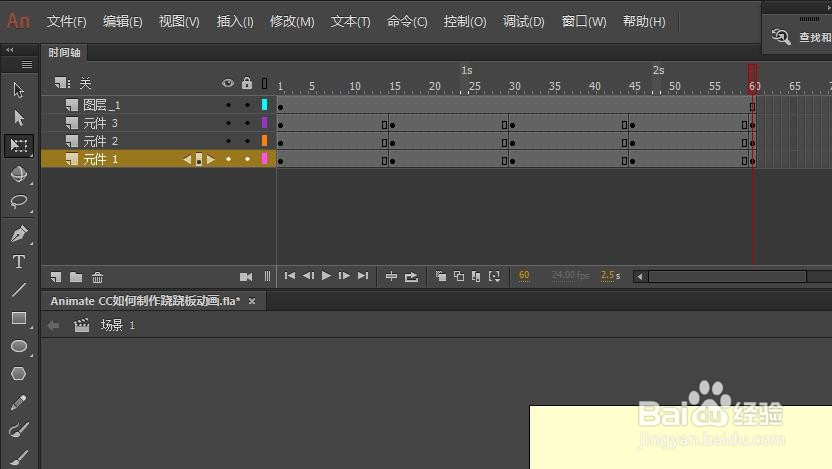
8、在三个元件图层的15,30,45,60帧分别插入关键帧

Animate CC如何制作跷跷板动画

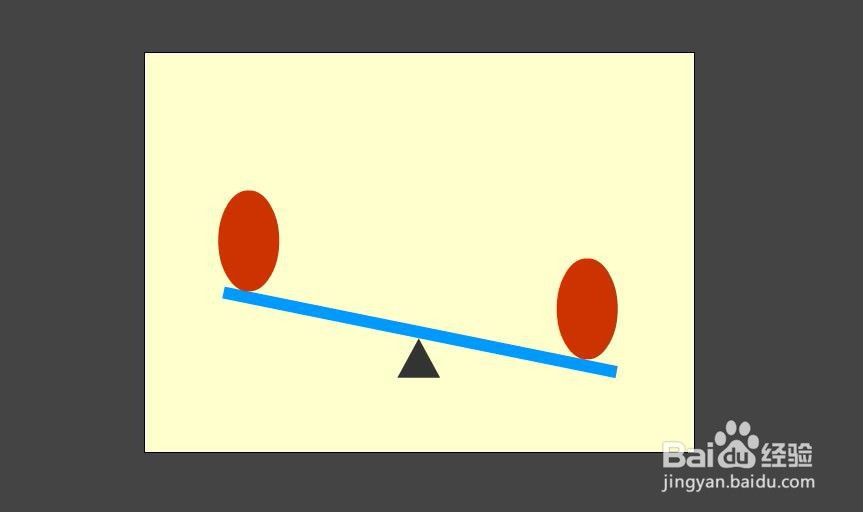
9、在第15帧调整元件位置及角度如图所示

Animate CC如何制作跷跷板动画

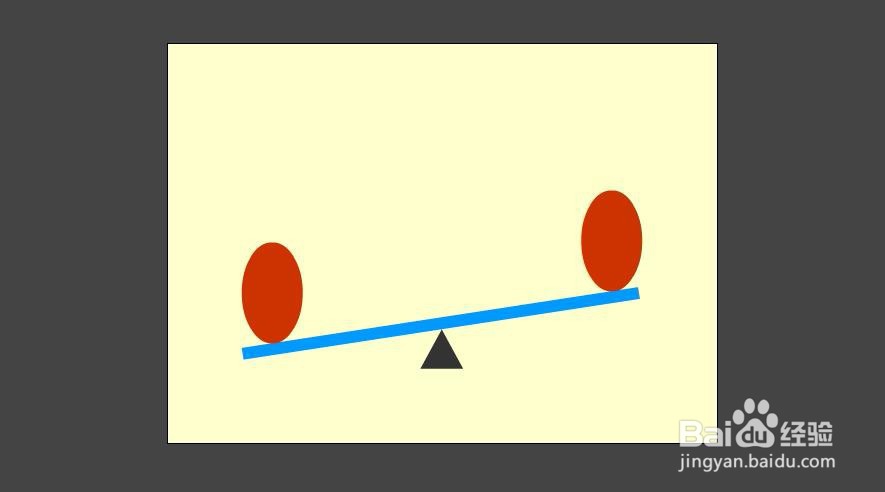
10、在第45帧调整元件位置及角度如图所示

Animate CC如何制作跷跷板动画

11、在第1-15,15-30,30-45,45-60帧之间键选择创建传统补间
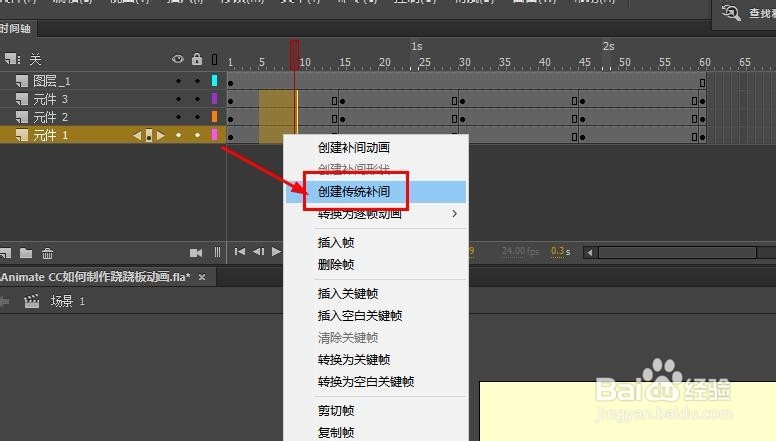
Animate CC如何制作跷跷板动画

Animate CC如何制作跷跷板动画

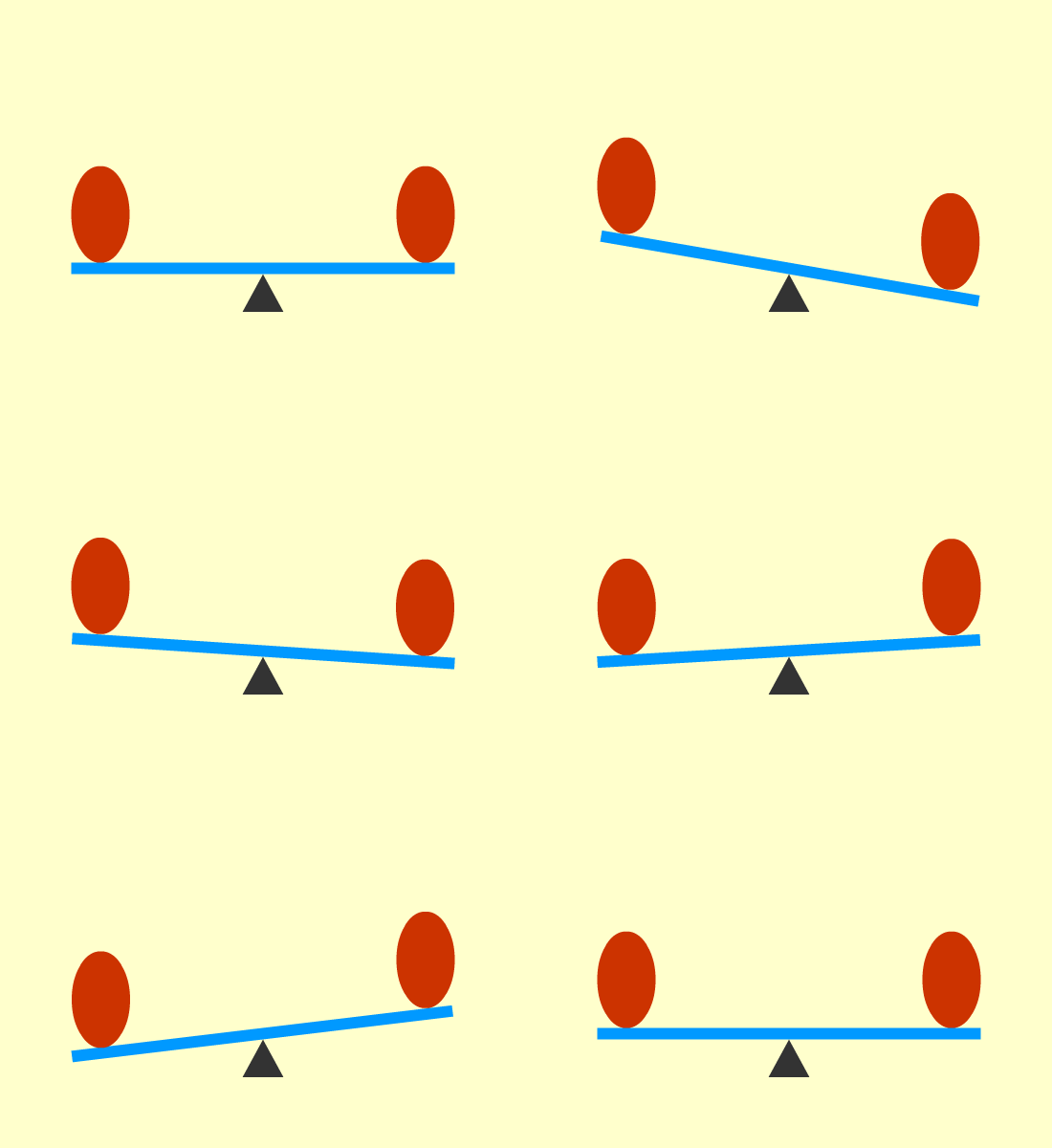
12、现在运行后就可以得到跷跷板的动画了

Animate CC如何制作跷跷板动画

  • Premiere怎么设置素材的显示方式
  • Audition如何插入静音的音段
  • pr怎么制作交叉放大转场
  • Premiere如何创建用于导入项目的文件夹
  • pr2020如何制作从左向右滑动的转场效果
  • 热门搜索
    make是什么意思 杭州有什么特产 贫血有什么症状 自然卷适合什么发型 打油诗是什么意思 超敏c反应蛋白偏高是什么原因 枸杞有什么功效 临床医学是什么 文武贝念什么 win是什么意思