Shotcut添加绿幕视频或图片

 时间:2026-02-13 00:00:12

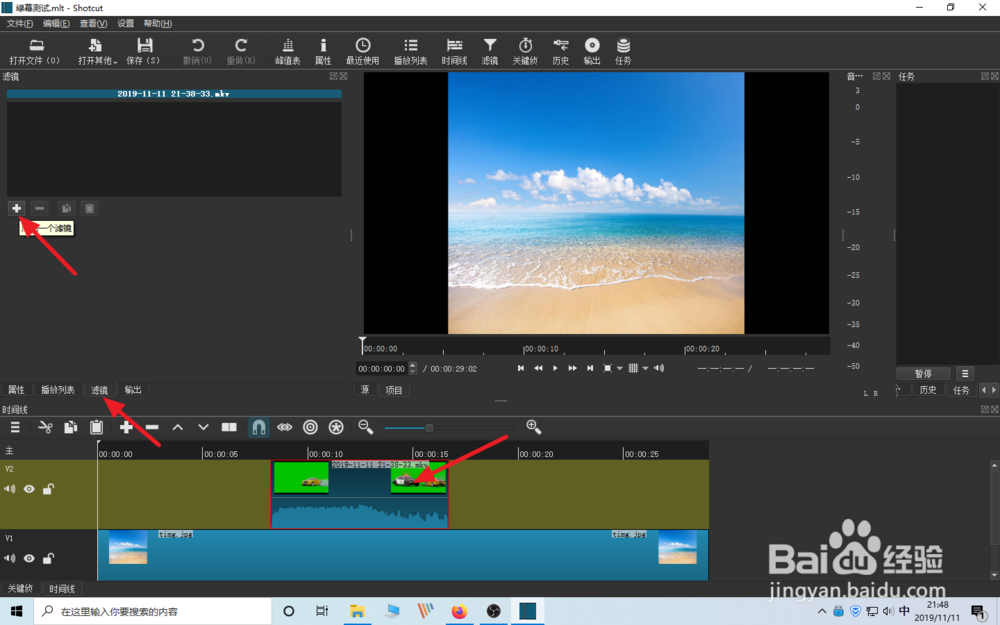
1、打开软件,添加素材。

启动软件,新建两条视频轨,将背景素材和绿幕素材放好。

Shotcut添加绿幕视频或图片

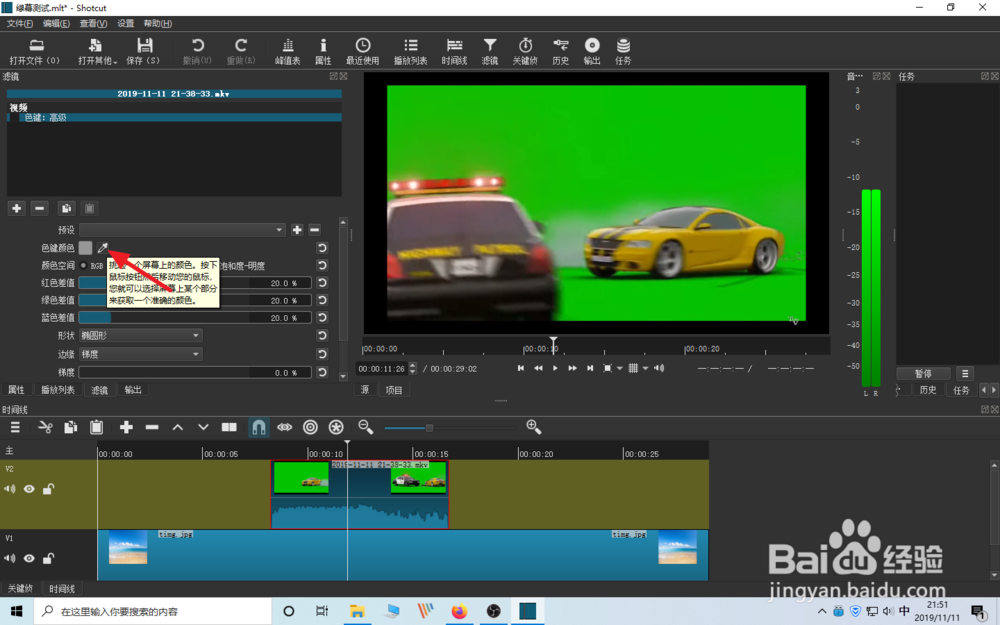
2、选择绿幕素材,添加滤镜“色键:高级”

Shotcut添加绿幕视频或图片

Shotcut添加绿幕视频或图片

3、挑选色键颜色

这里选择绿色区域点击

Shotcut添加绿幕视频或图片

4、调整红绿蓝色差,达到最好效果

通过调整红色、蓝色和绿色差值,可以让背景和内容的边界更加清晰和准确。

Shotcut添加绿幕视频或图片

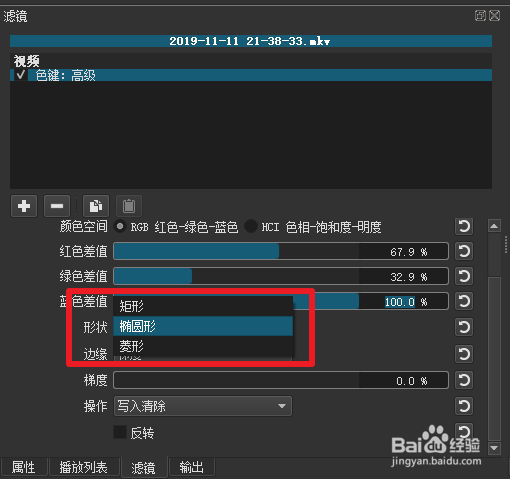
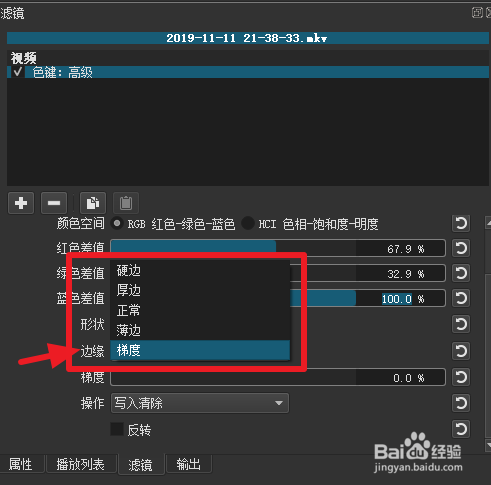
5、选择'形状'和'边缘',以达到最佳效果

Shotcut添加绿幕视频或图片

Shotcut添加绿幕视频或图片

6、当'边缘'选择'梯度'时可以调整梯度的百分比

Shotcut添加绿幕视频或图片

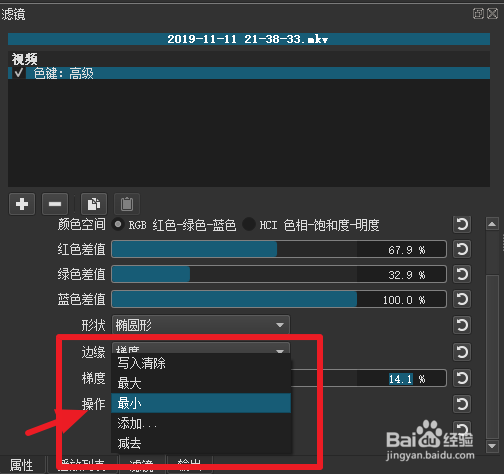
7、选择'操作'方式

软件提供了5种操作方式,不同的方式作用效果不同

Shotcut添加绿幕视频或图片

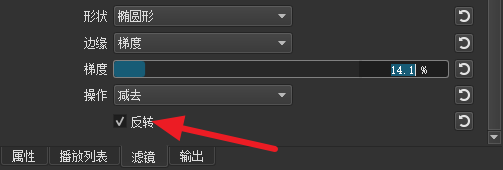
8、勾选'反转'则反向操作之前的选项

将之前保留的去掉,将之前去掉的保留

Shotcut添加绿幕视频或图片

  • Pr制作文字倒影(同样可运用于视频中)
  • Arctime字幕效果的设置
  • premiere的阴影效果怎么使用
  • Vegas中如何设置视频的完全分辨率渲染质量
  • Pr2019cc如何设置可以使系统错误时才生成日志
  • 热门搜索
    蒲松龄简介 牛骨汤的做法大全 电脑怎么登陆微信 经典作文大全 王之涣简介 手关节痛是怎么回事 猎豹黑金刚怎么样 杜甫的简介 昆虫大全 鲁滨逊漂流记简介