1、打开Excel数据表,选择数据区域,然后点击“插入”菜单中的“表格”,如下图所示。

2、在弹出的“创建表”对话框中,确认要创建表的区域选择是否正确,然后点击“确定”,如下图所示。

3、此时,就为所选择的区域创建了一个表格,如下图所示,而且菜单栏会多出一个“设计”选项卡。
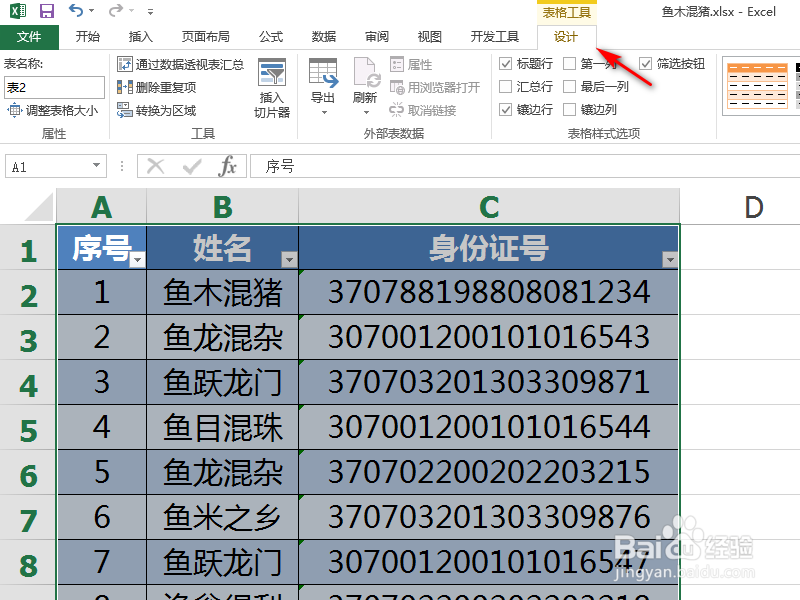
4、在“设计”选项卡中可以对表格进行各种细节设置,特别是勾选了“汇总行”后,如下图所示。

5、就可以在表格下方出现汇总行,可以选择各种数据汇总方法,选择之后会自动统计汇总结果,如下图所示。

1、1.打开数据表;
2.选择数据区域,点击“插入”、“表格”;
3.就为数据区域创建了表格;
4.在“设计”选项卡可以设置表格细节;
5.勾选“汇总行”,就会在汇总行中选择各种数据汇总方式,且立即显示结果。
