Dell OS启动盘制作教程

 时间:2026-02-15 21:48:16

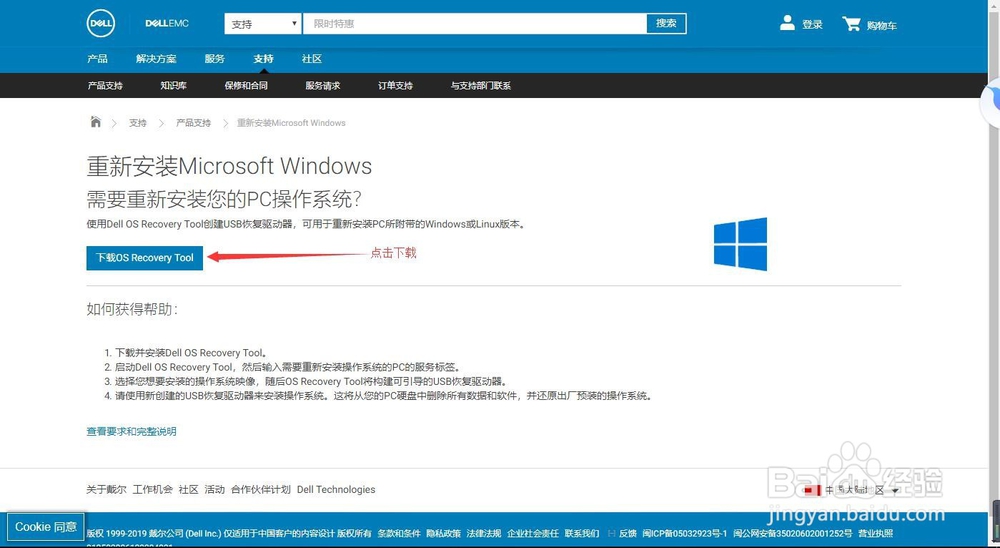
1、需要到戴尔官网下载 Dell OS Recovery Tool工具,
Dell OS启动盘制作教程

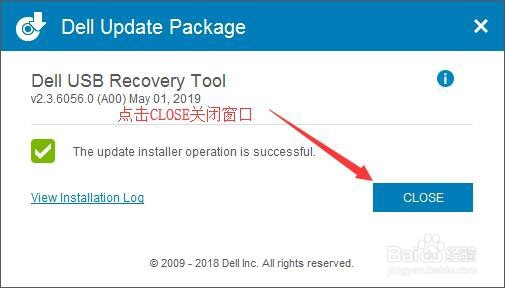
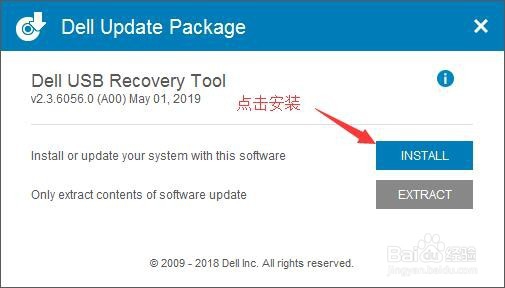
2、下载完成后打开刚才下载好的工具,点击安装程序上面的INSTALL进行安装
Dell OS启动盘制作教程

Dell OS启动盘制作教程

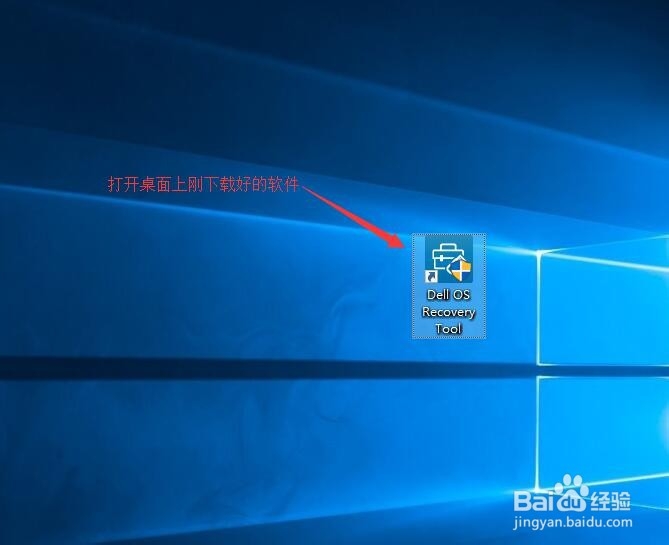
3、安装完成后桌面会出现Dell OS Recovery Tool的工具,双击打开
Dell OS启动盘制作教程

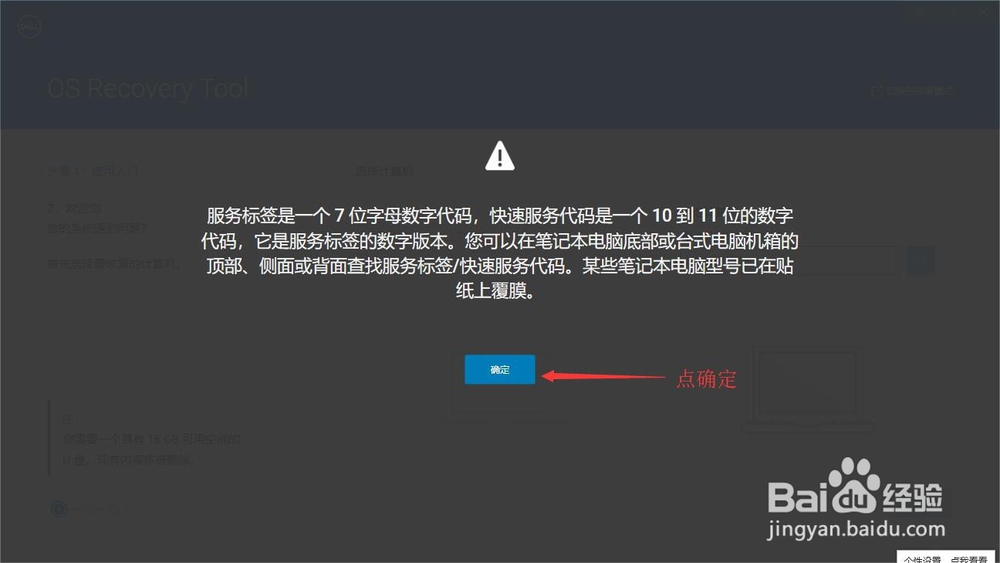
4、打开后会有提示,注意看上面提示,看好点击确定。(服务编码在机身脾愁底部)
Dell OS启动盘制作教程

5、打开软件后点击右上角的“切换高级模式”

Dell OS启动盘制作教程

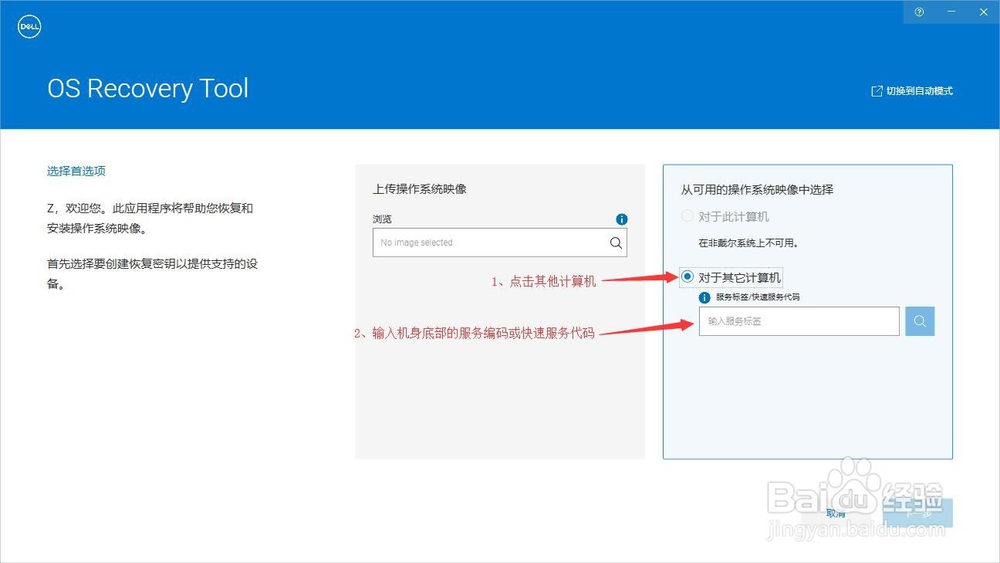
6、然后在“对于其他计算估计”点一下,在框内输入您机身底部的服务编码或者快速之昆服务代码,然爬趣塑后点击下一步。
Dell OS启动盘制作教程

Dell OS启动盘制作教程

7、点击右边4.5G容量的系统,这个4.5G容量比较大安装时不需要联网。

Dell OS启动盘制作教程

8、确认U盘,然后在框框上面打勾,然后点击下载(请确认您的U盘内无重要资料,制作启动盘会将您的资料清空)

Dell OS启动盘制作教程

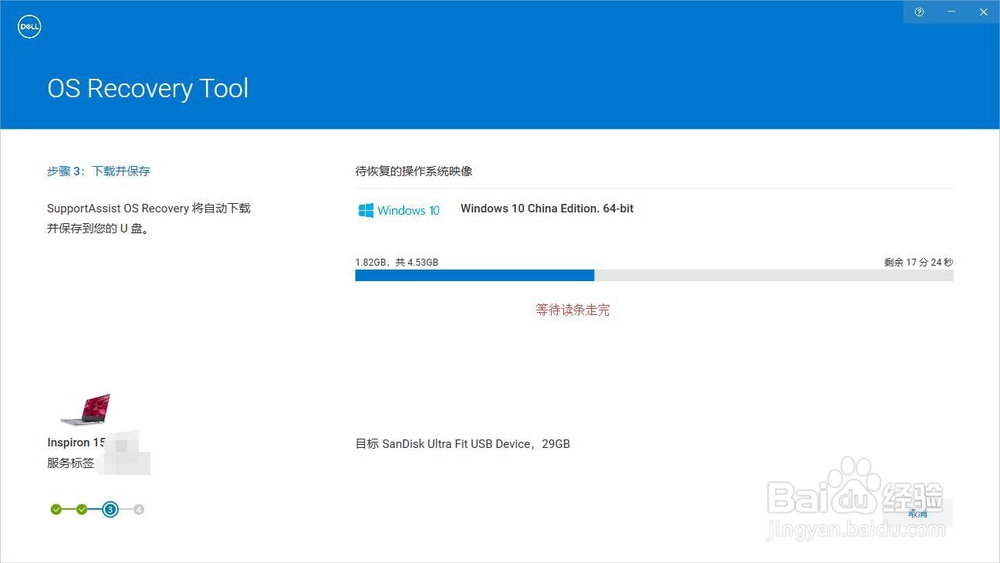
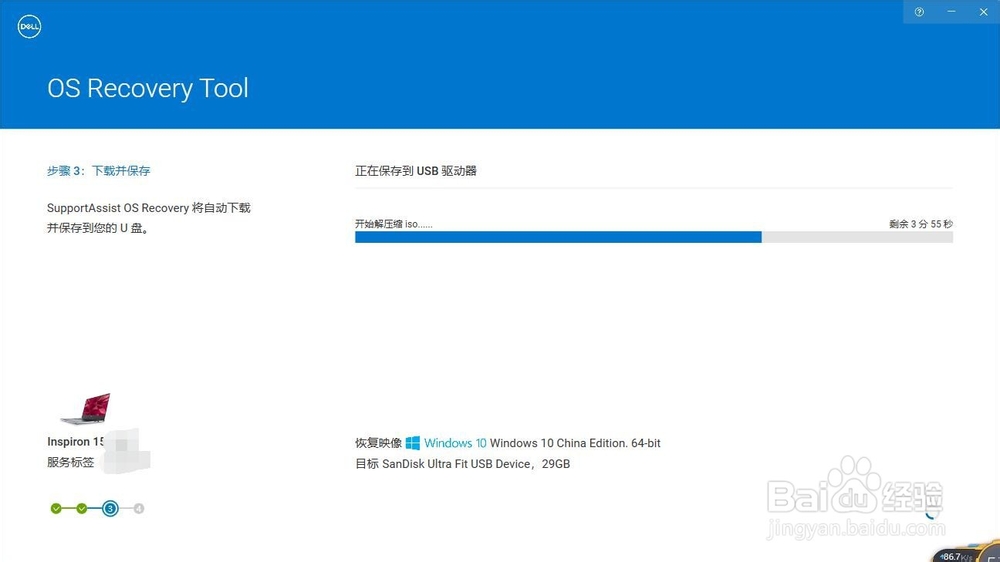
9、等待进度条走完即可。

Dell OS启动盘制作教程

Dell OS启动盘制作教程

  • 2021是什么?游戏本电脑性价比排行
  • 戴尔 dell OptiPlex 3046如何安装win7系统?
  • Server 2016中使用Administrator打开Edge浏览器
  • 彻底修改远程终端服务Terminal Server端口号
  • 如何选择dell服务器?怎么选择合适的服务商?
  • 热门搜索
    苦瓜怎么吃减肥 无痕浏览怎么设置 怎么弹钢琴 手刹怎么用 武昌工学院怎么样 白斩鸡怎么做 网页怎么截图 头皮痛是怎么回事 家里wifi网速慢怎么办 眼干眼涩怎么办