1、第一步:先到为的电脑里打开,点击“计算机”---“工具”---“文件夹选项”;
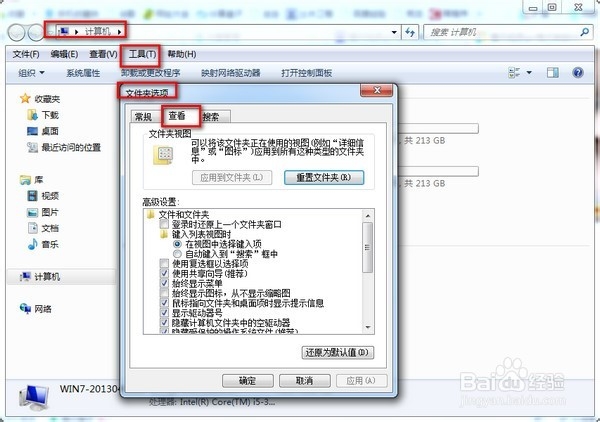
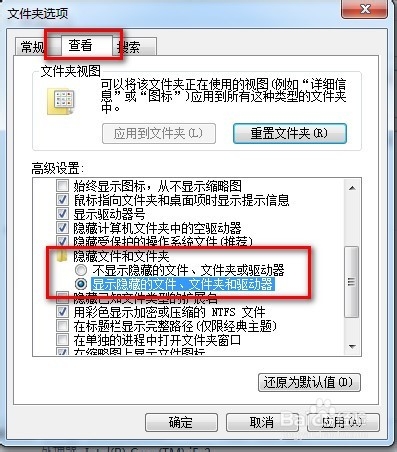
2、找到“查看”--“隐藏文件夹”,选择显示;
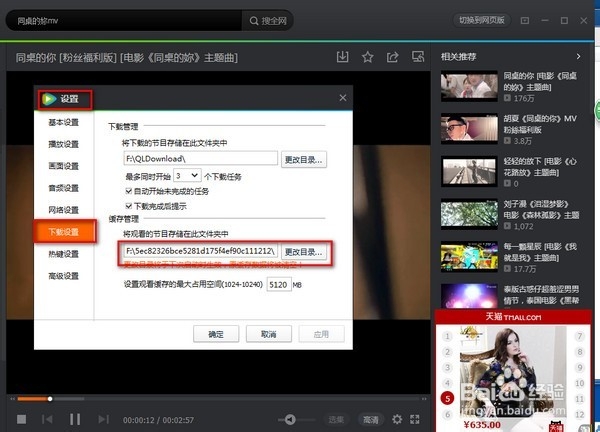
3、第二步:腾讯视频,搜索你要的视频,等待他缓冲完成,点击右上角的“箭头”按钮,倒数第三个,然后选择设置。

4、第四步:在“设置”中选择“下载设置”,查看如下图所示的视频播放缓存记录存储位置,并通过电脑找到此目录。
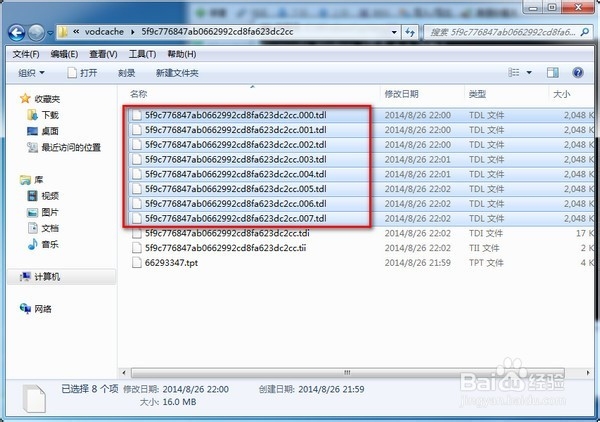
5、第五步:从为的电脑进入目录后,按下图所示,进入腾讯视频的节目缓存文件夹,在“vodcache”隐藏属性的文件夹下,可以看到许多.tdl文件,它们是视频的分段文件。
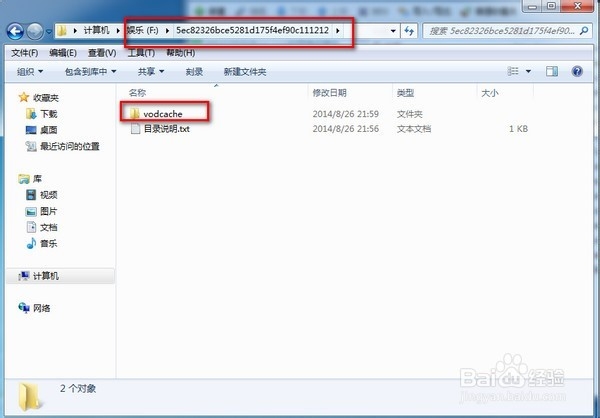
6、将这些文件其全部复制到E盘根目录下。
7、第六步:从开始菜单进行,输入CMD,确定进入。
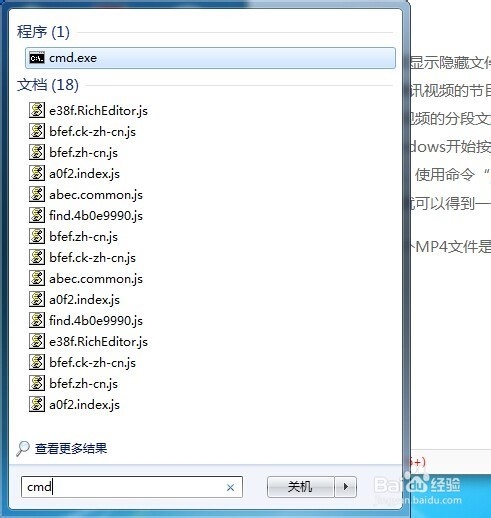
8、第七步:然后使用WIN图标键+R ,打开cmd ,输入 e: 按下回车进入e盘 ,然后输入:copy/b *.tdl 1.mp4 对E盘下所有tdl格式的文件进行合并。
然后你就会看到E盘下有个1.mp4的视频了,你点击播放看看?是不是可以了呢?
