win10系统硬盘怎么无损分区

 时间:2026-02-15 19:59:38

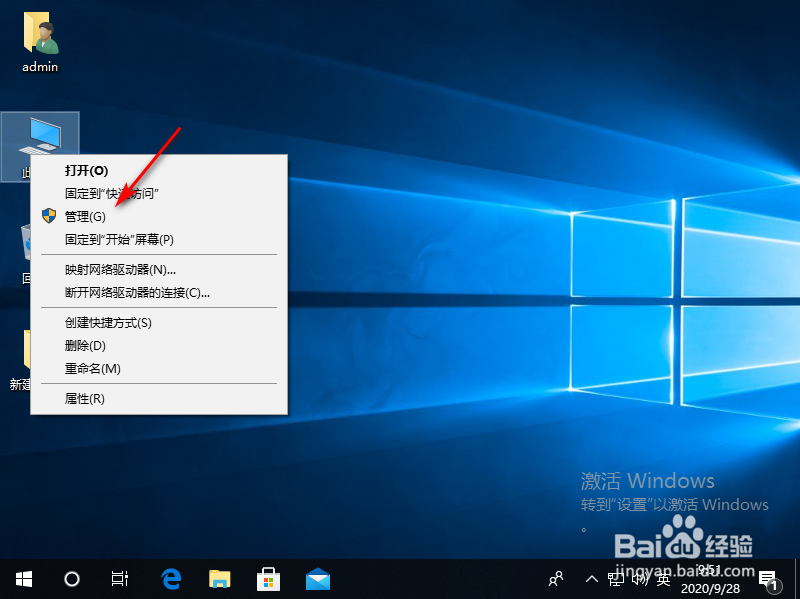
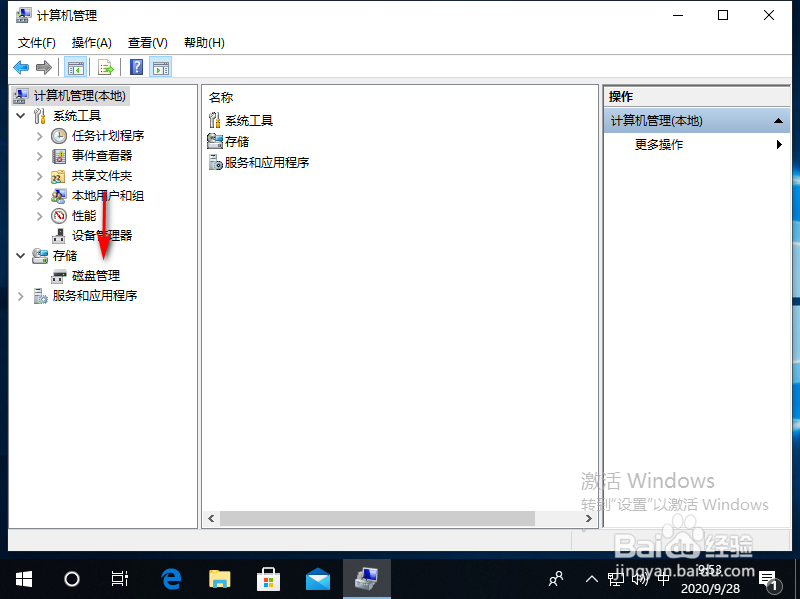
1、首先右击此电脑选择管理,进入后点击”磁盘管理“。

win10系统硬盘怎么无损分区

win10系统硬盘怎么无损分区

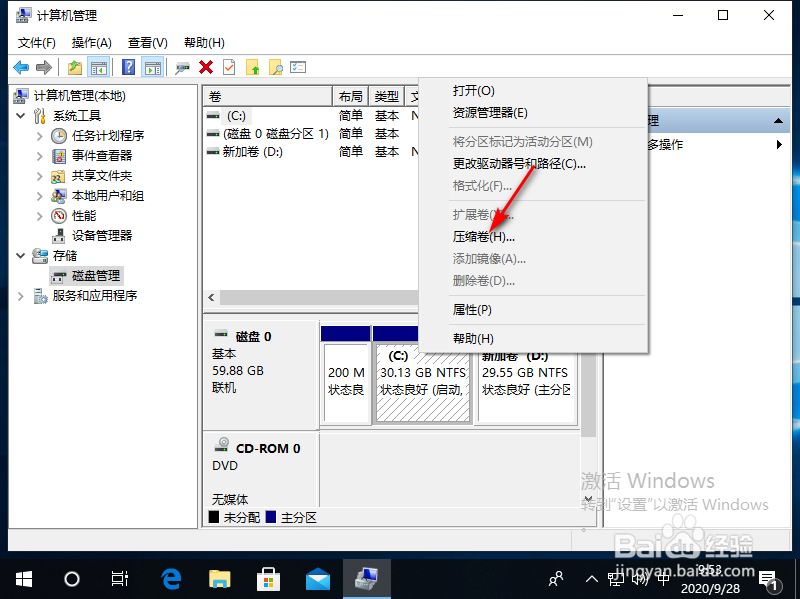
2、再右击右侧的管理分区选择该分区,选择”压缩卷“。

win10系统硬盘怎么无损分区

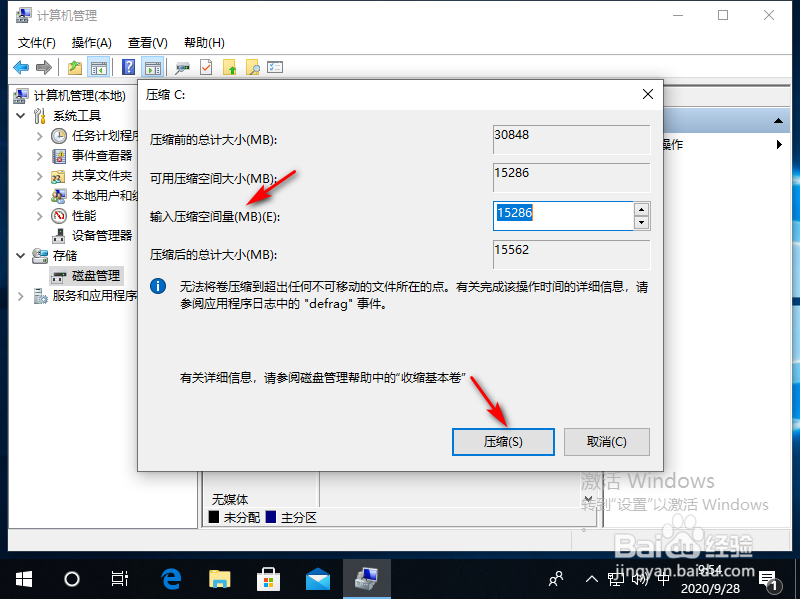
3、进入后输入要压缩的空间,点击压缩即可。

win10系统硬盘怎么无损分区

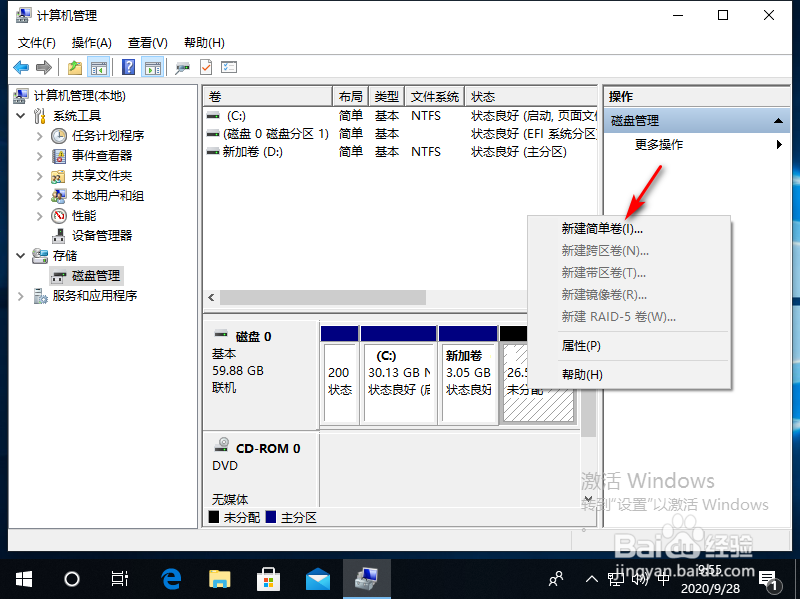
4、自动压缩完成后,出现新分区,右击新分区选择”新建简单卷“。

win10系统硬盘怎么无损分区

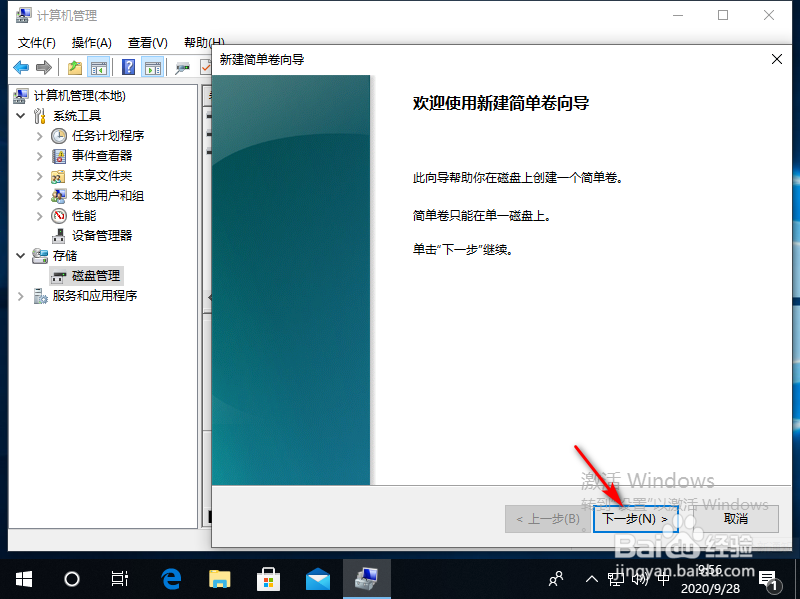
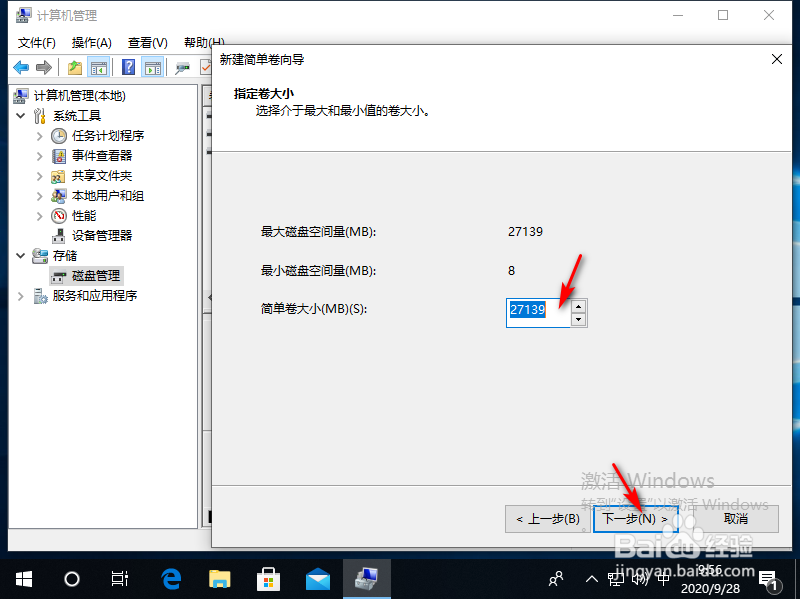
5、之后再点击下一步,输入新分区的大小,点击下一步。

win10系统硬盘怎么无损分区

win10系统硬盘怎么无损分区

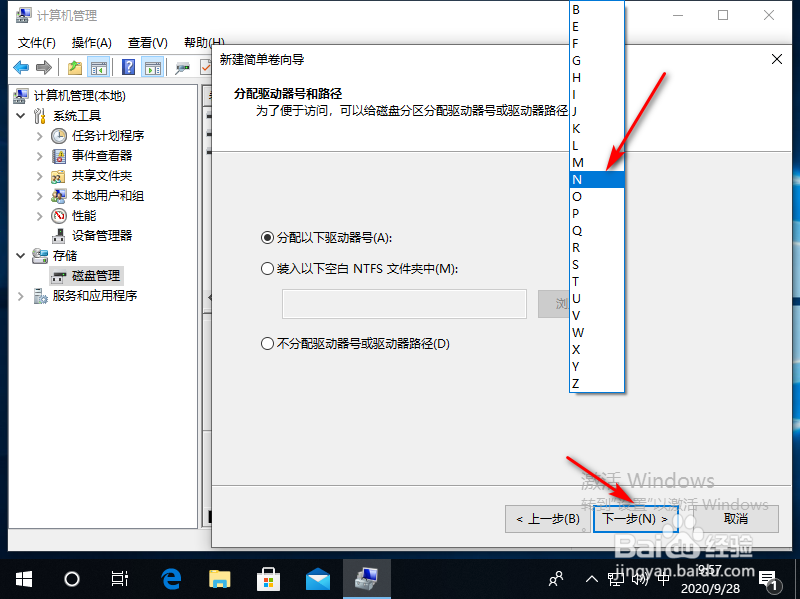
6、从右侧的下拉菜单中指定一个,点击下一步,最后点击完成便可。
win10系统硬盘怎么无损分区

  • 每次打开excel2010都要配置如何解决
  • win7系统启动出现错误提示0XC000000F怎么办
  • 如何使用华为命令查询工具
  • win7怎么关闭自动更新
  • 0x00000019win7蓝屏
  • 热门搜索
    朝花夕拾的意思 梦见鱼是什么意思 内忧外患的意思 概念车是什么意思 惊涛骇浪是什么意思 熬夜喝什么汤好 树冠的意思 融资余额增加说明什么 poor是什么意思 儿童喝什么牛奶最好