photoshop入门教程(45)吸管工具取样环

 时间:2026-02-14 13:23:57

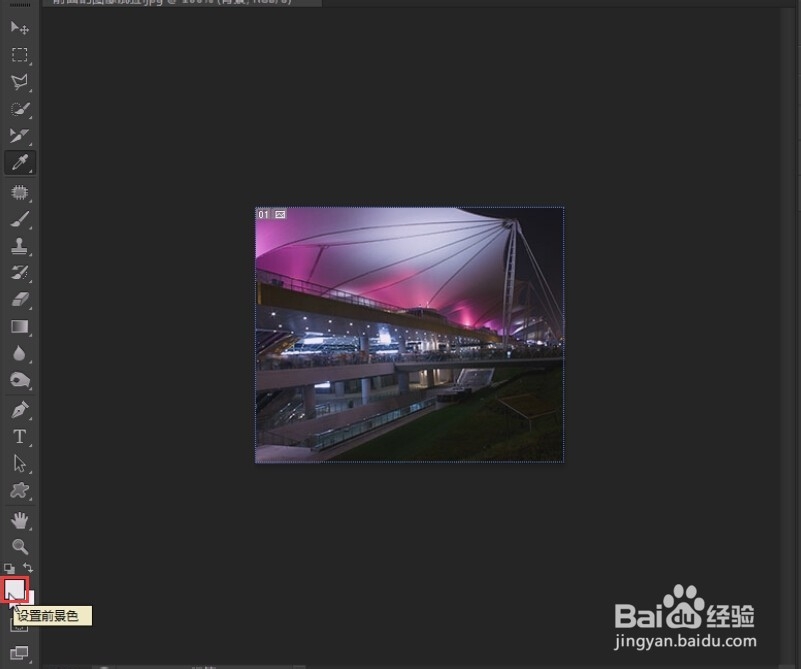
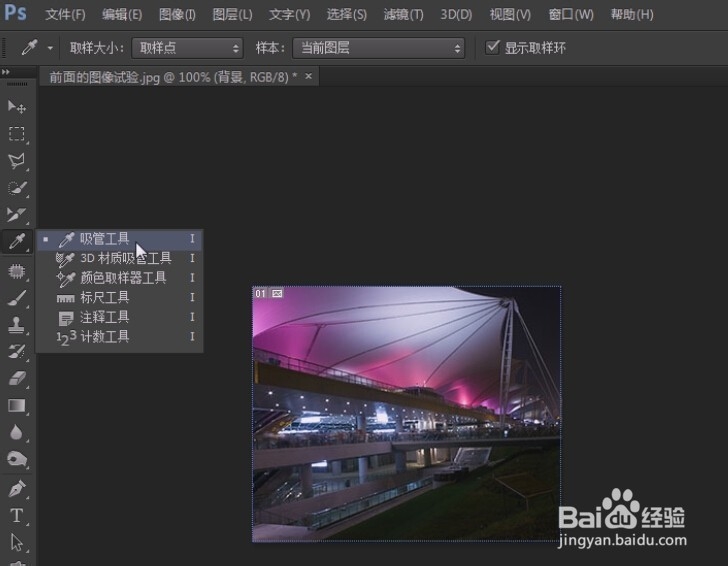
1、在photoshop中打开一张图片,然后点击吸管工具。
photoshop入门教程(45)吸管工具取样环

2、我们看一下工具栏下面的设置前景色,现在是白色的。

photoshop入门教程(45)吸管工具取样环

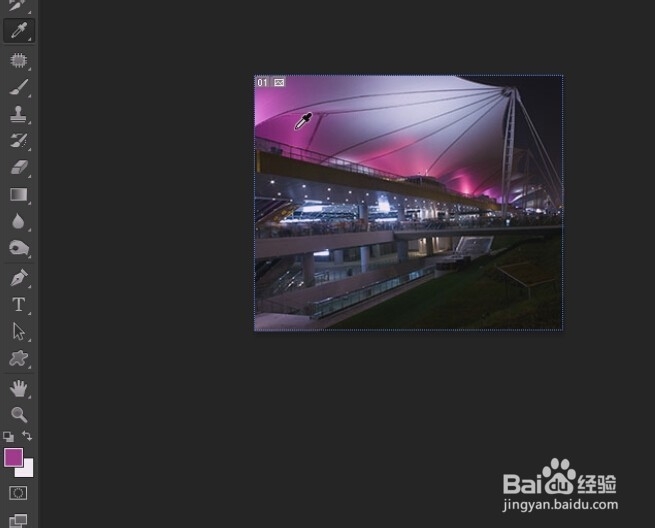
3、我们在图片上点一下,这个前景色就变成图片上我们点击位置的颜色了。

photoshop入门教程(45)吸管工具取样环

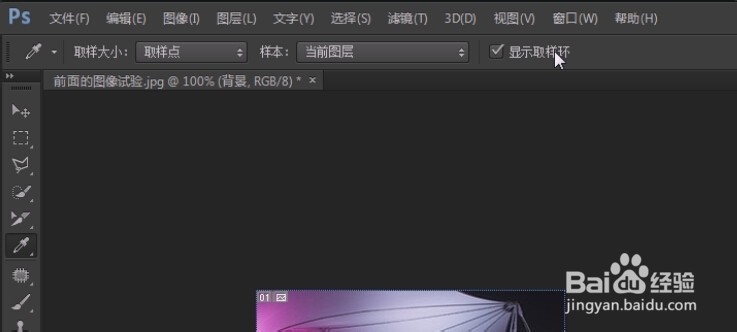
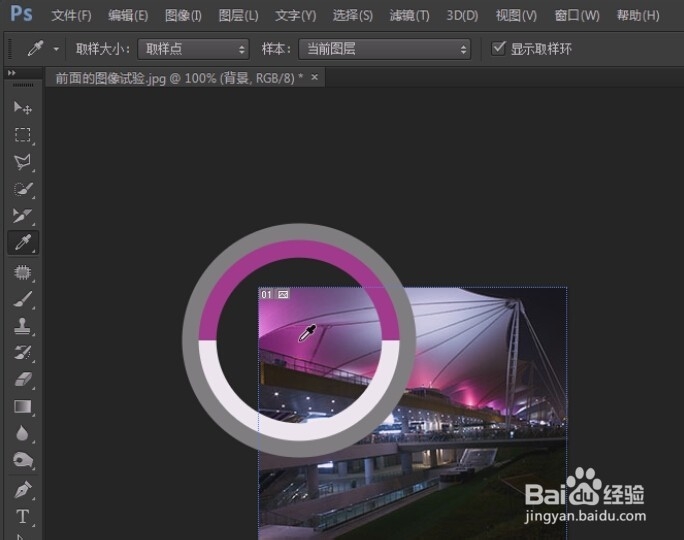
4、在吸管工具的选项栏中有一个“显示取样环”,当我们勾选这个时,再点击图片不松时,它就会出现一个取样环。
photoshop入门教程(45)吸管工具取样环

5、这个取样环分为内圈和外圈,外圈是灰色的,它是为了让我们更清楚的观察内圈的颜色变化。内圈是由上下两个部分组成,下面的颜色是原来的前景色,上面的颜色是吸取后的前景色,也就是当前的前景色。
photoshop入门教程(45)吸管工具取样环

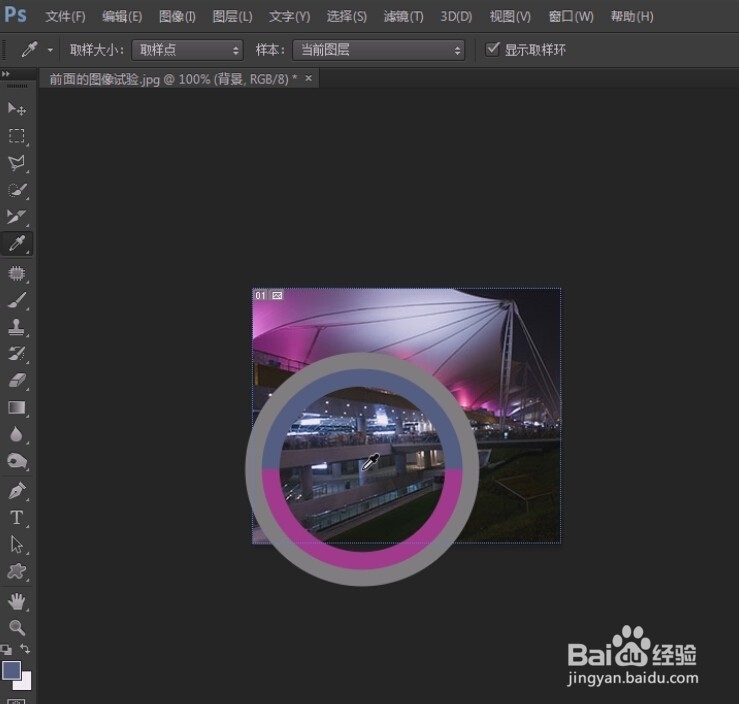
6、下一步,我们吸取蓝颜色的部分,这时点住颜色地方时,取样环内圈的上面就是蓝色,下面就是之前我们吸取的颜色了。所以说取样环是比较吸取前后颜色变化而设置的一个工具。
photoshop入门教程(45)吸管工具取样环

  • PS快速设计发光字体
  • ps图片如何制作铜版雕刻效果
  • ps看不清参考线怎么办
  • photoshop入门教程:[64]反相命令
  • Photoshop怎么添加蒙版?怎么隐藏蒙版?
  • 热门搜索
    h什么意思 grape是什么意思 痰多吃什么好 教资成绩什么时候出 瓦特发明了什么 刮痧板什么材质的好 亡羊补牢的亡是什么意思 hkd是什么货币 10月13日是什么星座 头发油腻是什么原因