旗鱼浏览器怎么设置关闭时清除浏览数据

 时间:2024-10-26 00:37:56

1、在计算机桌面“旗鱼浏览器”程序图标上双击鼠标左键,将其打开运行。如图所示;

旗鱼浏览器怎么设置关闭时清除浏览数据

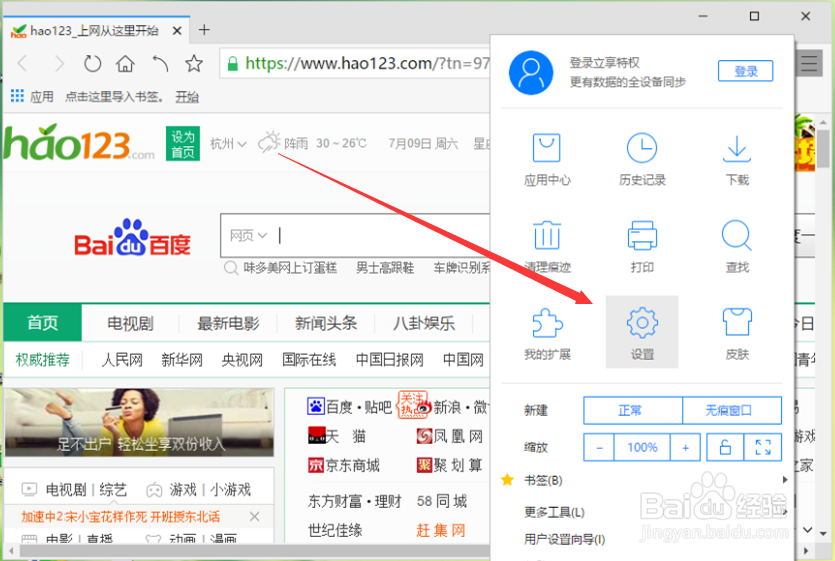
2、在打开的浏览器界面,点击右上角的“菜单图标”按钮。如图所示;

旗鱼浏览器怎么设置关闭时清除浏览数据

3、在弹出的菜单选项中,点击“设置”命令选项按钮。如图所示;

旗鱼浏览器怎么设置关闭时清除浏览数据

4、点击“设置”命令选项后,这个时候会弹出浏览器“设置”对话框。如图所示;

旗鱼浏览器怎么设置关闭时清除浏览数据

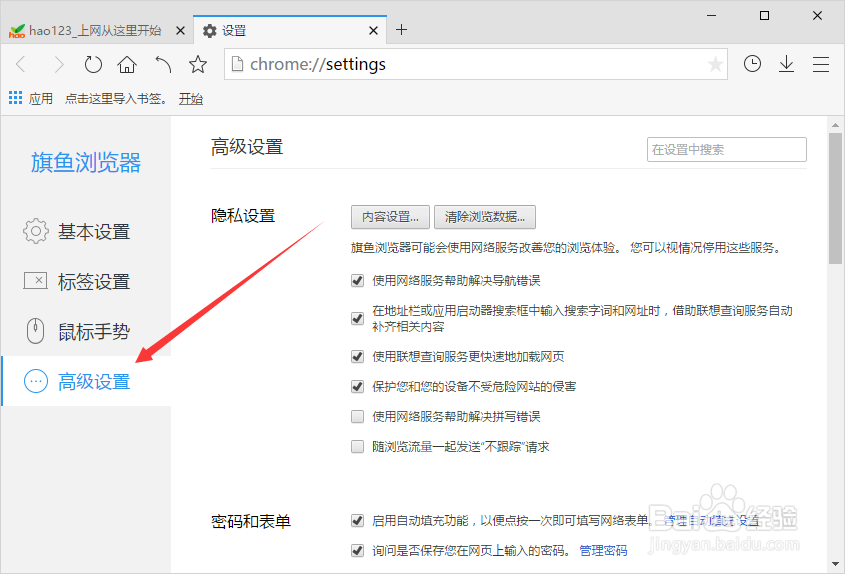
5、在“设置”对话框中,选择左侧窗格的“高级设置”选项卡。如图所示;

旗鱼浏览器怎么设置关闭时清除浏览数据

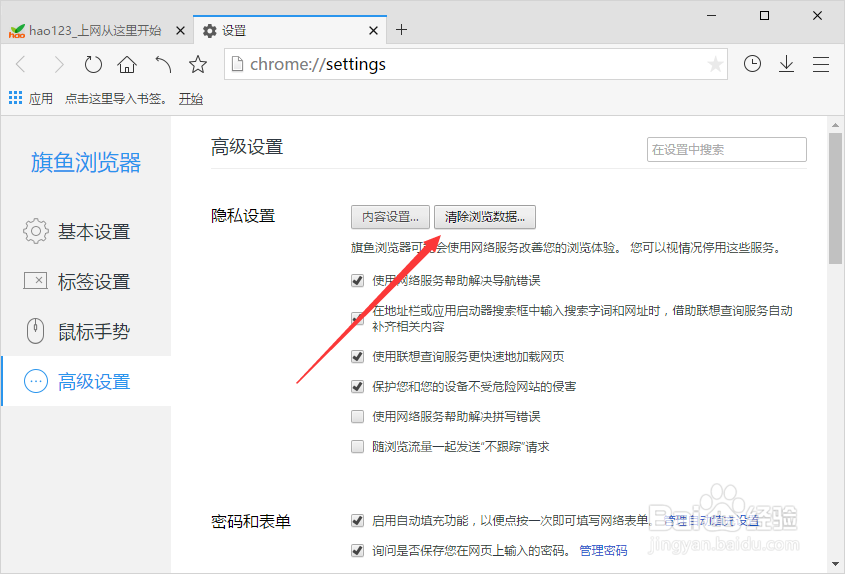
6、在“高级设置”选项卡的右侧窗格,找到“隐私设置”下的“清除浏览数据”按钮并点击它。如图所示;
旗鱼浏览器怎么设置关闭时清除浏览数据

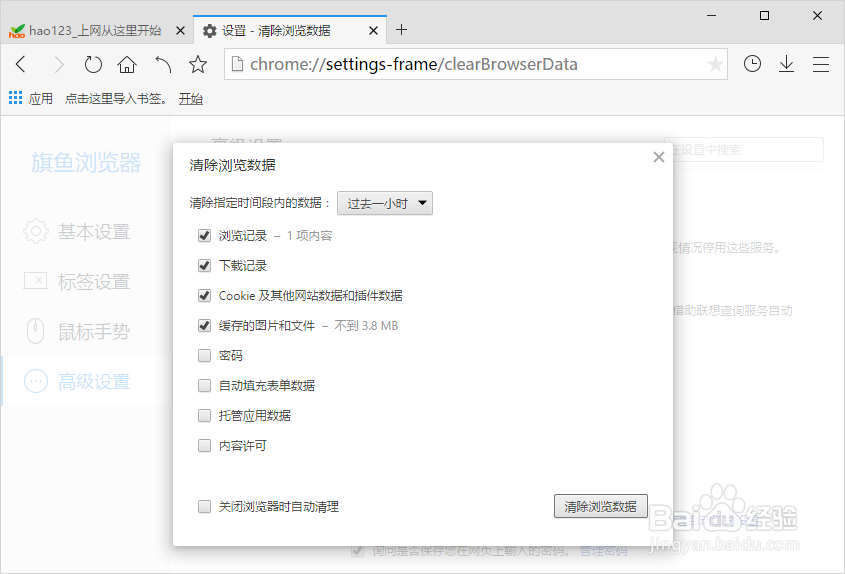
7、点击“清除浏览数据”按钮后,这个时候会打开“清除浏览数据”对话框。如图所示;
旗鱼浏览器怎么设置关闭时清除浏览数据

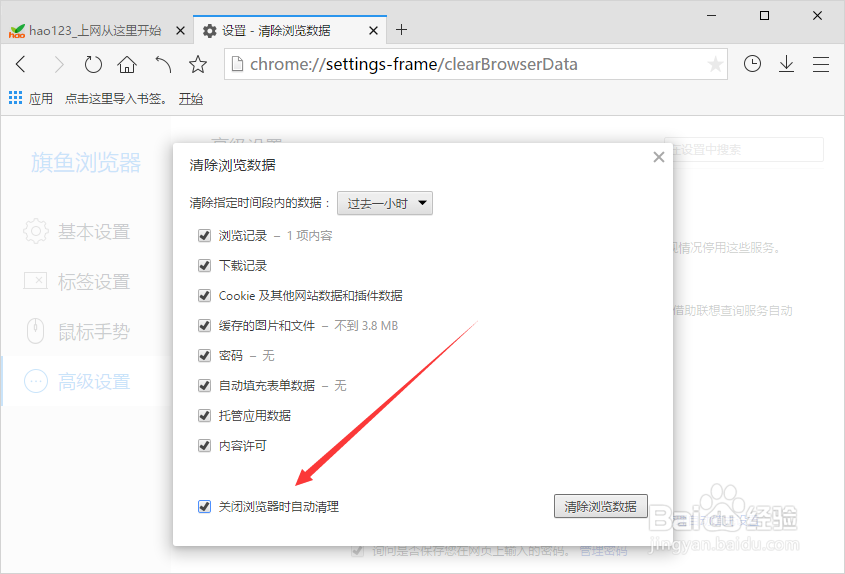
8、在“清除浏览数倌栗受绽据”对话框中,选择要清除的数据选项,并勾选“关闭浏览器时自动清理”选项即可。如图所示;
旗鱼浏览器怎么设置关闭时清除浏览数据
  • UC浏览器怎么设置关闭时清除浏览数据
  • 旗鱼浏览器怎么设置启动时打开上次未关闭网页
  • 旗鱼浏览器如何清空网页缓存数据
  • 旗鱼浏览器怎样设置为默认浏览器
  • 旗鱼浏览器卸载方法
  • 热门搜索
    王中王料精选资料大全 吃女朋友胸正确方法 必利劲怎么样 炖牛肉的家常做法 动画片大全电影 怎么去青春痘 鲜辣椒的腌制方法 对虾怎么做好吃 口疮的快速治疗方法 论证方法