PowerPoint(PPT)的开始选项的操作使用介绍

 时间:2024-10-12 02:31:23

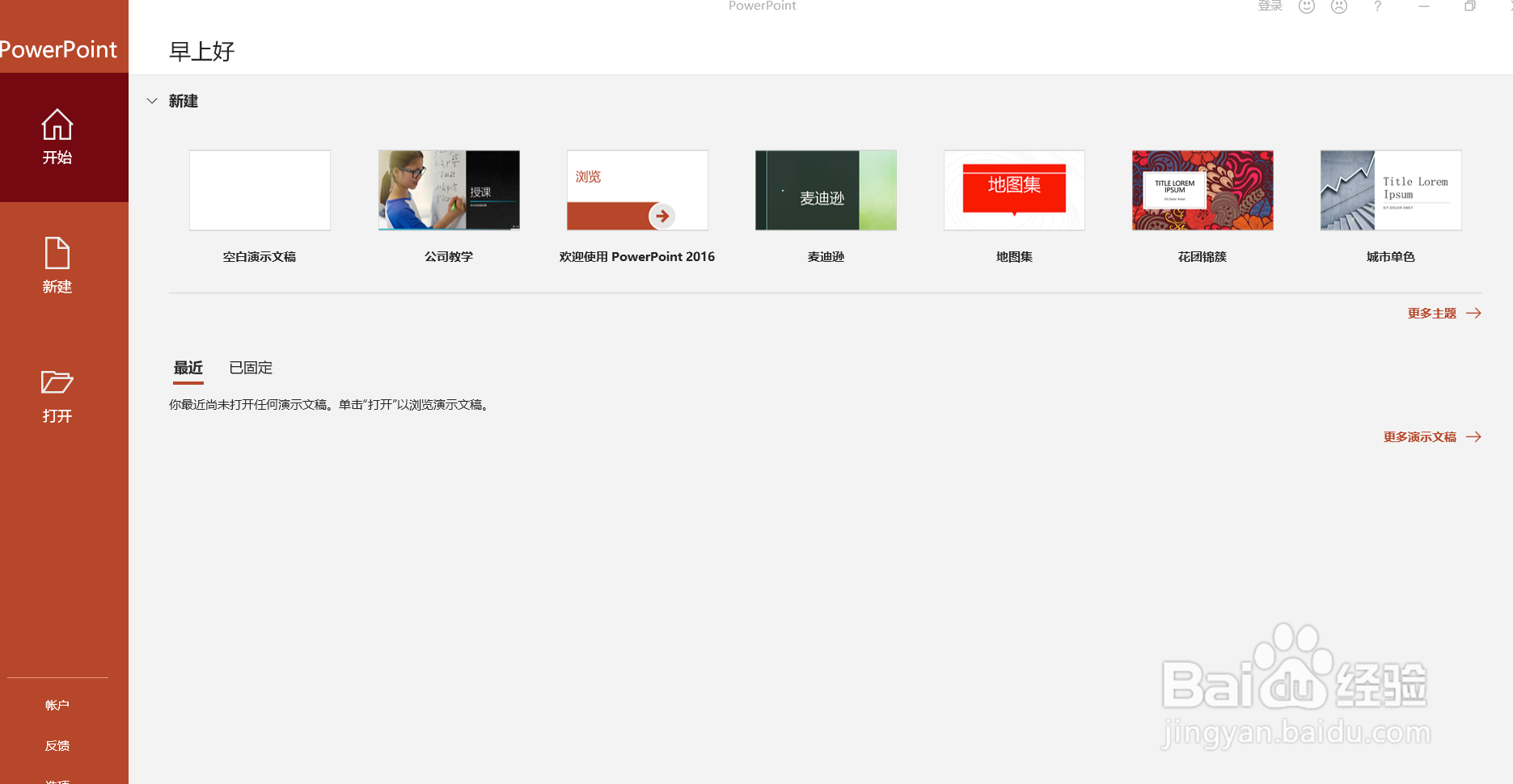
1、如图我们打开PPT软件进入“起始窗”。
PowerPoint(PPT)的开始选项的操作使用介绍

2、如图我们选中“空白演示文稿”。

PowerPoint(PPT)的开始选项的操作使用介绍

3、如图我们看到的页面是“开始”选项卡的显示栏。

PowerPoint(PPT)的开始选项的操作使用介绍

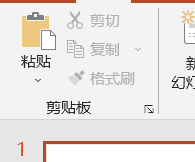
4、如图是“剪贴板”区域,在这里可以进行粘贴格式的选择同时可以剪切、复制、格式刷。
PowerPoint(PPT)的开始选项的操作使用介绍

5、如图是“幻灯片”区域,可以在这里进行新建幻灯片、版式选择、重置等。

PowerPoint(PPT)的开始选项的操作使用介绍

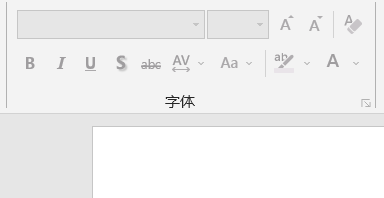
6、如图是“字体”设置区域,在这里可以设置字体的大小、加粗、字体颜色等。

PowerPoint(PPT)的开始选项的操作使用介绍

7、如图是“段落”区域,在这里可以设置文字的段落行距、分布、方向等。

PowerPoint(PPT)的开始选项的操作使用介绍

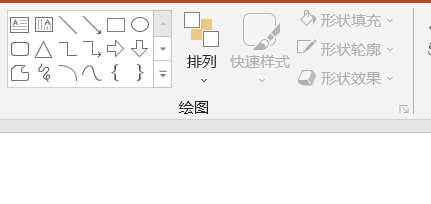
8、如图是“绘图”区域,在这里可以插入形状并调整设置。

PowerPoint(PPT)的开始选项的操作使用介绍

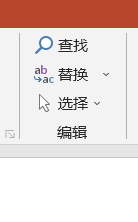
9、如图是“编辑”区域,在这里可以查找、替换等操作。

PowerPoint(PPT)的开始选项的操作使用介绍
  • PPT如何制作发光效果
  • 在PPT中怎么在幻灯片中进行重置操作
  • PPT如何设置“全部”放映幻灯片
  • PPT页面设置怎么操作
  • PPT中怎样打开选择窗格
  • 热门搜索
    小黄花鱼的家常做法 缩句大全 下酒菜菜谱大全 卤牛肉怎么做好吃 家常美食 疙瘩汤的家常做法 我的世界窗户怎么做 家常菜大全 怎么治疗脚臭 癫痫病的最新治疗方法