解决office2016打开卡顿、缓慢方法

 时间:2026-05-11 06:11:23

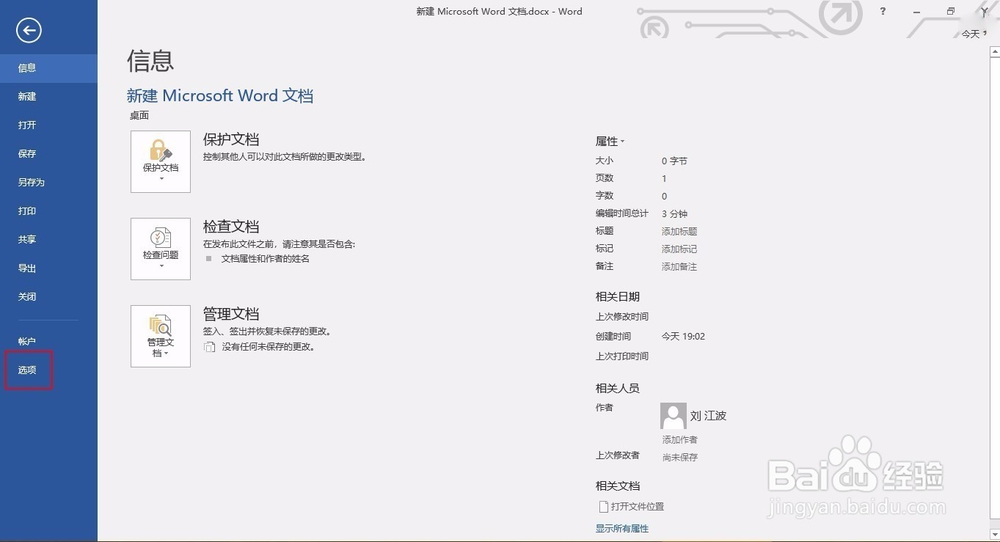
1、打开word,选择“文件”。

解决office2016打开卡顿、缓慢方法

2、在文件面板,选择“选项”。

解决office2016打开卡顿、缓慢方法

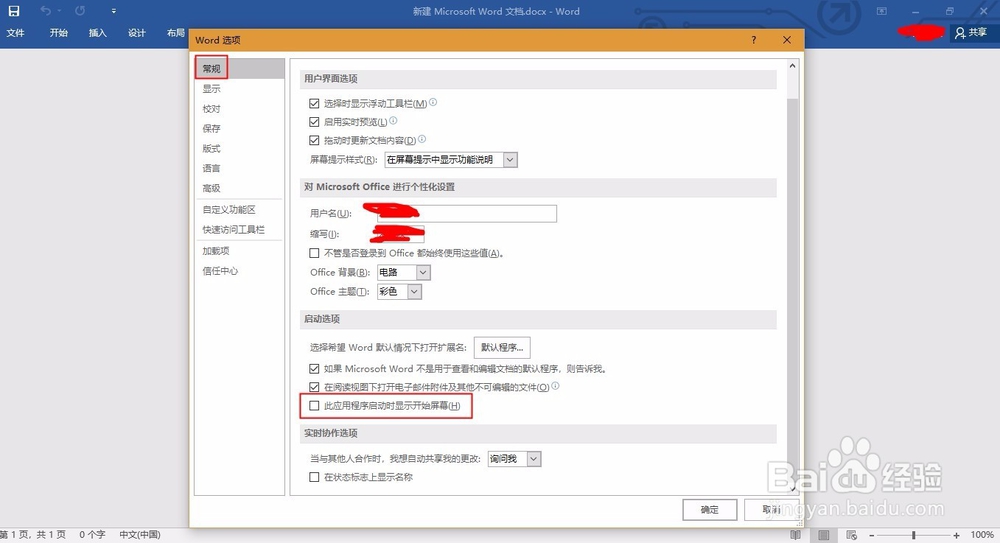
3、在“选项”面板,找到“启动选项”,取消图示选项。

解决office2016打开卡顿、缓慢方法

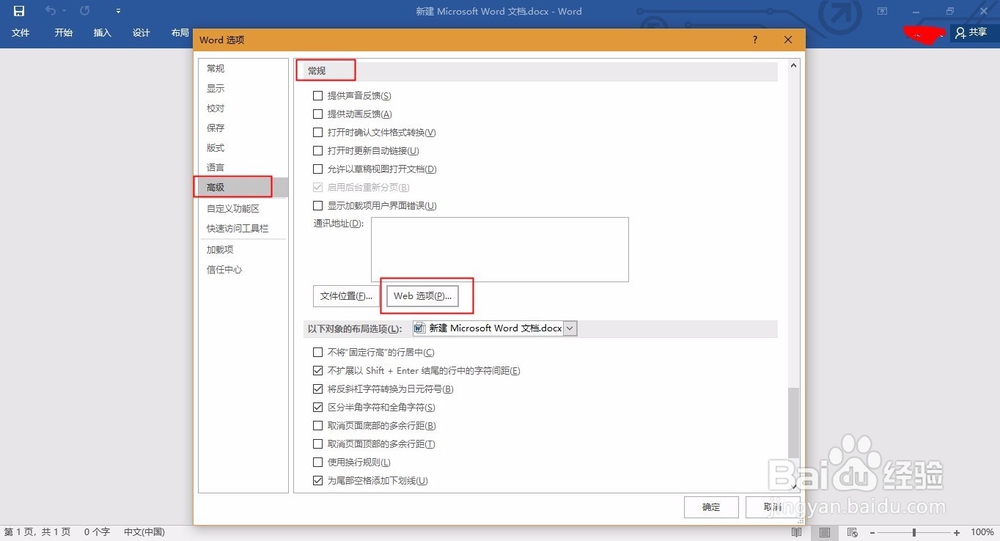
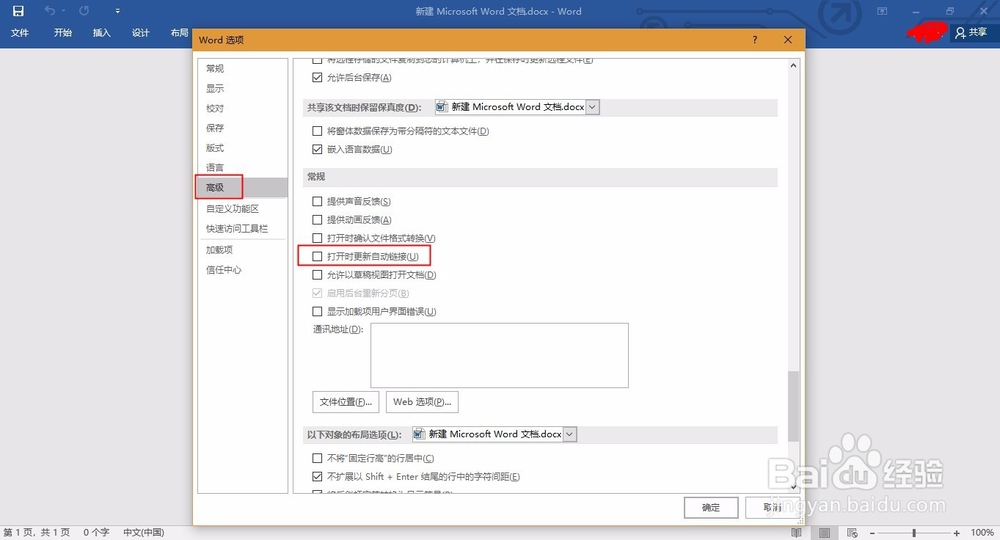
4、在“选项”面板,左侧的菜单中找到“高级”选项,然后打开,找到“常规”,取消图示选项。
解决office2016打开卡顿、缓慢方法

5、接着,打开“WEB选项”按钮。

解决office2016打开卡顿、缓慢方法

6、在web面板中,打开“文件”选项卡,取消图示选项,点击确定。

解决office2016打开卡顿、缓慢方法

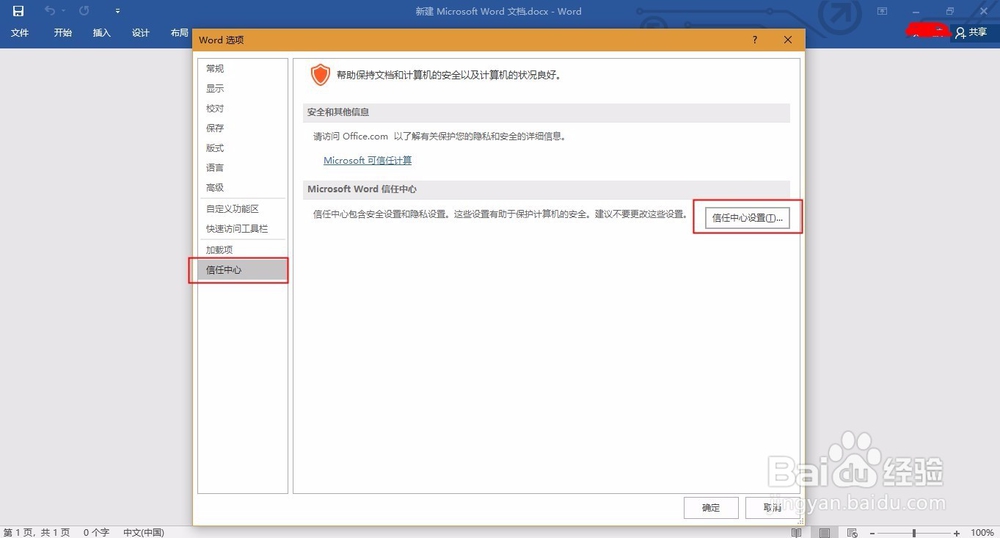
7、返回“word选项”面板,在左侧菜单中找到并打开“信任中心”,在此面板中打开“信任中心设置”按钮。
解决office2016打开卡顿、缓慢方法

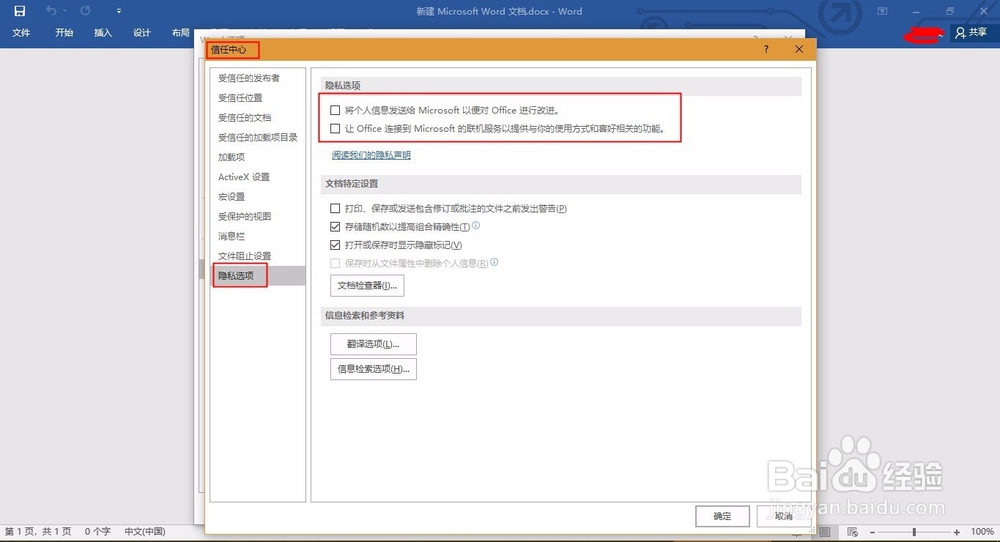
8、在“信任中心设置”面板的左侧菜单中,找到并打开“隐私选项”面板,取消图示选项,点击确定。
解决office2016打开卡顿、缓慢方法

9、以上设置完成,office启动应该会很快了。

  • Markdown怎么创建块区域
  • Pker多线程后台扫描工具使用教程
  • TNav模拟器怎么开启PVT拟合
  • 腾讯会议在哪查看已经结束的会议
  • 跆拳道基本腿法
  • 热门搜索
    黄金如何交易 感谢生活 锦鲤白点病怎么治 如何提高学习兴趣 路由器限速怎么设置 10月18日是什么星座 如何看股票k线图 电信积分怎么来的 万圣节英文怎么说 荣耀v9怎么样