使用文本文档和PPT快速生成组织结构图的方法

 时间:2026-02-14 22:08:58

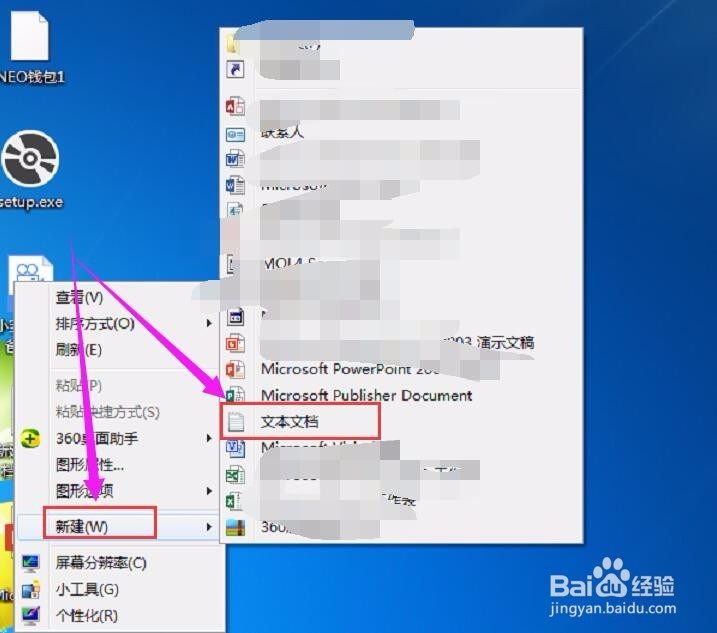
1、在电脑指定文件路径位置单击鼠标右键新建一个TXT文本文档。
使用文本文档和PPT快速生成组织结构图的方法

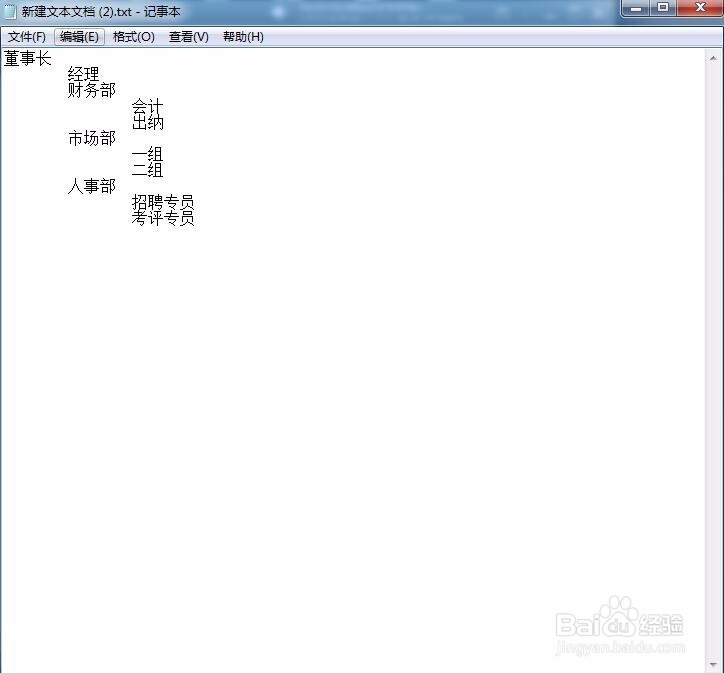
2、打开TXT文本文档,在其中按照下图所示输入组织结构。不要直接输入空格,使用Tab按键进行自动生成间距。
使用文本文档和PPT快速生成组织结构图的方法

3、同理在电脑指定文件路径位置单击鼠标右键新建一个PPT文档。

使用文本文档和PPT快速生成组织结构图的方法

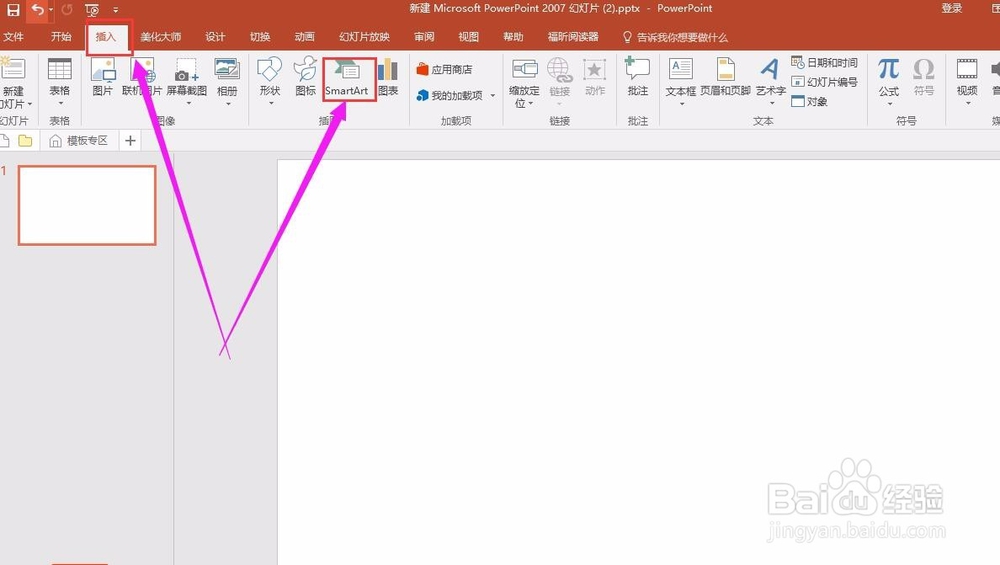
4、打开PPT文档,在菜单栏依次点击插入、SmartArt。

使用文本文档和PPT快速生成组织结构图的方法

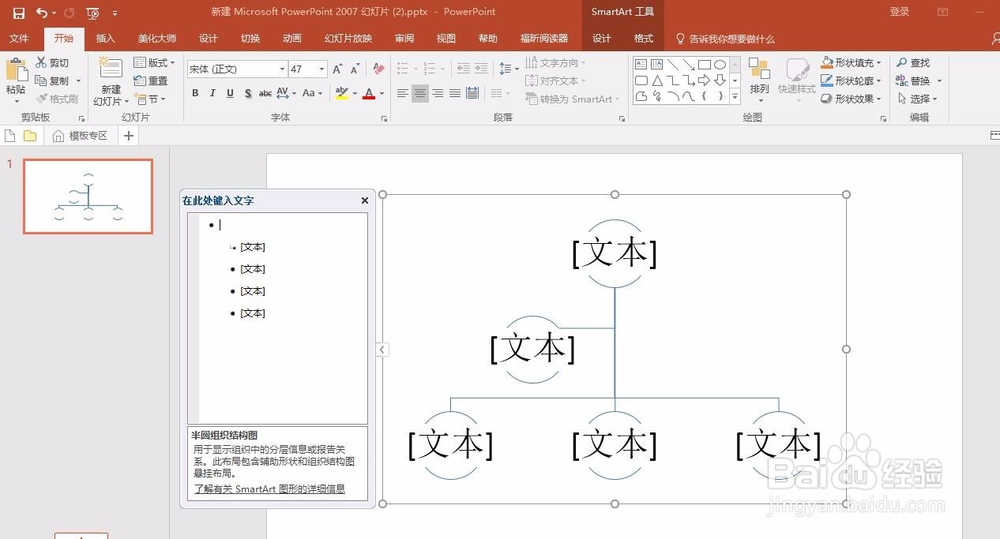
5、在弹出的SmartArt图形对话框中点击层级结构,在该类目下任意选择一个组织架构图模板。之后在主界面可以看到插入以后的模板。

使用文本文档和PPT快速生成组织结构图的方法

使用文本文档和PPT快速生成组织结构图的方法

6、打开刚才新建的TXT文本文档,选中所有内容并进行复制。

使用文本文档和PPT快速生成组织结构图的方法

7、切换到PPT文档,使用CTRL和A组合按键选中所有内容。之后试用CTL和V组合按键直接进行复制。

使用文本文档和PPT快速生成组织结构图的方法

8、最后即可以看到组织结构效果图。

使用文本文档和PPT快速生成组织结构图的方法

  • Word如何插入SmartArt图形?
  • word添加smartart步骤
  • 大纲级别一级怎么设置
  • word中怎么在smartart下方或者后面添加图形
  • word如何设置奇偶页不同的页脚?
  • 热门搜索
    个人优势怎么写 毛豆炒肉的做法 牛肉面的做法 黑糯米的做法 虎皮尖椒的做法 牛杂汤的做法 自制披萨的做法 海蜇丝的做法 茼蒿菜的做法 炸肉条的做法