PS如何简单做拍立得效果

 时间:2026-04-25 05:45:32

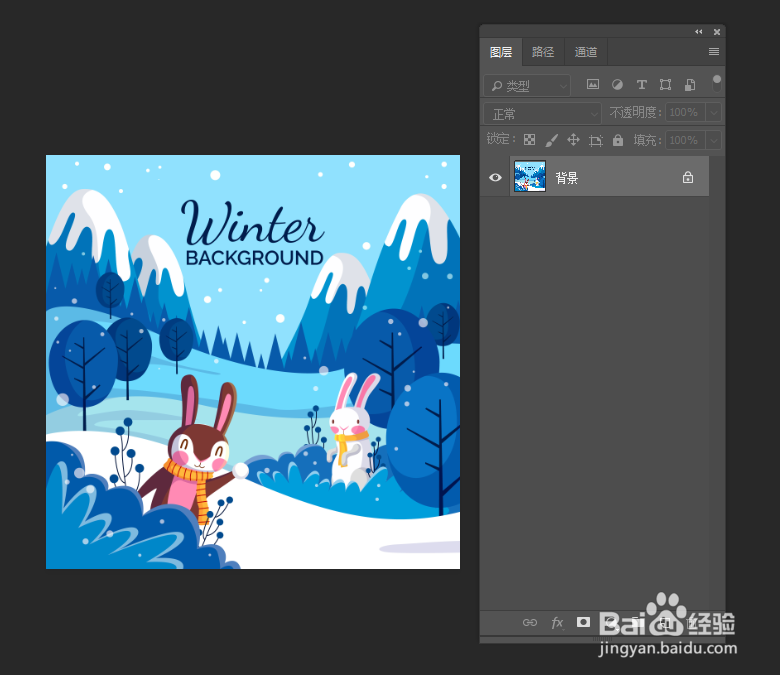
1、首先PS中打开一张做拍立得的素材图片
PS如何简单做拍立得效果

2、ctrl+J复制图层,给复制的图层添加高斯模糊效果,数值根据画面情况调整,点击确定
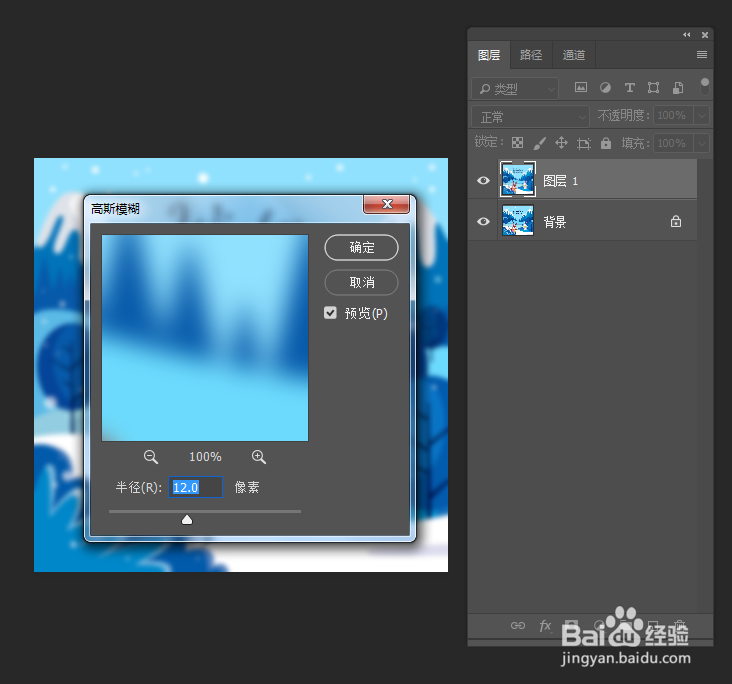
PS如何简单做拍立得效果

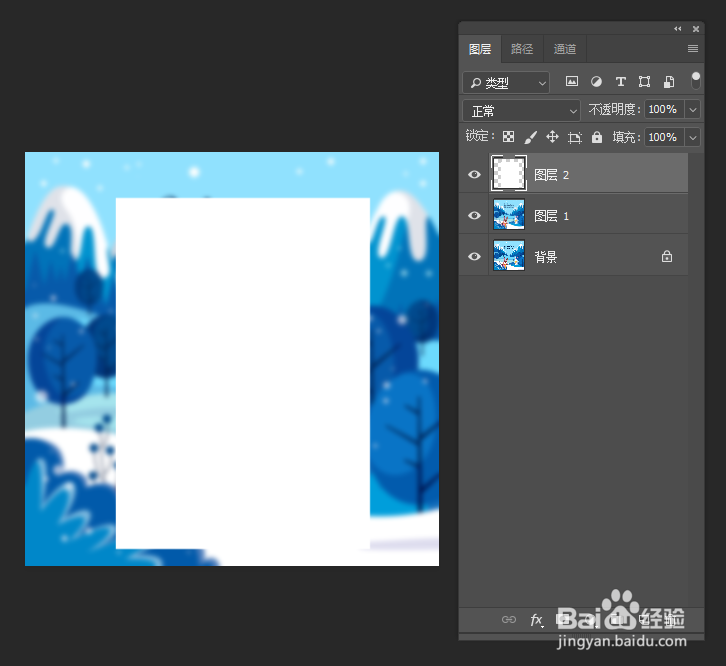
3、新建图层,用矩形选框工具拉一个矩形,填充白色

PS如何简单做拍立得效果

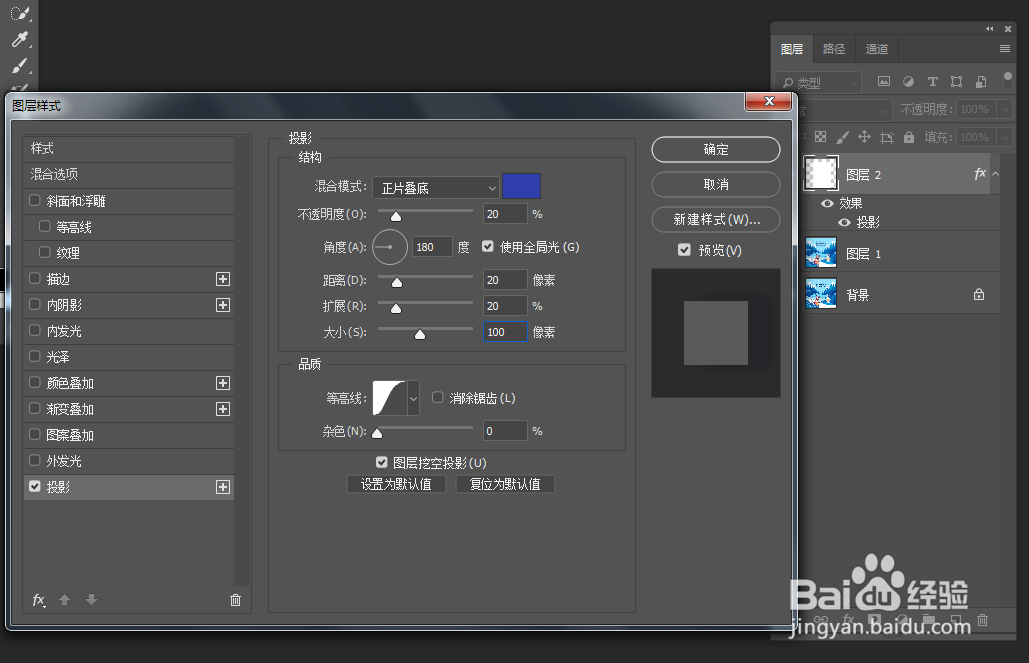
4、双击白色矩形的图层,添加投影样式,这里的话可以根据自己选择做

PS如何简单做拍立得效果

5、再次新建图层,用矩形选框工具拉一个矩形,填充黑色,这里的矩形接下来会做图片效果
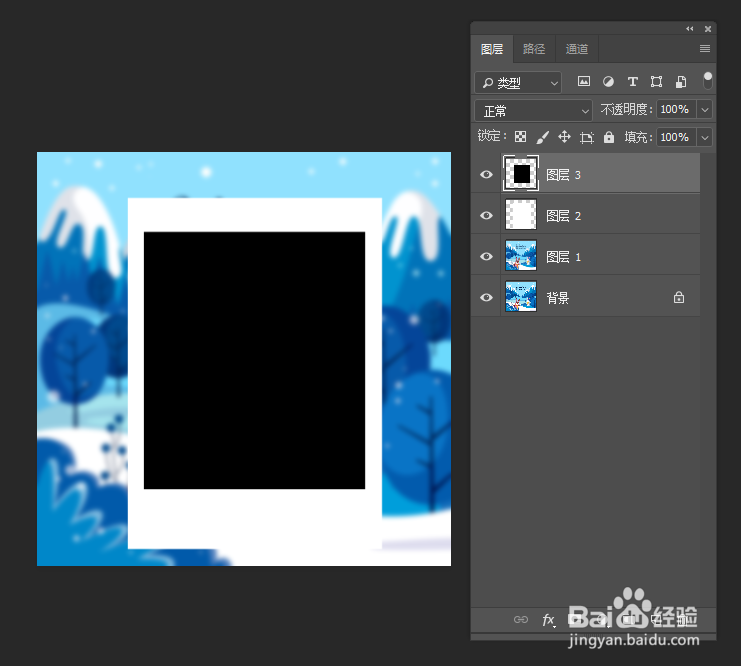
PS如何简单做拍立得效果

6、双击黑色矩形的图层,混合选项将“填充不透明度”改为0%,“挖空”改为浅,就会映射出背景图层的内容,点击确定
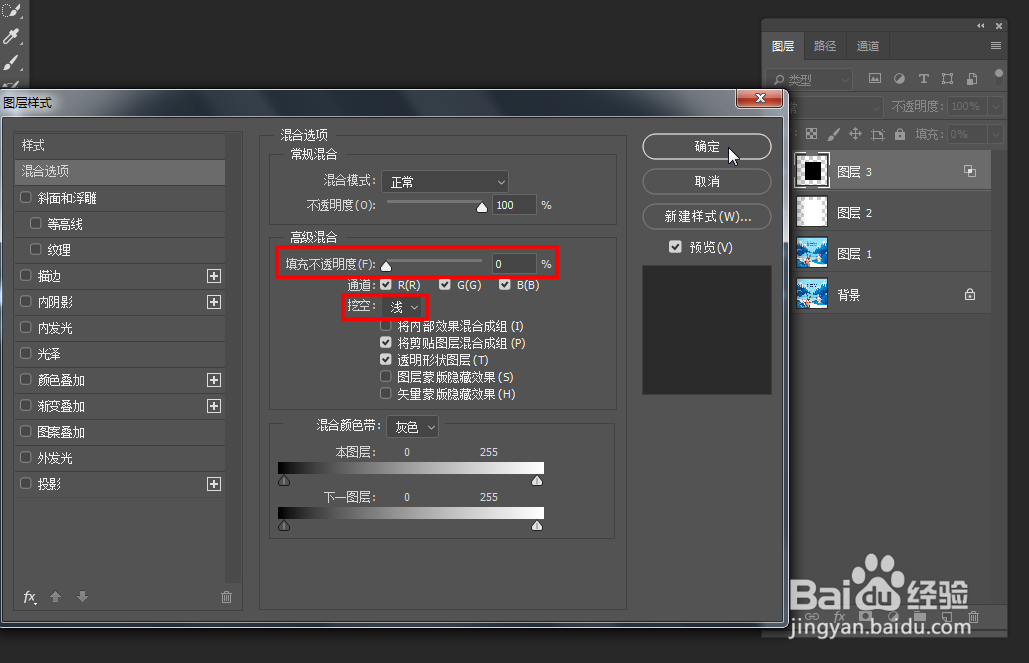
PS如何简单做拍立得效果

7、初步得到拍立得效果,不过不算完美,可以ctrl+T调整两个矩形的大小和位置,使其展示效果更好
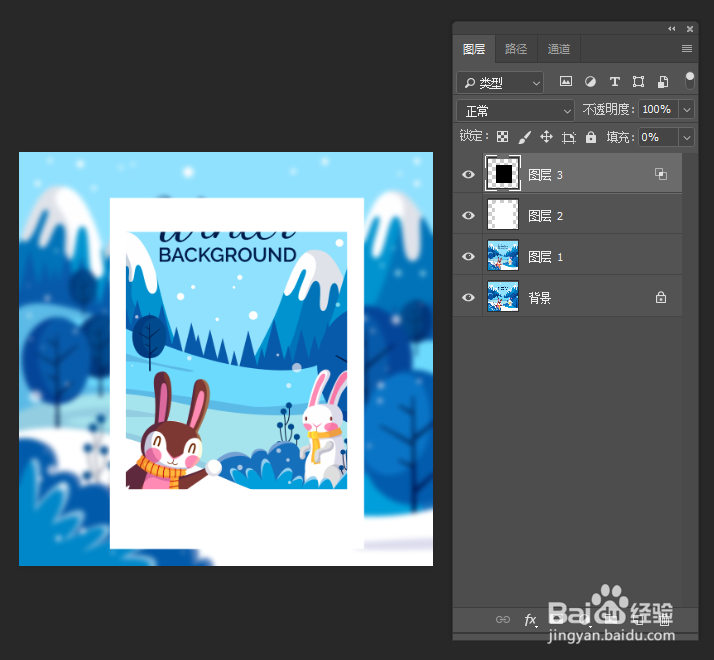
PS如何简单做拍立得效果

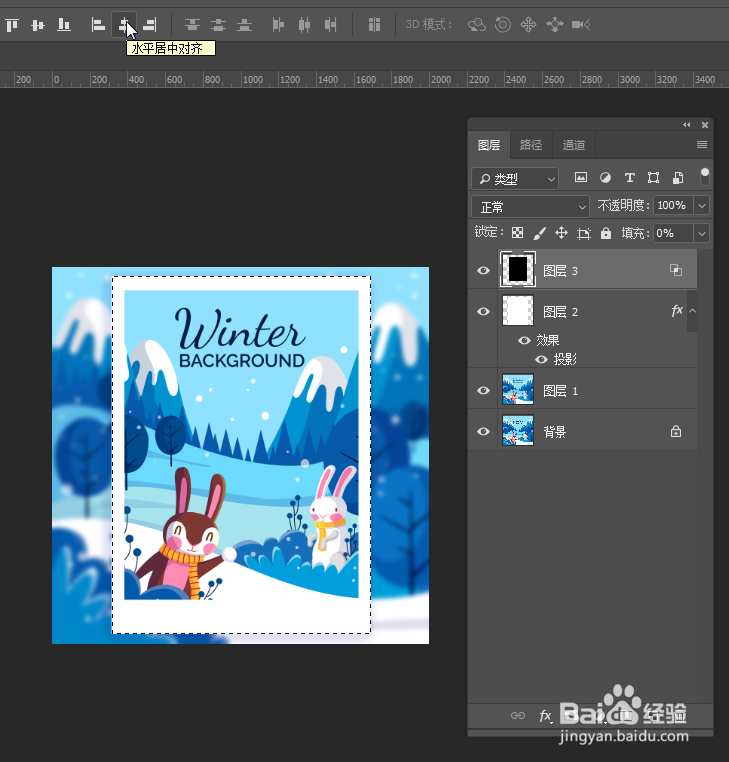
8、调整后,载入白色矩形的选区,选择黑色矩形的图层,在属性栏对齐方式上选择“水平居中对齐”,再ctrl+D取消蚂蚁线选区
PS如何简单做拍立得效果

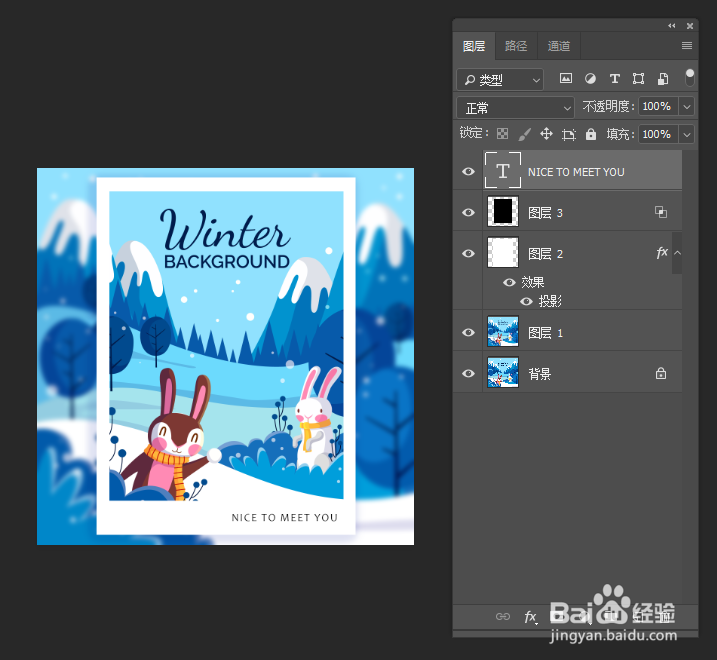
9、可以输入文案做装饰,使图片更加好看

PS如何简单做拍立得效果

10、拍立得效果最终完成

PS如何简单做拍立得效果

  • ps蒙版怎么变成黑色
  • ps怎么改变图片里人物头发的颜色
  • ps怎么给人物主体加边框
  • ps怎么把蒙版填充黑色
  • photoshop的柔边画笔工具在哪
  • 热门搜索
    西洋参怎么吃 理肤泉怎么样 qq特别关心怎么看关心我的人 华东理工大学怎么样 电脑关不了机怎么办 孕妇流鼻血是怎么回事 雅姿护肤品怎么样 入党动机怎么写 细小怎么治 水星路由器怎么样