1、通过通道控制面板新建一个“Alpha1”通道。

2、输入文字,选择“滤镜”--“扭曲”--“极坐标”--“极坐标到平面坐标”。

3、点击“确定”,选择“图像”--“图像旋转”--“逆时针90度”。

4、选择“滤镜”--“风格化”--“风”,点击“确定”。
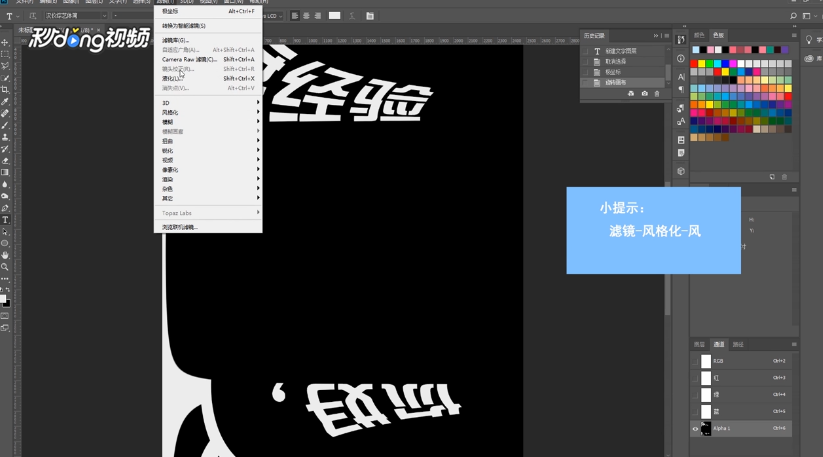
5、效果不够,可以多重复几次。
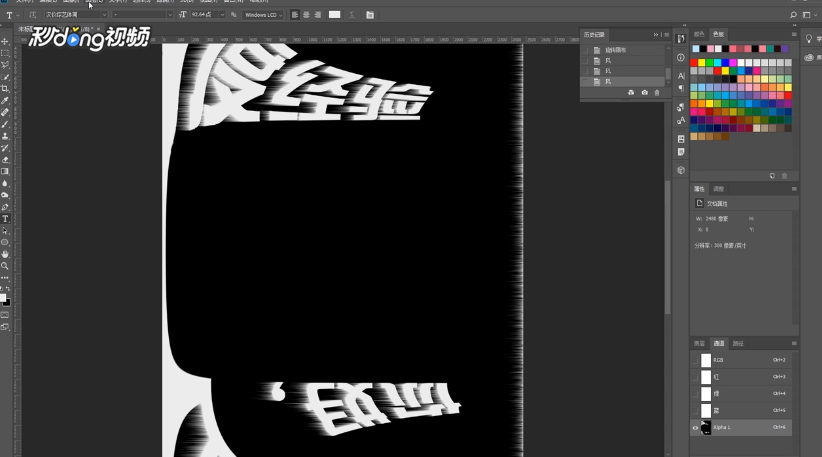
6、选择“图像”--“图像旋转”--“顺时针90度”--“滤镜”--“扭曲”--“极坐标”--“平面坐标到极坐标”--“确定”。

7、复制到背景图层,添加渐变即制作完成。

时间:2026-04-23 06:00:18
1、通过通道控制面板新建一个“Alpha1”通道。
2、输入文字,选择“滤镜”--“扭曲”--“极坐标”--“极坐标到平面坐标”。
3、点击“确定”,选择“图像”--“图像旋转”--“逆时针90度”。
4、选择“滤镜”--“风格化”--“风”,点击“确定”。
5、效果不够,可以多重复几次。
6、选择“图像”--“图像旋转”--“顺时针90度”--“滤镜”--“扭曲”--“极坐标”--“平面坐标到极坐标”--“确定”。
7、复制到背景图层,添加渐变即制作完成。
