Excel中如何设置数据图表的网格线

 时间:2026-05-11 20:51:17

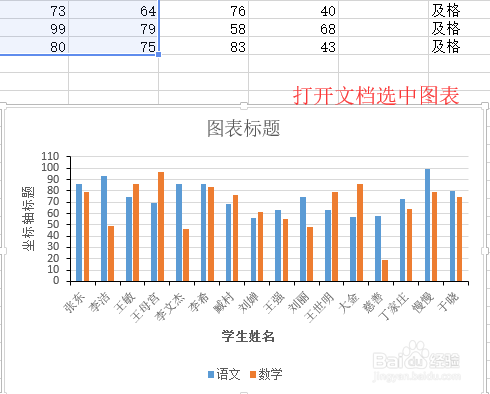
1、打开一个文档,选中文档中的图表,准备对网格线进行重新设置。
Excel中如何设置数据图表的网格线

2、鼠标移动到菜单栏中单击<图标工具_设计>按钮。

Excel中如何设置数据图表的网格线

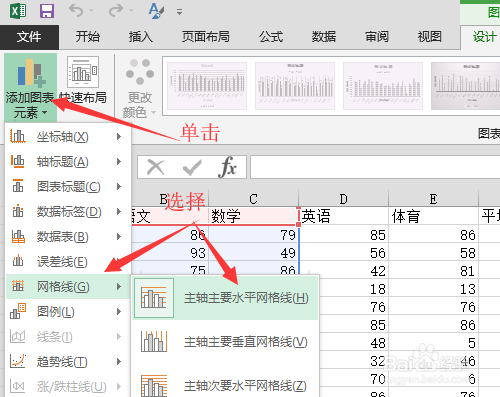
3、图表布局组中用鼠标单击<添加图表元素>按钮,在弹出的下拉菜单中选择<网格线>,然后在选项中选择<主轴主要垂直网格线>。
Excel中如何设置数据图表的网格线

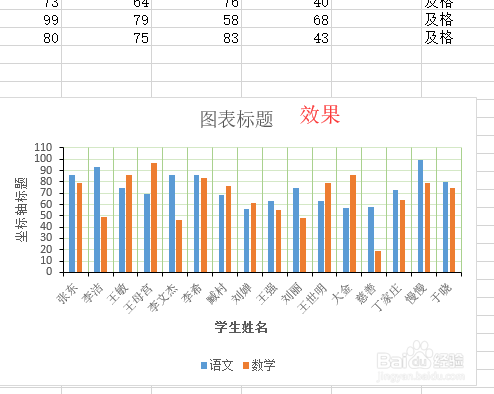
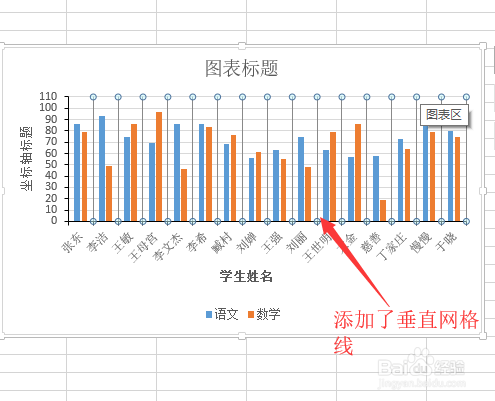
4、返回到文档的图表中就可以看到增加了垂直网格线,鼠标再次单击<添加图表元素>。
Excel中如何设置数据图表的网格线

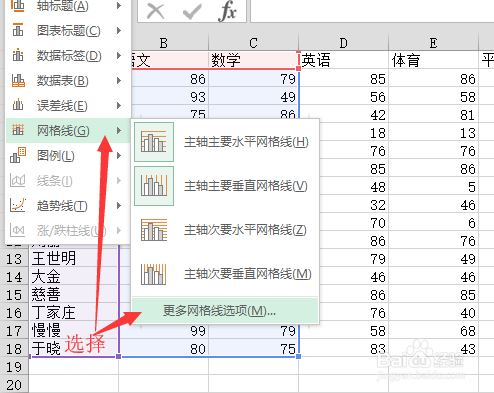
5、在下拉列表中的<网格线>选项中,单击<更多网格线选项>。

Excel中如何设置数据图表的网格线

6、工作表的右侧会弹出<设置主要网格线格式>窗格。单击<填充线条>可以给网格线条进行设置。

Excel中如何设置数据图表的网格线

7、设置完网格线线条后,返回到文档中就可以看到图表所进行的改变。

Excel中如何设置数据图表的网格线

  • excel图表的网格线怎么设置
  • Excel表格如何设置图表的坐标轴的最大最小值
  • Excel图表如何更改颜色
  • EXCEL中怎样给图表的标签添加图例标示
  • Excel图表怎么设置坐标轴刻度和单位?
  • 热门搜索
    手机怎么连接打印机 龙卷风是怎么形成的 胃疼怎么办 减数和被减数怎么区分 怆怎么读 怎么查电脑ip地址 太胖了怎么办 蓝牙耳机一个响一个不响怎么办 湿气重的人怎么排湿 烤箱烤鸡腿的做法