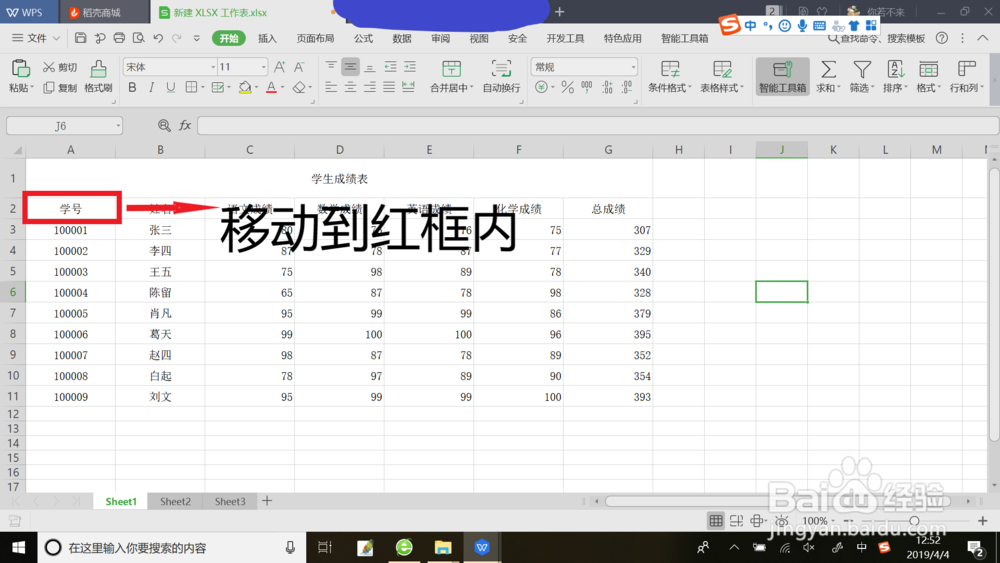
1、打开工作表,移动鼠标光标,移动到要选取的相邻单元格左上角的单元格上。如:“A2”单元格。
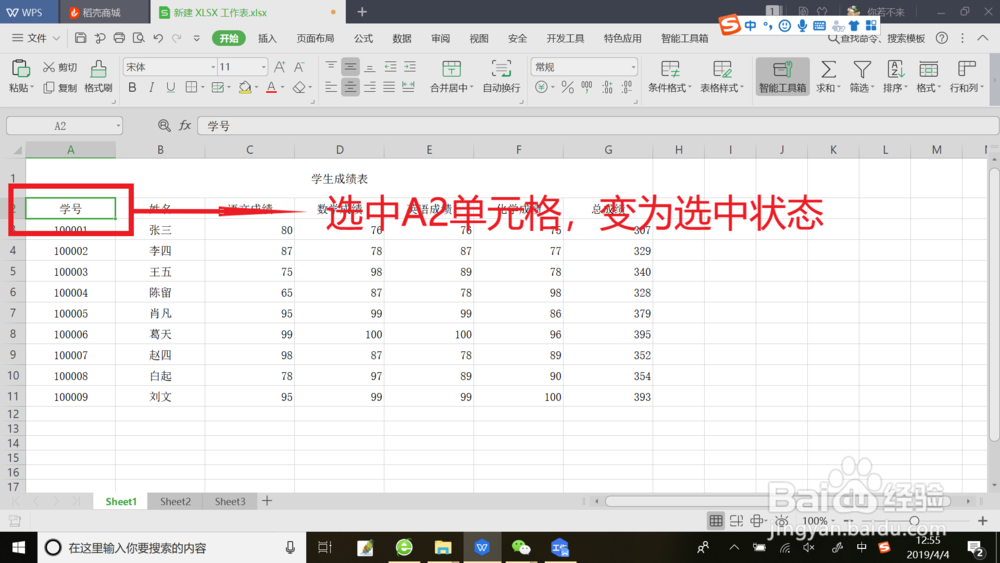
2、单击鼠标左键,选中相邻单元格左上角的单元格。如:选中“A2”单元格。
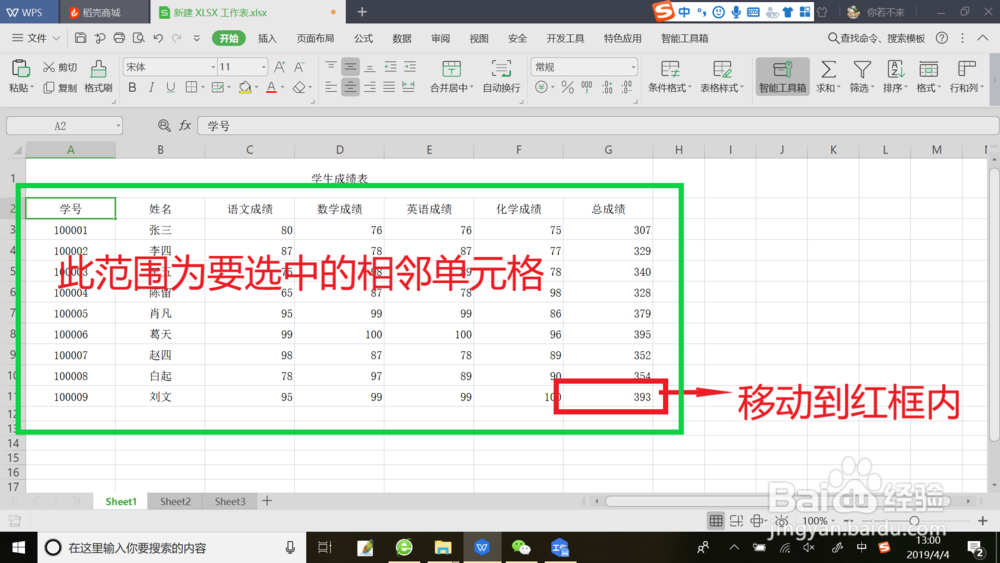
3、选中后,按住键盘上的【shift】键不放开,移动鼠标光标,移动到要选取的相邻单元格右下角的单元格上。如“G11”单元格。
4、一直按住键盘上的【shift】键不放开,鼠标光标移动到位后,单击鼠标左键。
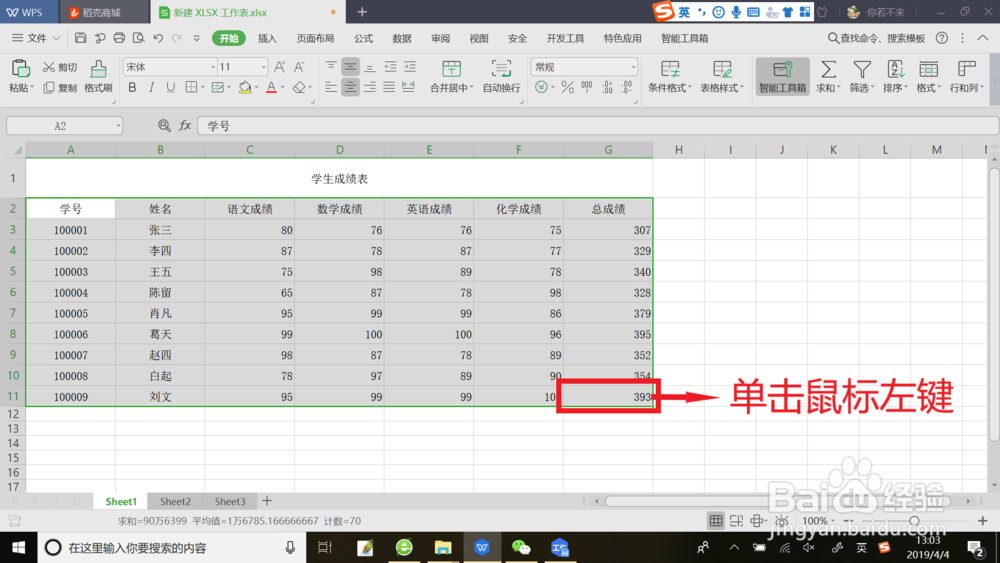
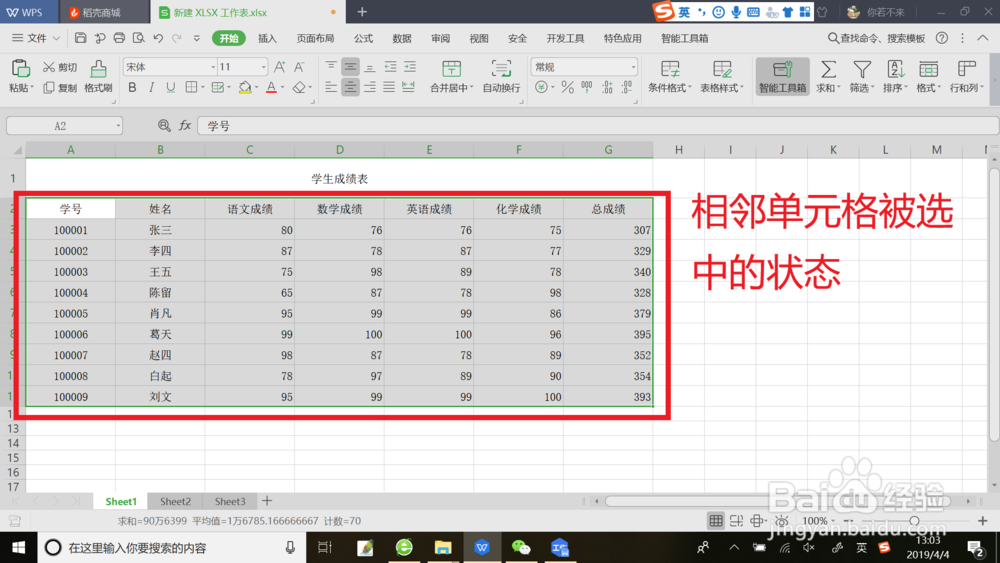
5、单击鼠标左键后,要选取的相邻单元格就会被全部选中。
时间:2026-04-23 02:41:59
1、打开工作表,移动鼠标光标,移动到要选取的相邻单元格左上角的单元格上。如:“A2”单元格。
2、单击鼠标左键,选中相邻单元格左上角的单元格。如:选中“A2”单元格。
3、选中后,按住键盘上的【shift】键不放开,移动鼠标光标,移动到要选取的相邻单元格右下角的单元格上。如“G11”单元格。
4、一直按住键盘上的【shift】键不放开,鼠标光标移动到位后,单击鼠标左键。
5、单击鼠标左键后,要选取的相邻单元格就会被全部选中。
