用户账户控制,为了对电脑保护已经阻止此应用?

 时间:2026-04-25 14:23:45

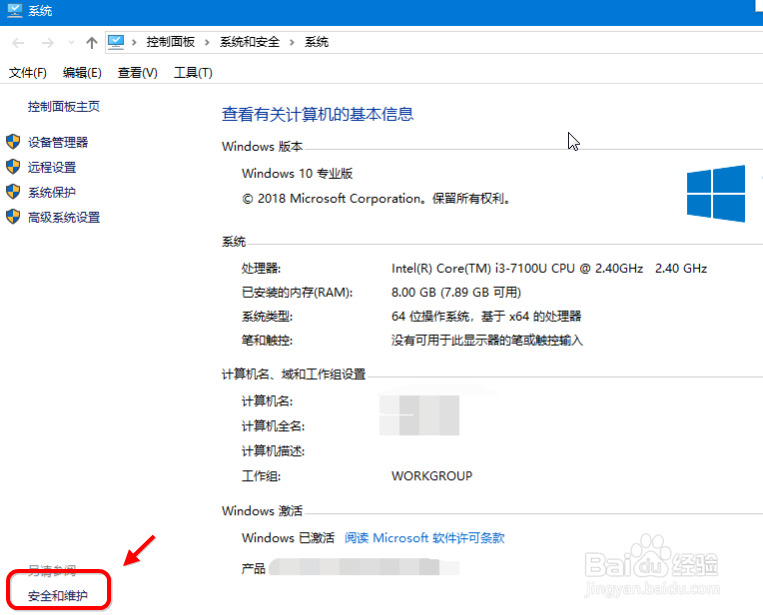
1、方法1.计算机属性安全和维护设置右击计算机属性,进入计算机属性页面。点击下方的“安全和维护设置”
用户账户控制,为了对电脑保护已经阻止此应用?

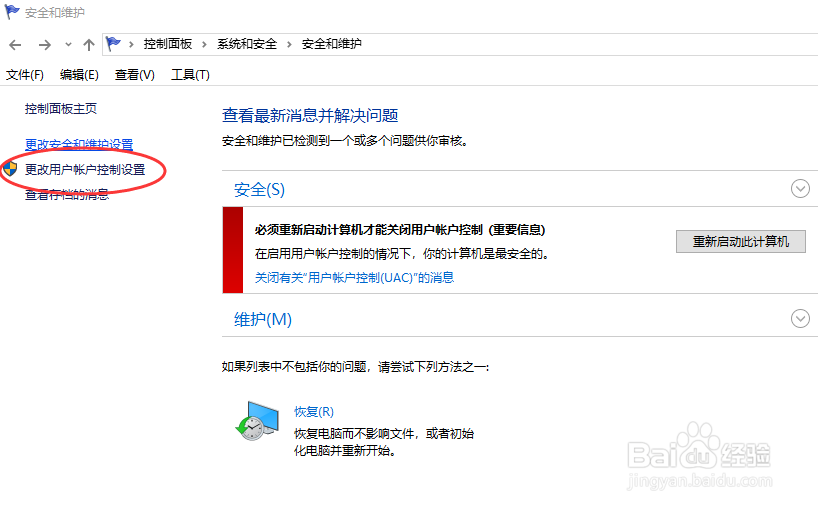
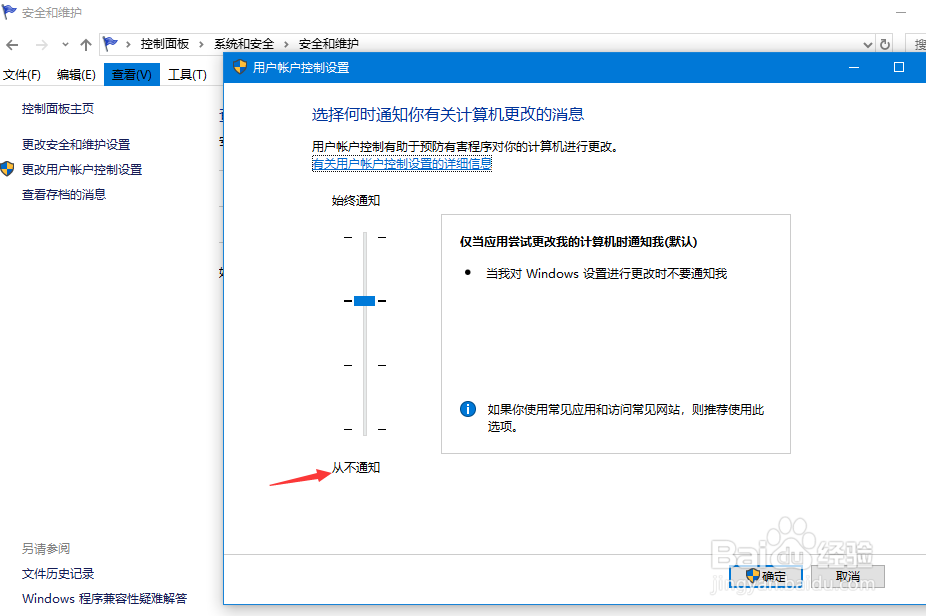
2、进入系统和安全维护界面,点击左侧的“更改账号控制设置”

用户账户控制,为了对电脑保护已经阻止此应用?

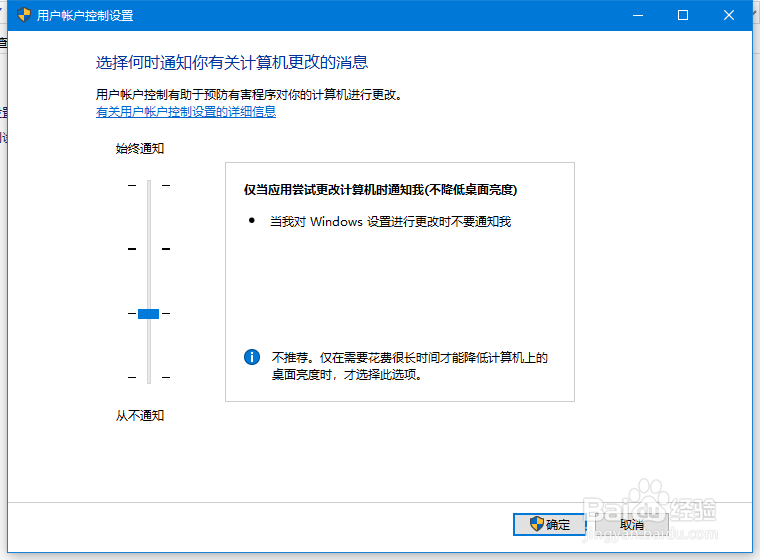
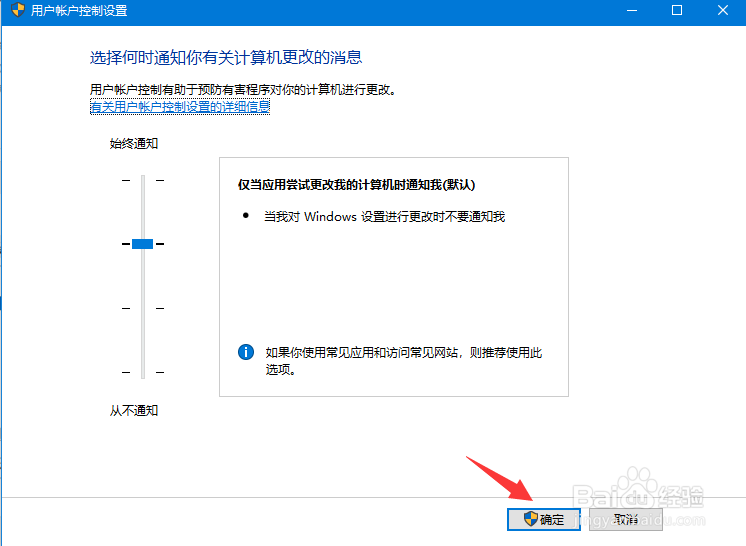
3、选择调整用户账号控制设置,将通知设置为底或者直接关闭“从不通知”

用户账户控制,为了对电脑保护已经阻止此应用?

4、方法2:控制面板查找所有的系统设置功能都可以在控制面板找到,打开win10开始菜单,找到 设置

用户账户控制,为了对电脑保护已经阻止此应用?

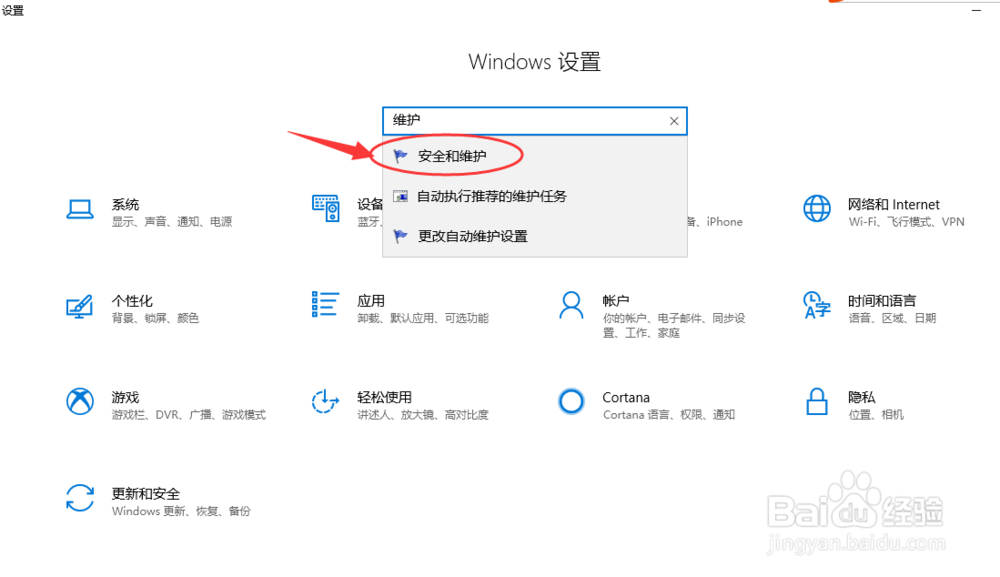
5、进入系统控制面板界面,搜索输入“维护设置”

用户账户控制,为了对电脑保护已经阻止此应用?

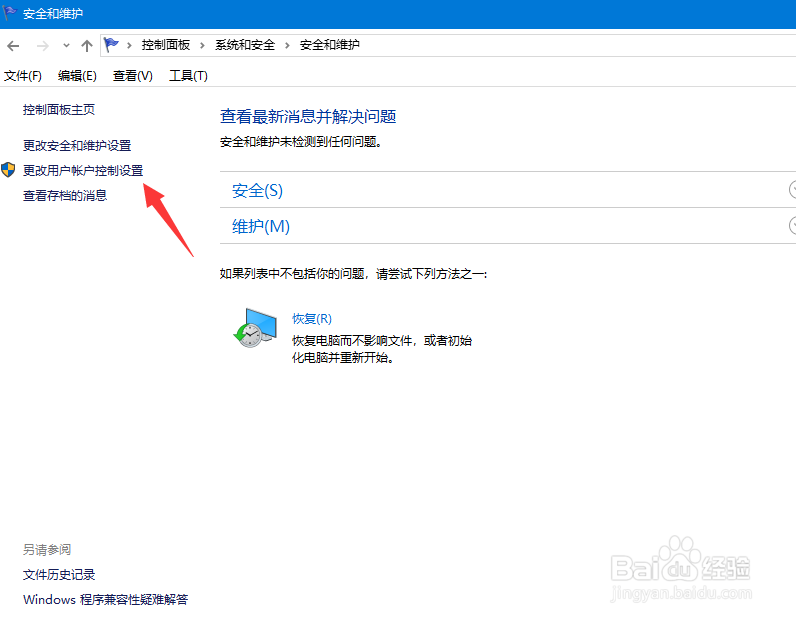
6、接着出现的安全和维护设置,点击进入“用户账号控制设置”

用户账户控制,为了对电脑保护已经阻止此应用?

7、同样找到左侧的“更改账号控制设置”,选择一个适合自己的配置。

用户账户控制,为了对电脑保护已经阻止此应用?

8、特别提醒:用户账号控制设置是win10系统的安全防护警告,不推荐直接关闭。可以调整为较为安全的中级,如果直接关闭。一些恶意软件程序可能会损坏电脑。
用户账户控制,为了对电脑保护已经阻止此应用?

  • NET Framework3.5如何安装
  • 电脑提示为对电脑进行保护已经阻止此应用怎么办
  • win11怎么安装NET3.5?
  • 如何打开注册表
  • Win10系统找不到Gpedit.msc怎么办
  • 热门搜索
    西南石油大学怎么样 影视大全播放器 陈景润简介 电脑太卡怎么清理 房车大全 孩子缺锌怎么补 女性用品大全 鸡汤怎么煲好吃 李四光简介 吉他图片大全