表格中如何按颜色排序

 时间:2026-05-04 20:38:07

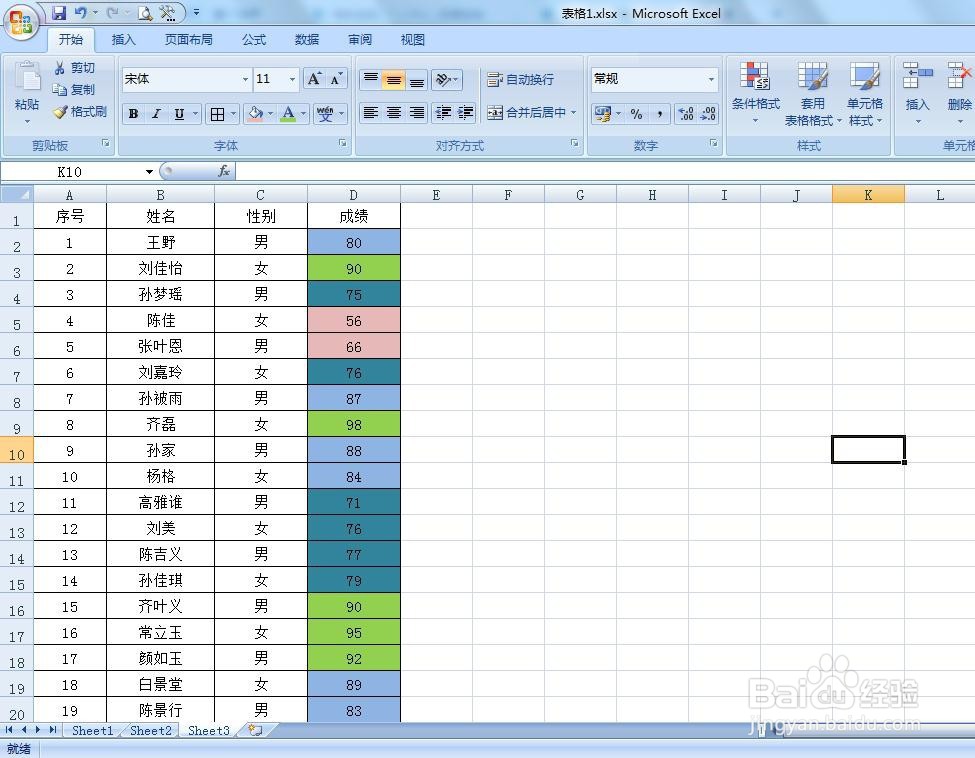
1、第一步:打开一个需要按照颜色排序的excel表格。
表格中如何按颜色排序

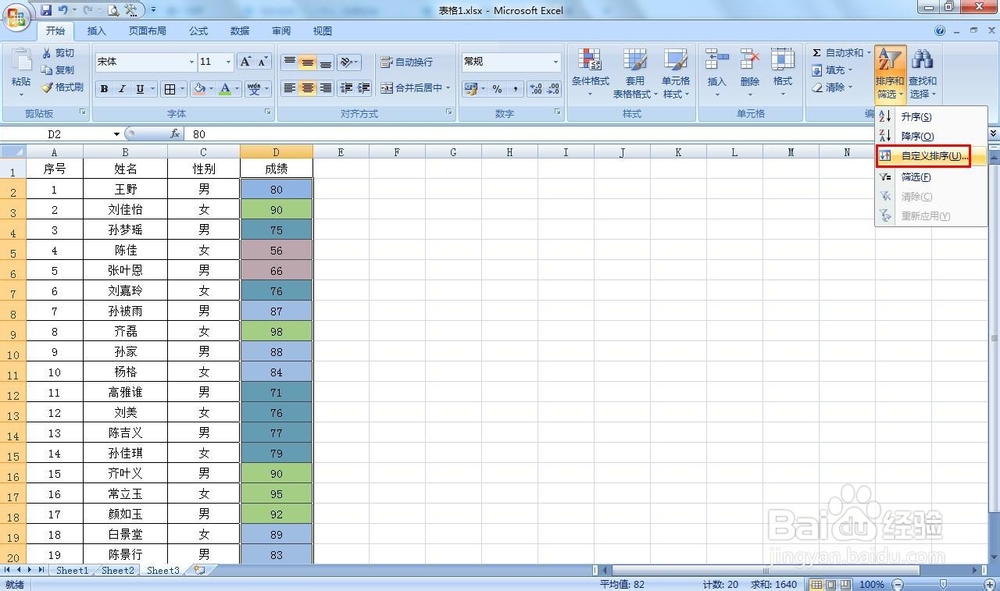
2、第二步:选中带有颜色的单元格,选择菜单栏中的“自定义排序”。

表格中如何按颜色排序

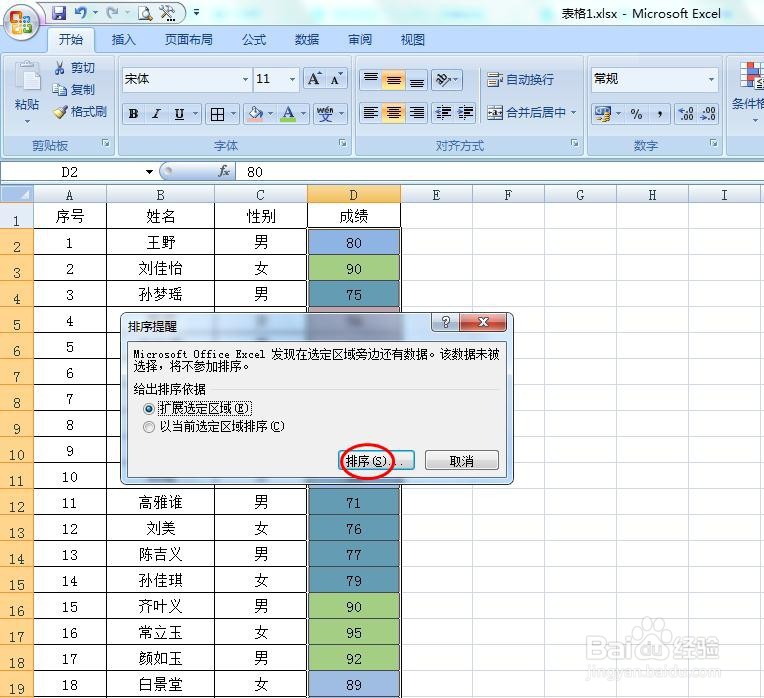
3、第三步:如下图所示,弹出排序提醒对话框,如果需要将所用单元格同时排序,选择“扩展选定区域”,如果只需要选中单元格排序,选择“以当前选定区域排序”,我们这里选择“扩展选定区域”,并单击“排序”按钮。
表格中如何按颜色排序

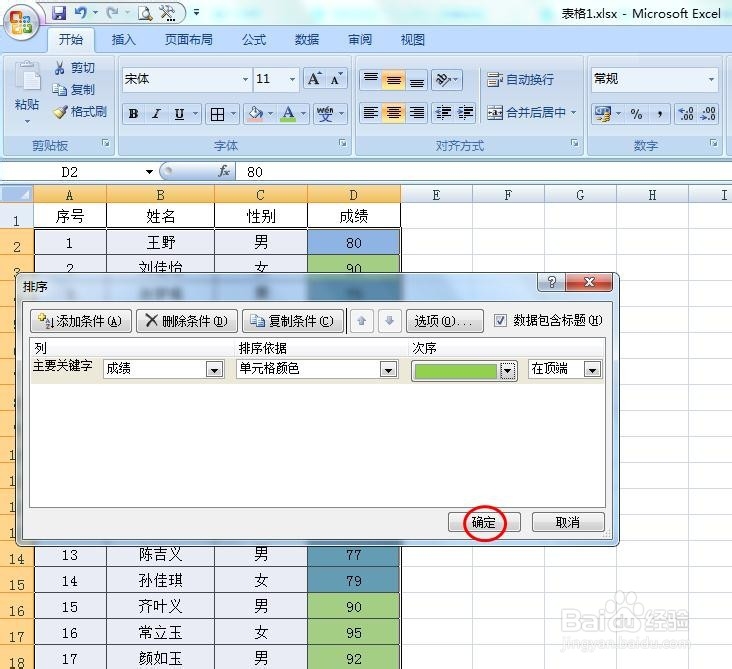
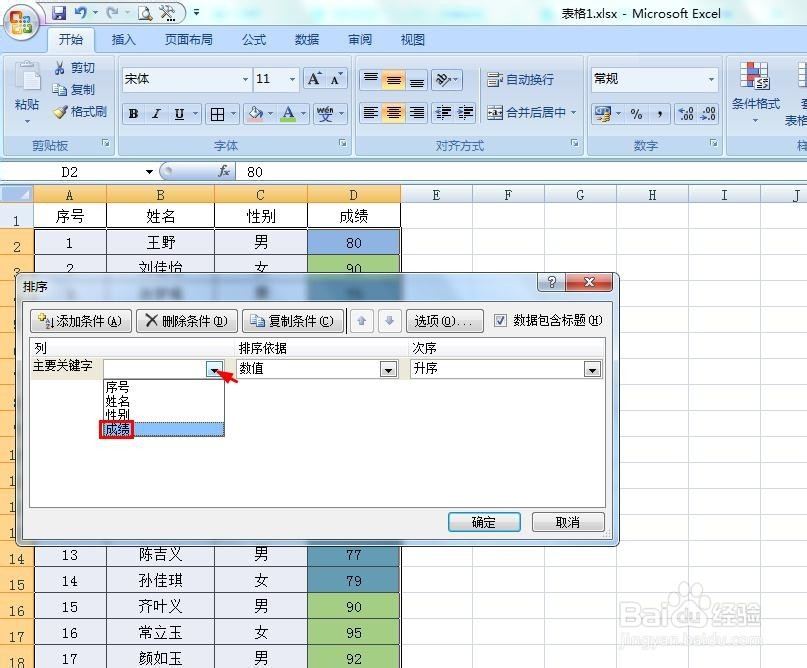
4、第四步:在弹出的“排序”对话框中,在主关键字处下拉菜单中选择“成绩”字段。
表格中如何按颜色排序

5、第五步:在排序依据下拉菜单中,选择“单元格颜色”选项。

表格中如何按颜色排序

6、第六步:在次序中选择要排序的颜色,并单击“确定”按钮。

表格中如何按颜色排序

表格中如何按颜色排序

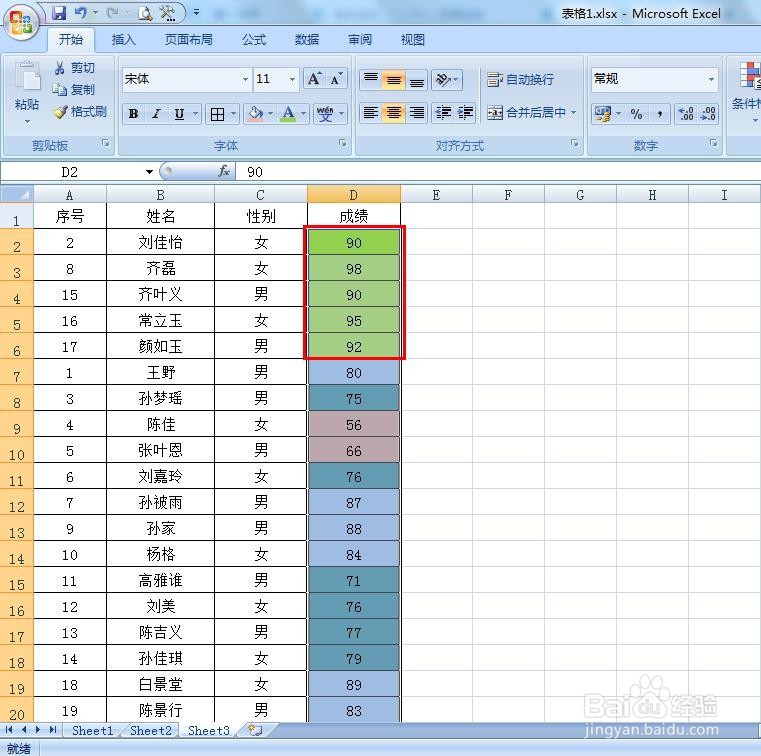
7、如下图所示,单元格中的数据按照所选颜色排序。

表格中如何按颜色排序

  • excel表格中将数据复制到多个工作簿
  • Excel怎么自动填充数据
  • WPS工作表如何仅对排名靠后的3位数值设置格式?
  • Excel 2019对区域内符合条件的值求和SUMIF函数
  • excel如何自定义数据透视图图表类型模板
  • 热门搜索
    廊坊有什么好玩的地方 国家知识产权战略纲要 买二手车要注意什么 关于运动的手抄报 什么是卫冕冠军 地球什么时候灭亡 紫苏子的功效与作用 头孢拉定胶囊的作用和功效 艾蒿的作用 什么工作比较自由