
Word文档如何插入图文框

 时间:2026-02-14 14:31:00

1、打开Word文档

Word文档如何插入图文框

2、点击“插入”菜单。

Word文档如何插入图文框

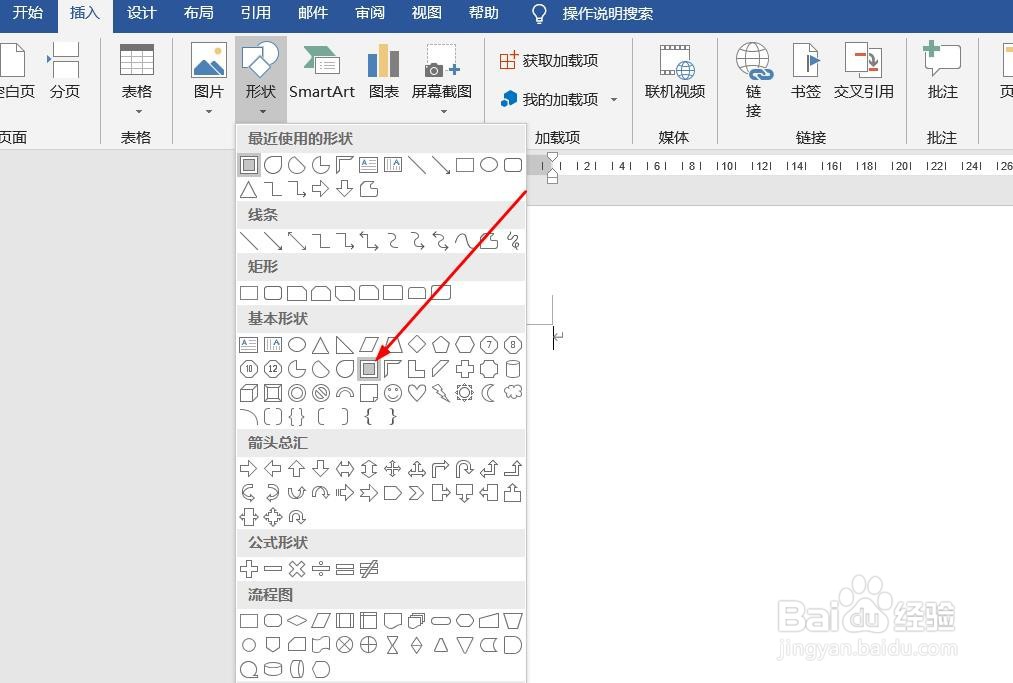
3、点击“形状”菜单。

Word文档如何插入图文框

4、点击“图文框”

Word文档如何插入图文框

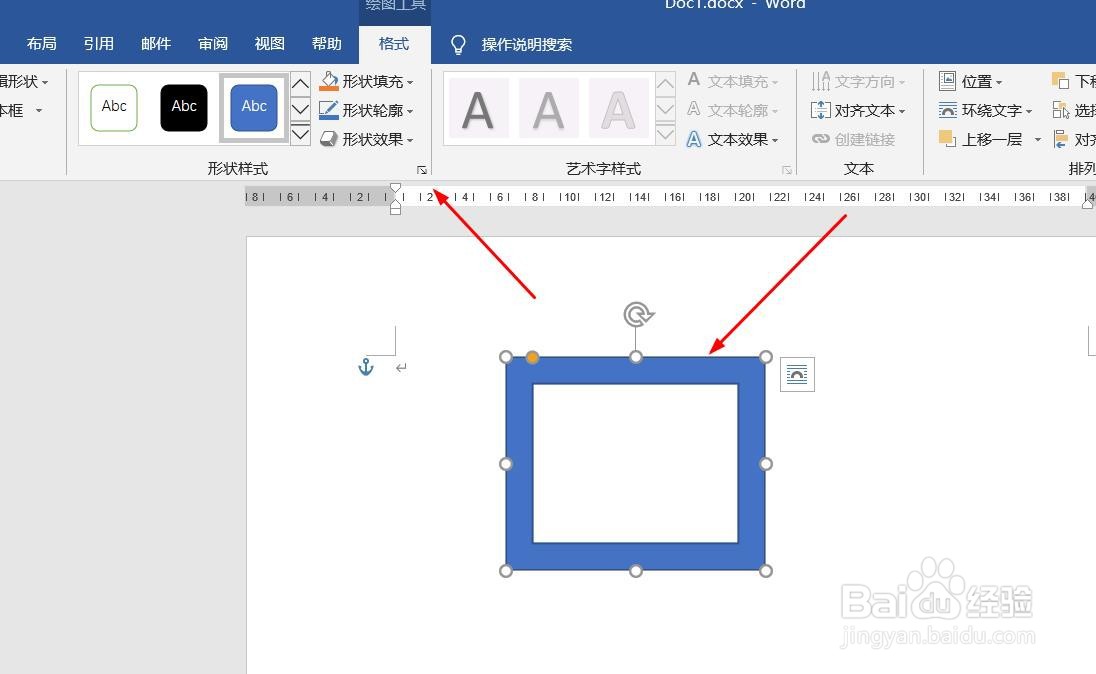
5、插入图文框成功,选中插入对象,点击“格式”,并点击“形式样式”

Word文档如何插入图文框

6、点击“填充与线条”图标,修改对象样式。

Word文档如何插入图文框

7、点击“效果”图标,修改对象展示效果。

Word文档如何插入图文框

8、点击“大小与属性”图标,修改对象属性。

Word文档如何插入图文框

1、1、打开Word文档。

2、点击“插入”菜单。

3、点击“形状”菜单。

4、点击“图文框”。
5、插入图文框成功,选中插入对象,点击“格式”,并点击“形式样式”。
6、点击“填充与线条”图标,修改对象样式。

7、点击“效果”图标,修改对象展示效果。

8、点击“大小与属性”图标,修改对象属性。

  • Word中怎么设置下一页分节符?
  • 分节符怎么加入
  • 制表位怎么设置
  • word文档中怎样插入罗马数字
  • word文档怎么设置无网格
  • 热门搜索
    买股票怎么开户 安满孕妇奶粉怎么样 豆浆怎么做 针眼怎么治 垂直平分线怎么画 急性荨麻疹怎么治疗 花圈上的挽联怎么写 石斛怎么吃 苹果怎么删除软件 怎么减肥最快