WPS中Excel怎么快速打乱表格的排序?

 时间:2026-04-21 17:32:41

1、使用WPS2019打开要处理的文档,添加一个“辅助列”,如下图所示:

WPS中Excel怎么快速打乱表格的排序?

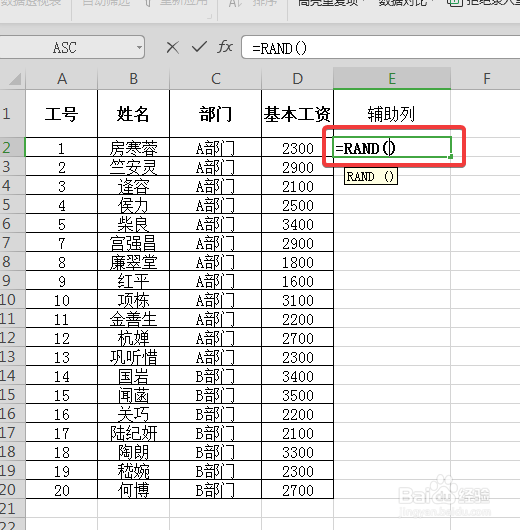
2、选中“辅助列”下的第一个单元格,在单元格内输入公式:=RAND() ,如下图所示:

说明:RAND() 代表返回大于等于0及小于1的均匀分布随机数,每次计算工作时都将返回一个新的数值。
WPS中Excel怎么快速打乱表格的排序?

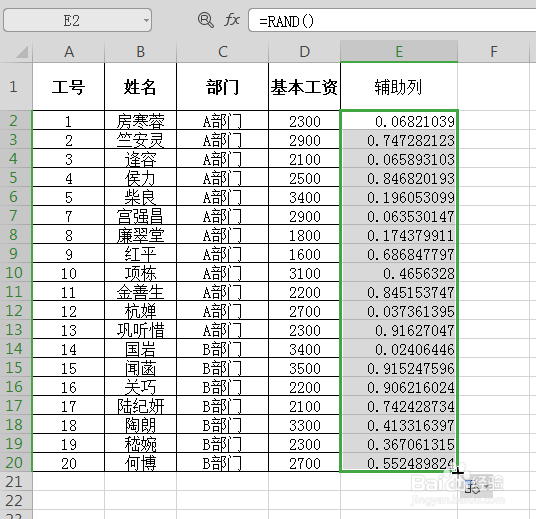
3、点击回车【Enter】键,得到一个随机数,将鼠标光标移动到该单元格右下方,待光标变成黑十字,拖动鼠标完成其他单元格填充,如下图所示:
WPS中Excel怎么快速打乱表格的排序?

4、选中“辅助列”,点击【数据】——【排序】,弹出【排序警告】,选择“扩展选定区域”,单击【排序】,如下图所示:

WPS中Excel怎么快速打乱表格的排序?

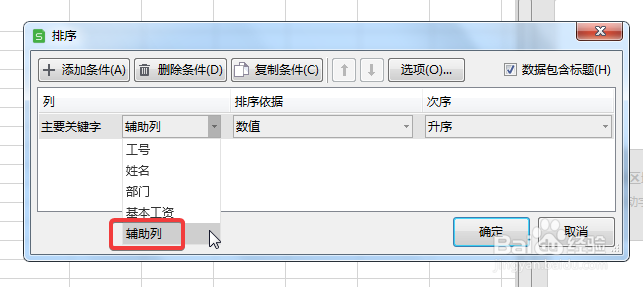
5、会弹出一个【排序】的对话框,在【主要关键字】的下拉菜单中,选择“辅助列”,单击【确定】,如下图所示:
WPS中Excel怎么快速打乱表格的排序?

6、这样数据就已经被全部打乱顺序了,最后删除“辅助列”即可,如下图所示:

WPS中Excel怎么快速打乱表格的排序?

  • 表格怎么打乱原来的顺序随机排序
  • excel怎么打乱顺序排列
  • excel打乱排序的操作方法
  • excel如何打乱名单顺序
  • Excel怎么随机打乱顺序?
  • 热门搜索
    小米2s怎么刷机 三人行必有我师出自哪里 手机无限重启怎么办 眉山在哪里 德邦物流待遇怎么样 卡丹路男鞋怎么样 如何增发 广州旅游景点介绍 睾丸下垂怎么回事 腾达路由器怎么改密码