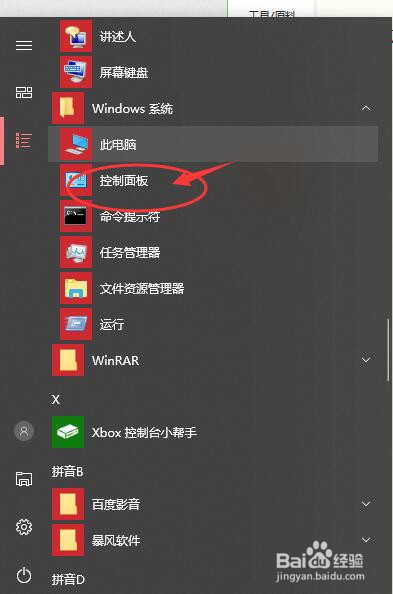
1、第一步,在系统开始菜单里找到【控制面板】的图标点击
2、在控制面板界面,点击“系统与安全”图标,位于页面左边第一个。

3、在打开的页面中,点击第二项中的“Windows Defender 防火墙”的图标

4、在Windows Defender 防火墙的界面中,点击左侧导航栏中的“高级设置”图标,

5、在打开的新窗口中点击左侧点击左侧导航栏中的“出站规则”后,再点击右侧操作栏中的“新建规则”;如图

6、在新建出站规则向导界面中,点击左侧导航栏中的“程序”图标,然后点击“浏览”的按钮找到我们所需要阻止访问网络的程序。如果不知道程序的路径和文件名的话,可以通过系统自带的卸载软件功能查看你要阻止访问网络的程序的安装地址。最后点击“下一步”的按钮。

7、接下来进入“操作”的页面,在“阻止连接”的小圆圈前勾选,然后点击“下一步”按钮按照页面要求完成提示操作,最后点击“完成”的按钮就大功告成了。

