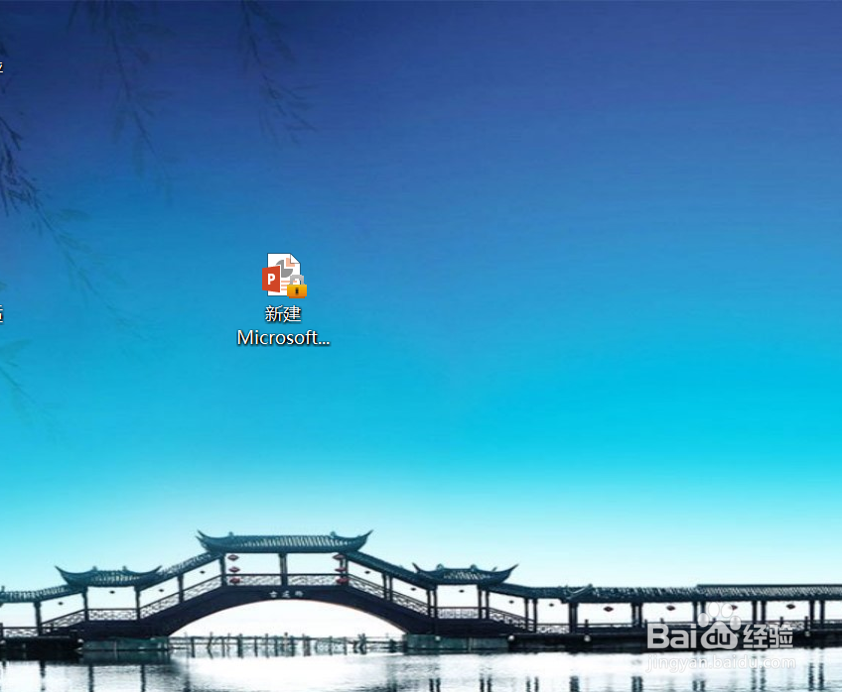
1、新建一个PPT文件
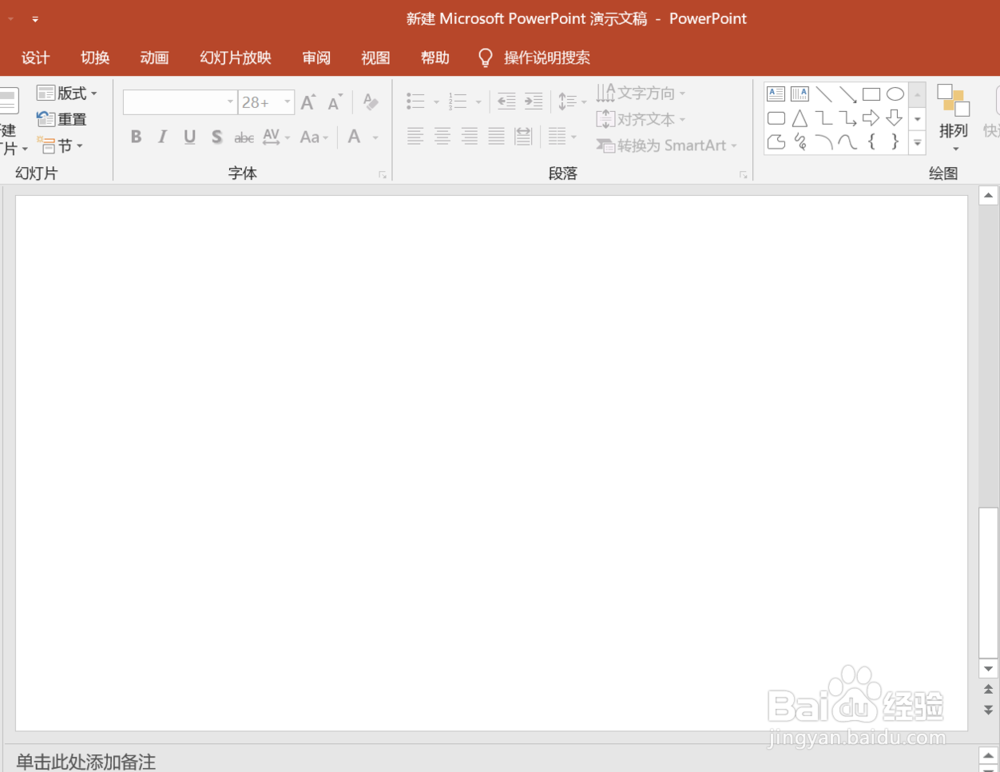
2、打开文件,插入空白幻灯片
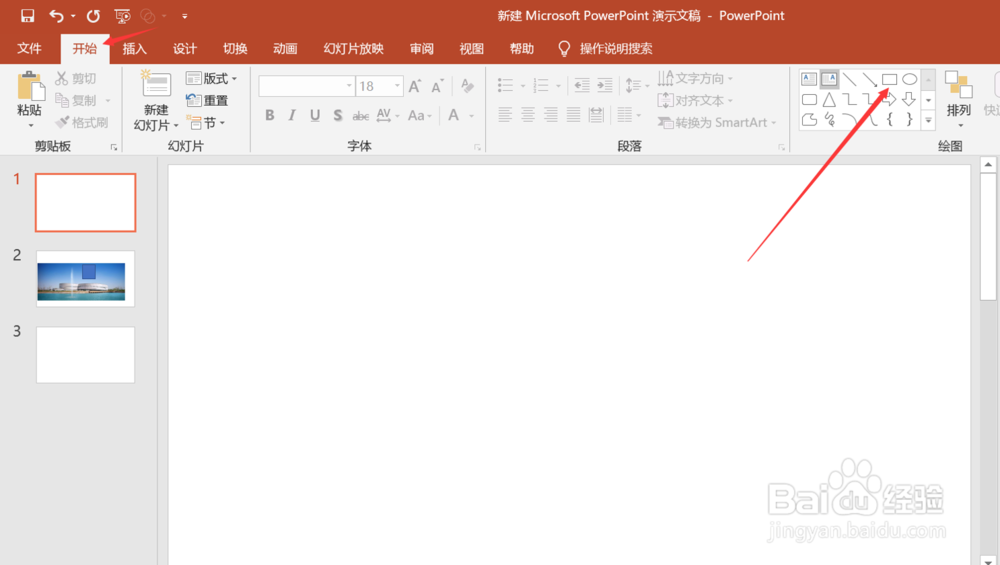
3、点击开始-矩形。或者插入-矩形。按住shift画一个小正方形(shift可以话正方形,圆形等,可以按比例缩放)。
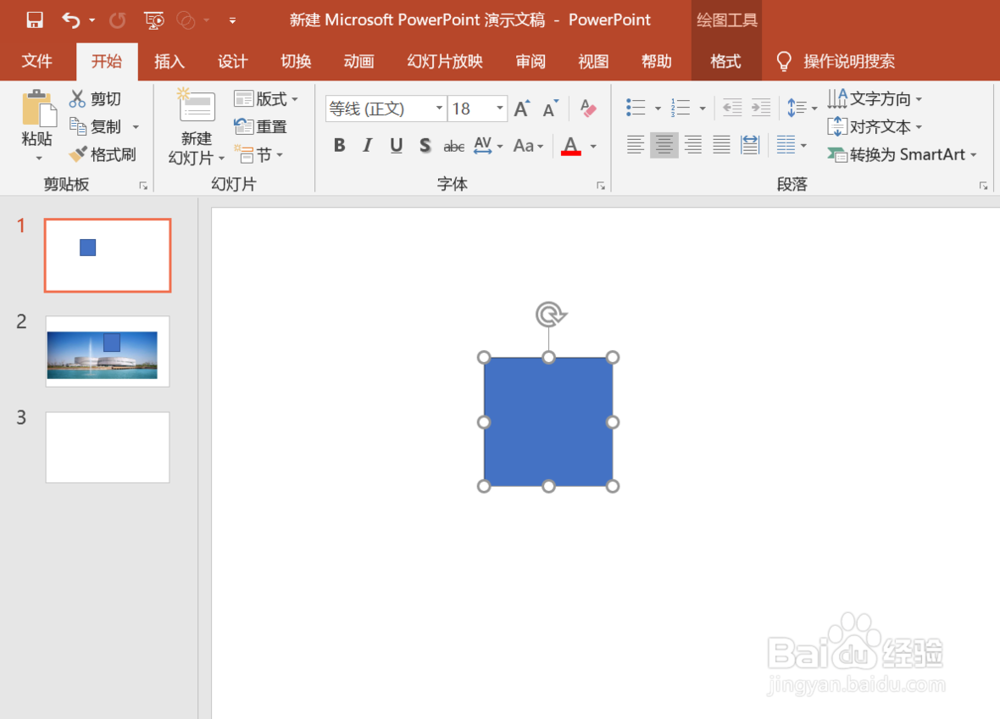
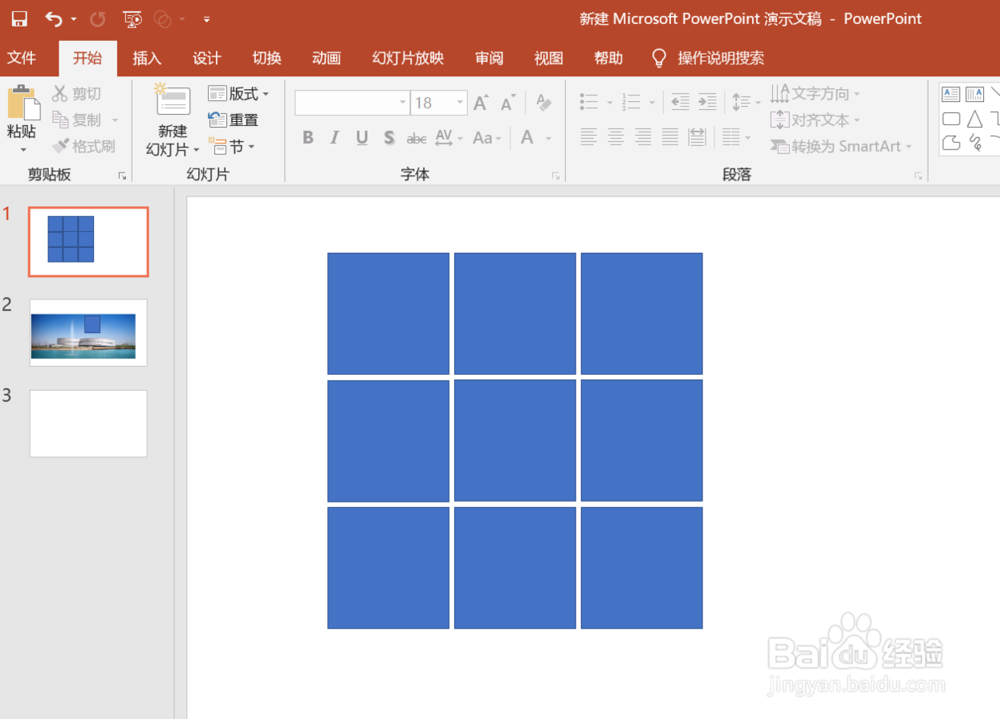
4、复制画好的小正方形,复制为九个。然后排列整齐。
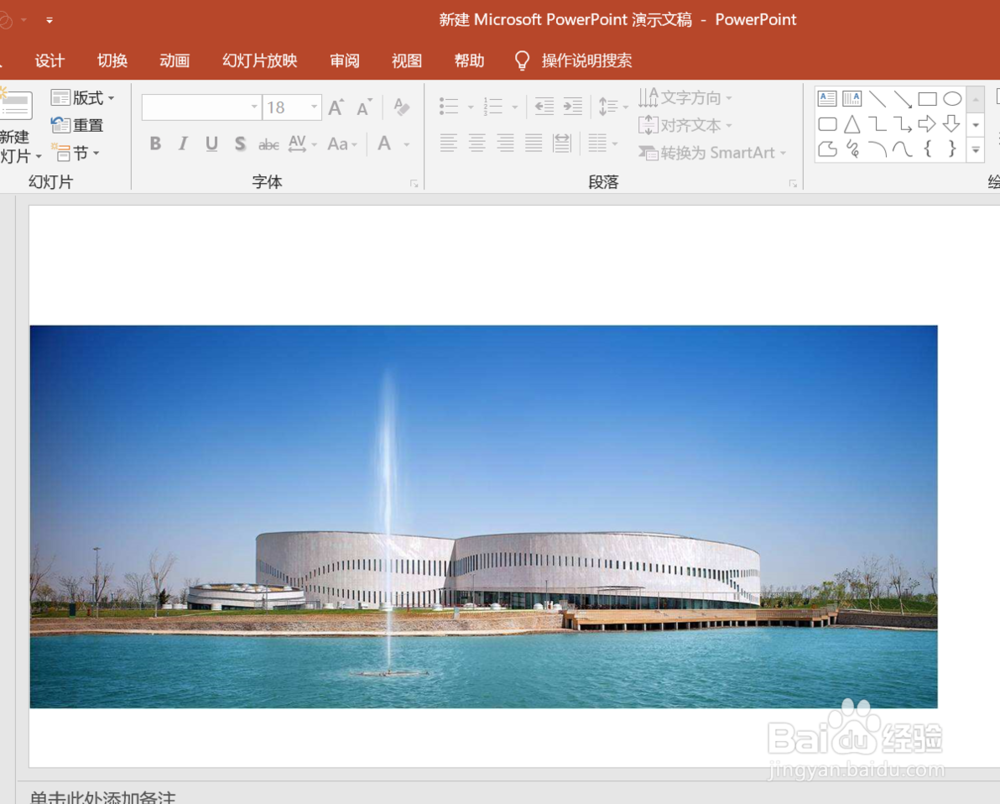
5、下载一个图片,复制到幻灯片中。
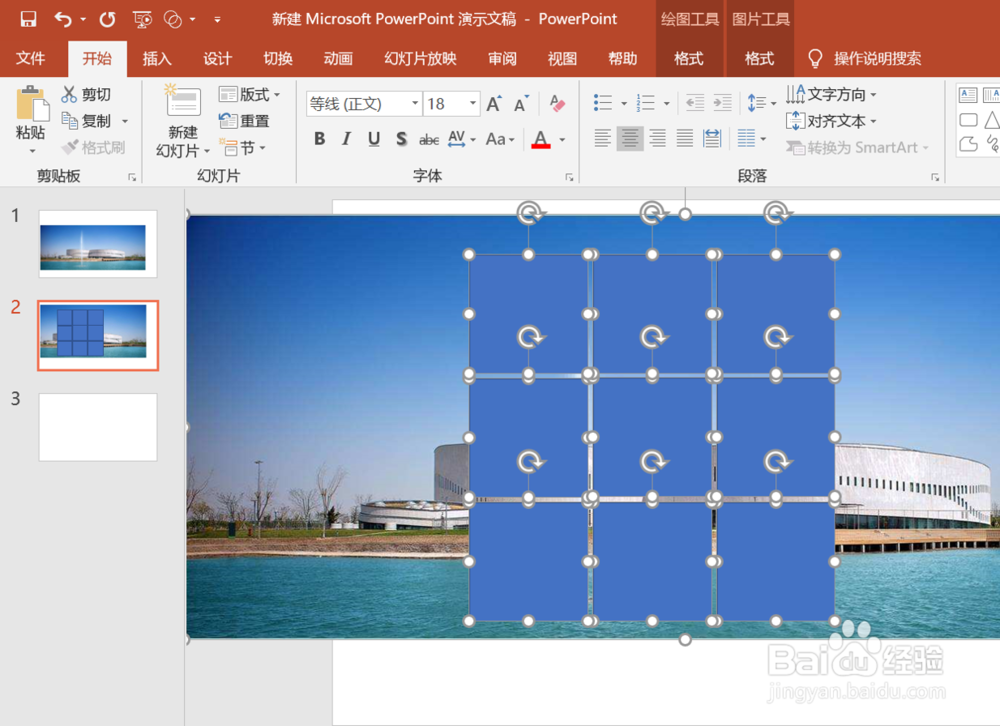
6、首先选择图片,然后按住shift连续选中九个小正方形。
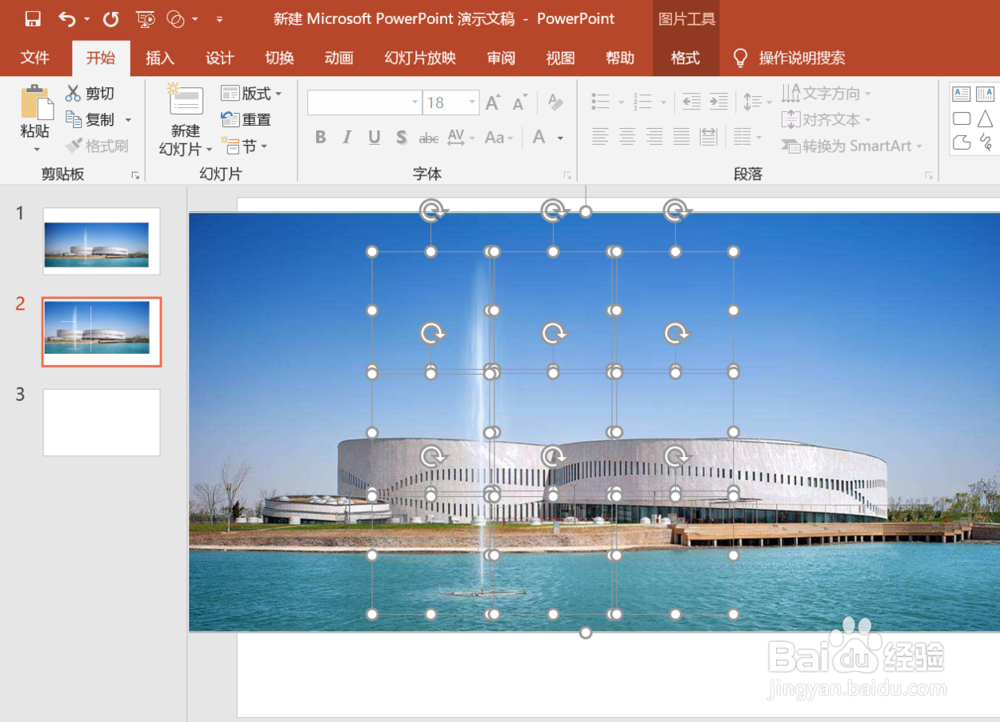
7、点击格式-合并形状-拆分

8、拆分后的图片如下图,删除多余部分,得到想要的九宫格

时间:2026-04-25 15:17:54
1、新建一个PPT文件
2、打开文件,插入空白幻灯片
3、点击开始-矩形。或者插入-矩形。按住shift画一个小正方形(shift可以话正方形,圆形等,可以按比例缩放)。
4、复制画好的小正方形,复制为九个。然后排列整齐。
5、下载一个图片,复制到幻灯片中。
6、首先选择图片,然后按住shift连续选中九个小正方形。
7、点击格式-合并形状-拆分
8、拆分后的图片如下图,删除多余部分,得到想要的九宫格
