苹果手机如何打开siri

 时间:2026-04-22 13:54:47

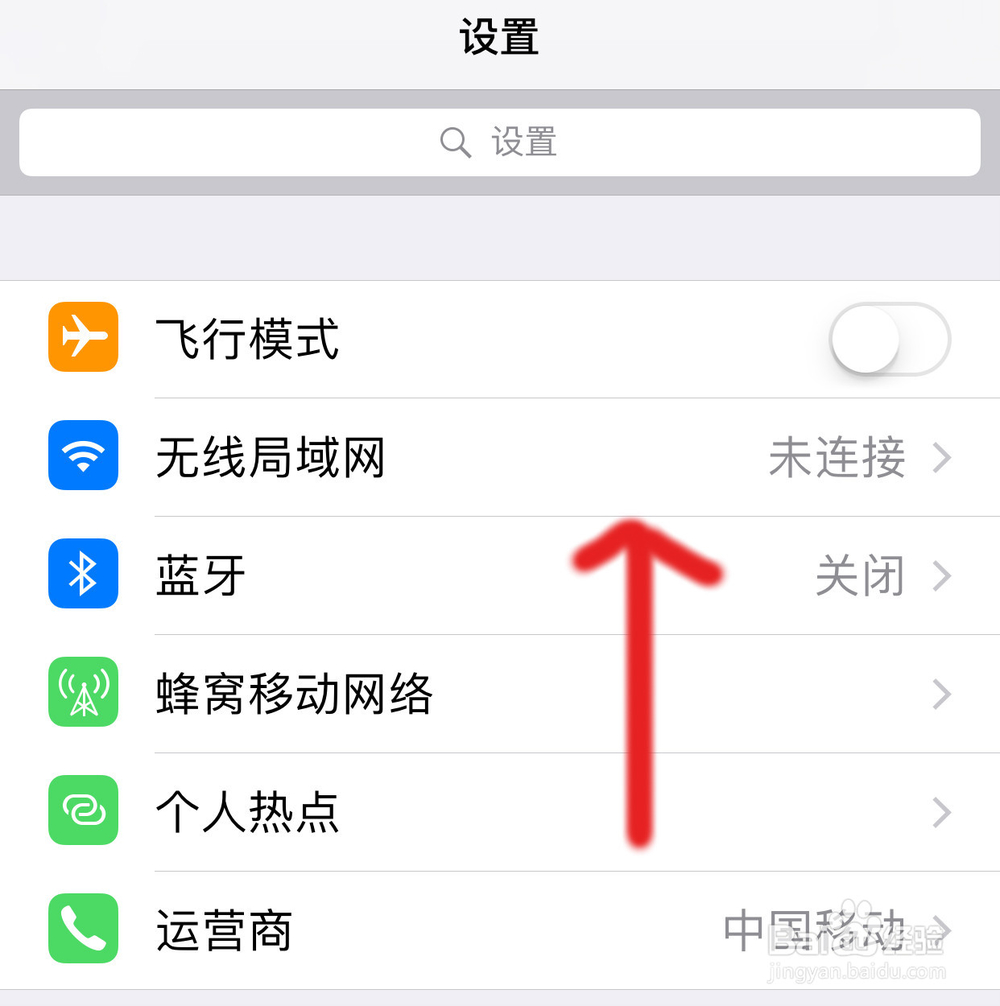
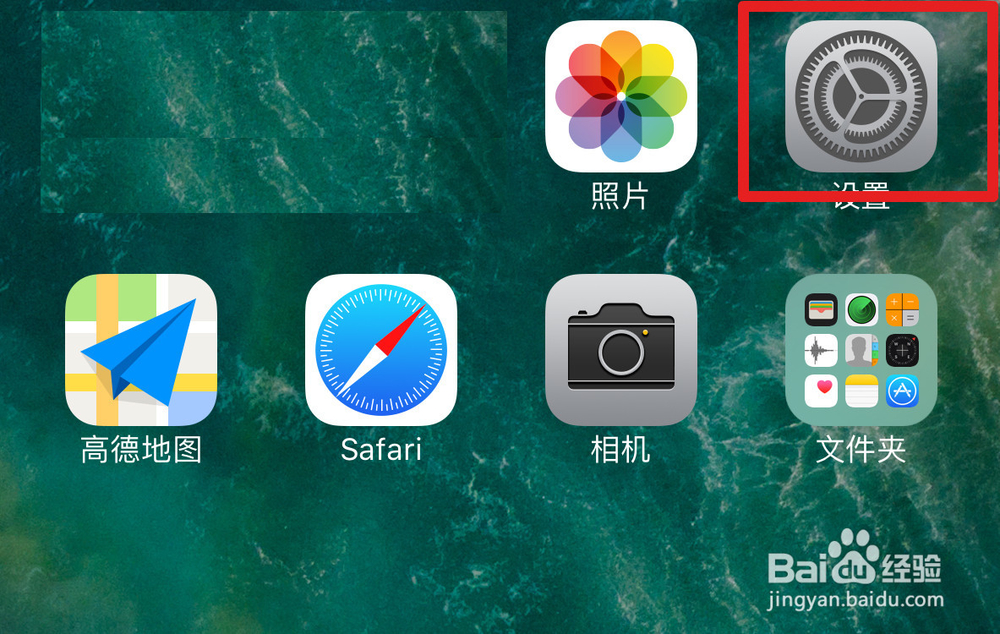
1、在苹果手机主界面,找到设置 打开设置
苹果手机如何打开siri

2、向上滑动设置界面

苹果手机如何打开siri

3、找到并点击siri

苹果手机如何打开siri

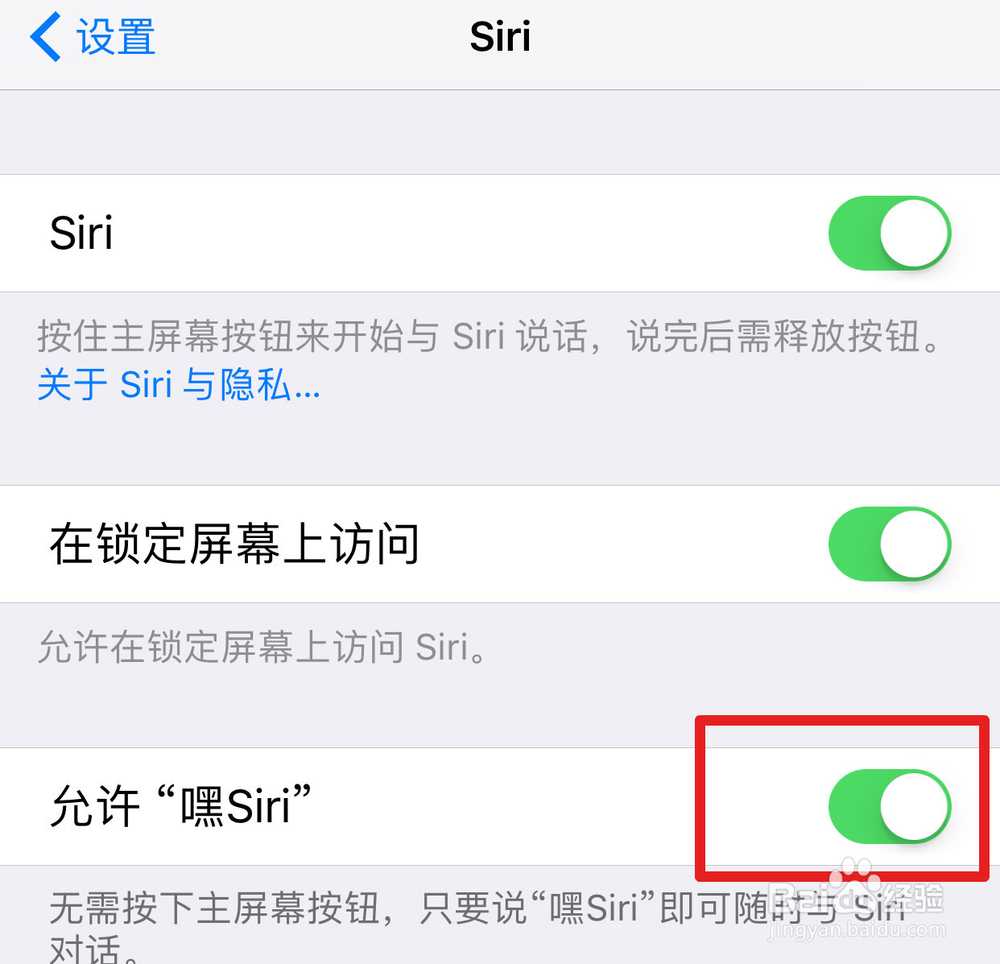
4、可以看到siri的主界面,依此打开图中的三个按钮,使之都变绿

在第三个按钮从处,系统自动跳转页面

苹果手机如何打开siri

5、系统提示你设置 siri,点击 继续

苹果手机如何打开siri

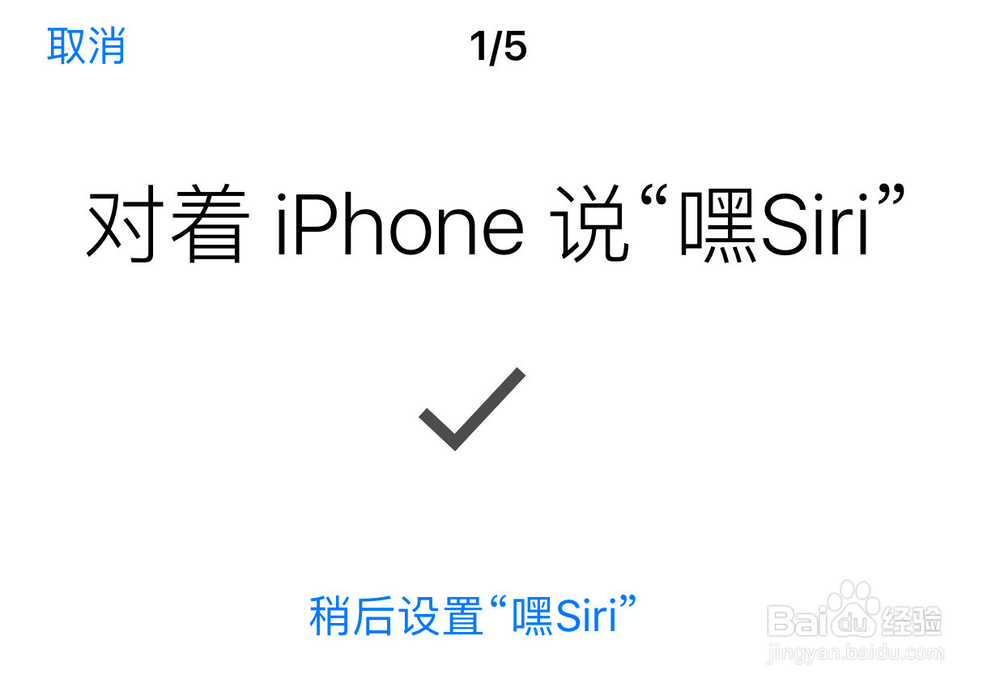
6、对着iPhone说: 嗨siri

苹果手机如何打开siri

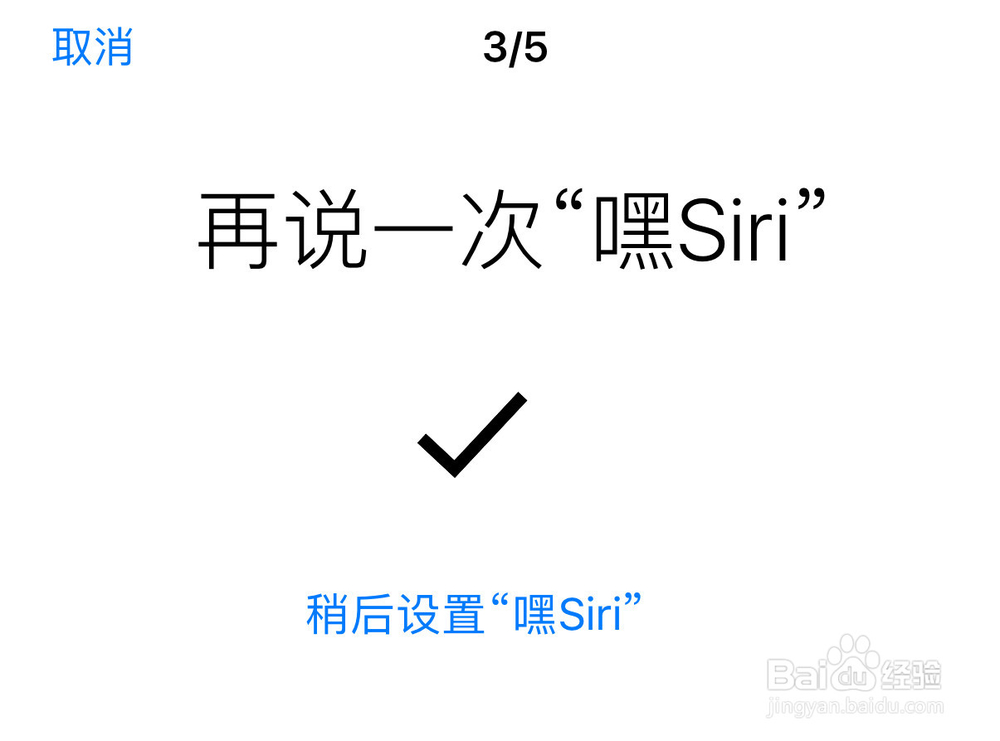
7、再说一次  嗨siri

苹果手机如何打开siri

8、再说一次  嗨siri

苹果手机如何打开siri

9、说   嗨siri,今天天气怎么样

苹果手机如何打开siri

10、根据提示,继续说 :嗨siri,是我

苹果手机如何打开siri

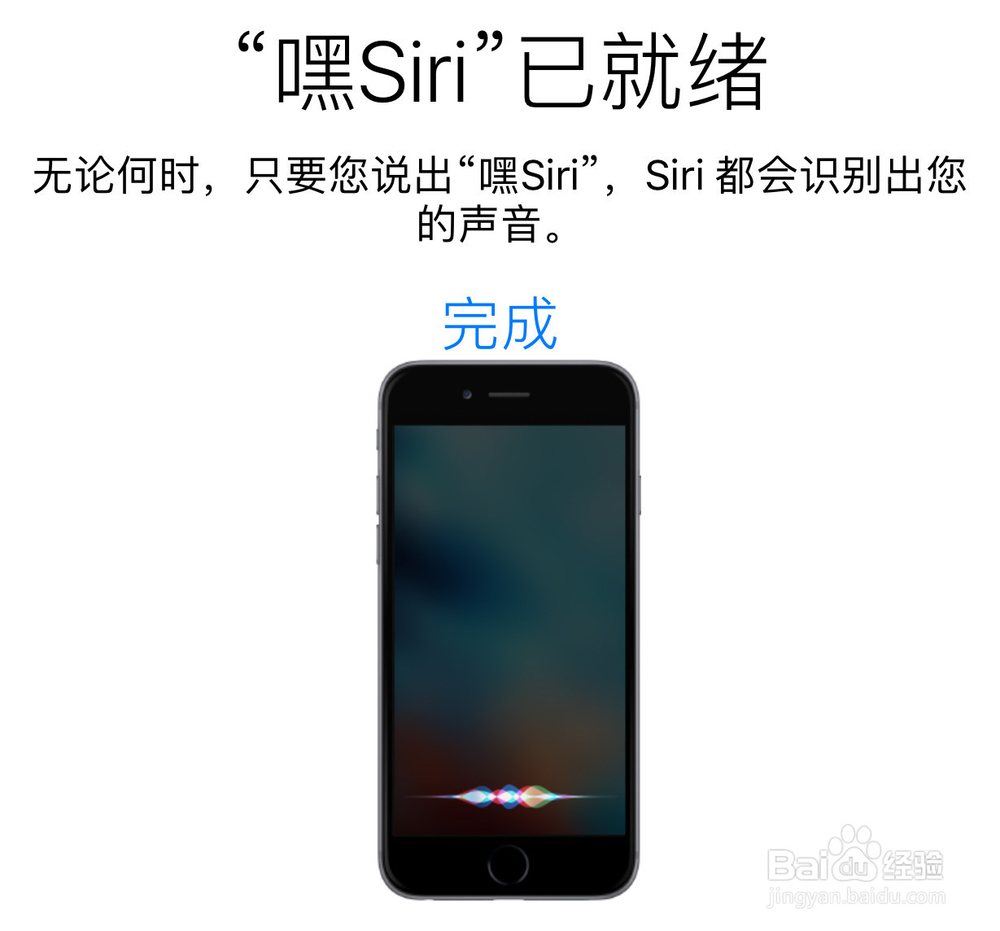
11、嗨,siri设置就绪,点击完成

苹果手机如何打开siri

12、这里可以看到siri设置中,按钮变绿色了。

苹果手机如何打开siri

13、锁住手机屏幕,然后说:嗨siri

听到一声响后,说现在几点了,或者说其他问题

苹果手机如何打开siri

14、siri会告诉你现在几点了

其他问题也一样

苹果手机如何打开siri

  • siri怎么设置语音对话
  • siri怎么设置语音对话
  • 苹果手机如何设置显示出Siri的回答
  • siri回答怎么设置
  • 如何设置siri回答内容
  • 热门搜索
    鞋子怎么画 刘海怎么扎上去好看 怎么去除口臭 siri怎么读 胸小怎么办 怎么文爱 贵妇膏怎么用 我的世界传送门怎么做 微信怎么截图 鸡怎么做好吃