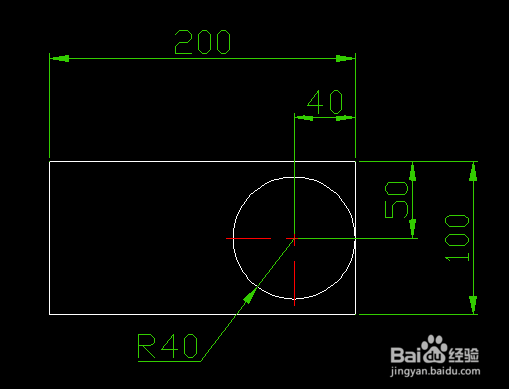
1、画200/100的矩形
矩形命令(REC)——屏幕上任意确定第一点——鼠标移动并输入长度,使用Tab键切换
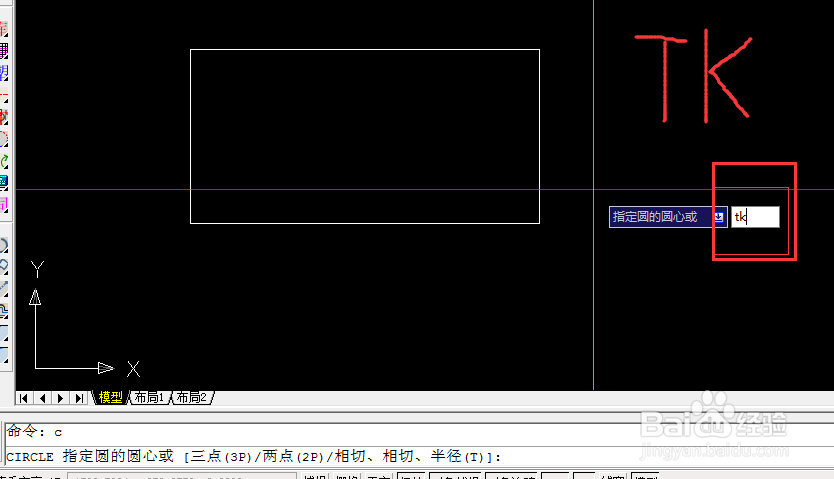
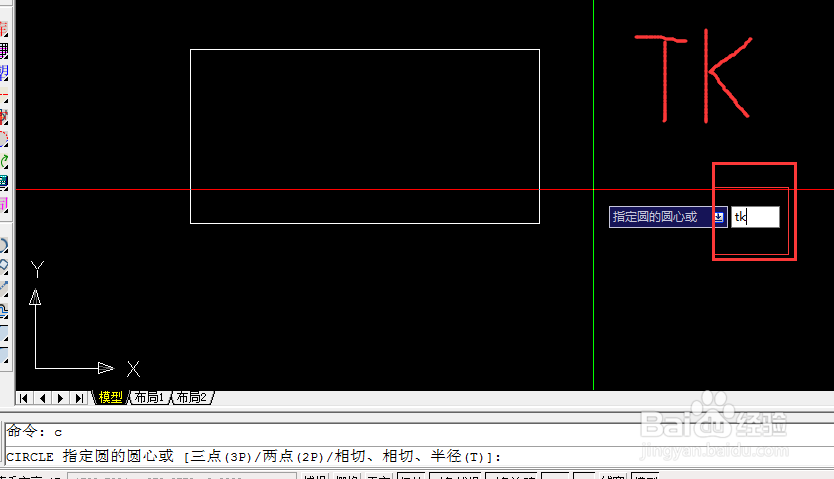
2、我们最终的目的是画圆,所以第一步就是用圆命令
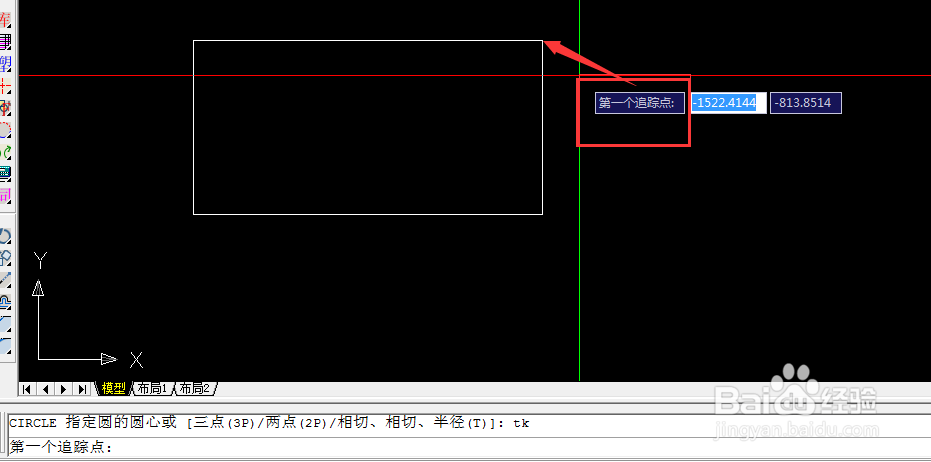
1、输入命令圆(C)——再次输入命令TK(多重追踪)——空格/enter
注:此时要求我们确定第一个追踪点,第一个点就是我们尺寸标注中那个标注的 起点
2、矩形右上角顶点为第一个追踪点(单击确定即可)
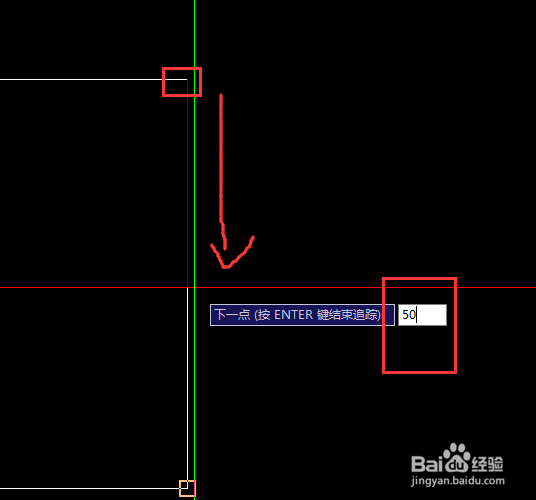
3、鼠标向下移动——输入距离50——空格/enter
注意:建议正交/极轴打开,否则鼠标容易跑偏会影响操作
此时距离50的点已经被确定了,鼠标此时可以上下左右移动
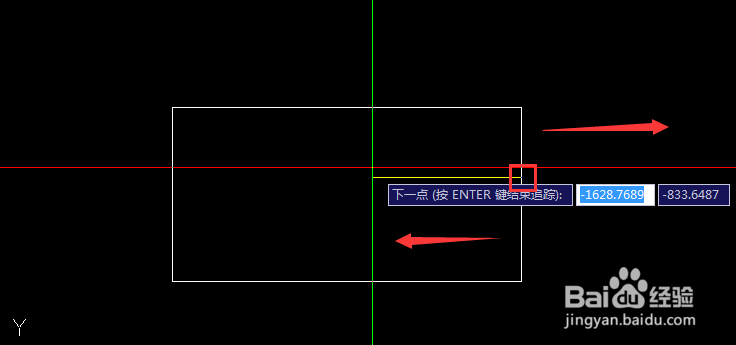
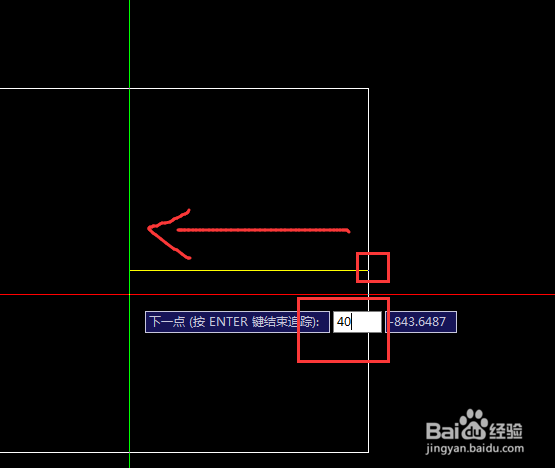
4、鼠标向左移动确定方向——输入距离40——空格/enter
2、鼠标可以上下左右再次确定另一个距离但是我觉得这个就没有意义了
3、再次空格/enter,确定此点为圆心
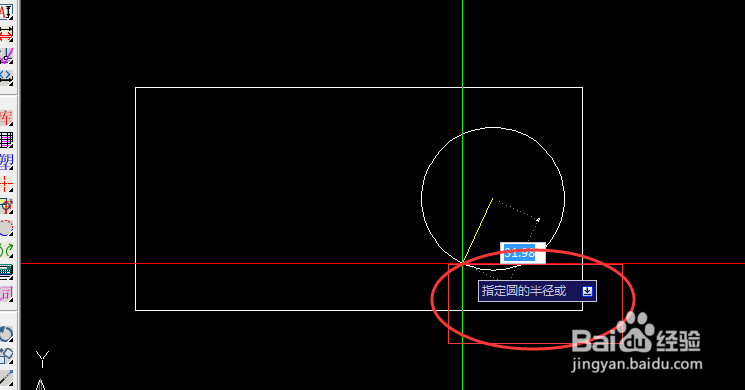
5、确定了圆心,输入半径R40即可