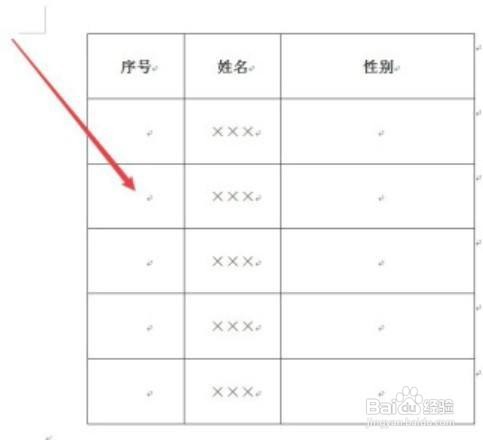
1、在Word表格中建立“序号”列。
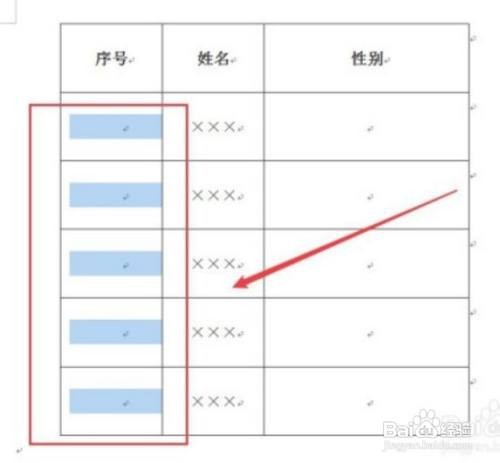
2、选中序号列中的全部单元格。
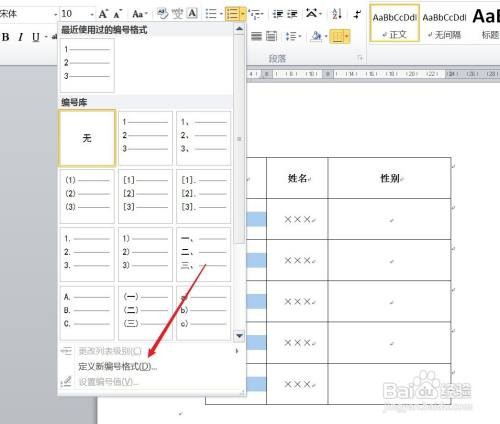
3、选择菜单栏中的段落,点击“定义新编号格式”。
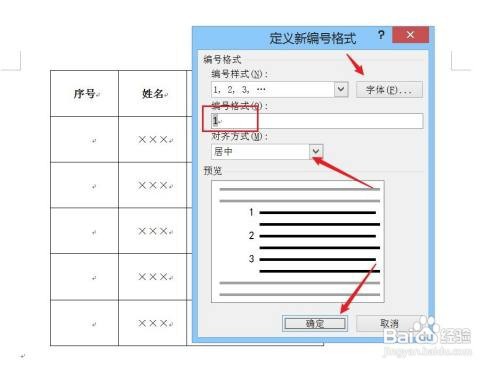
4、设置编号样式、字体大小、颜色、位置等,点击“确定”。
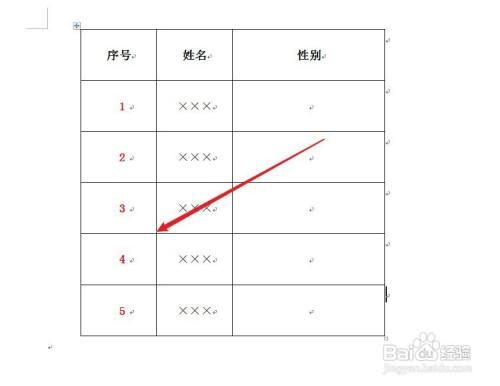
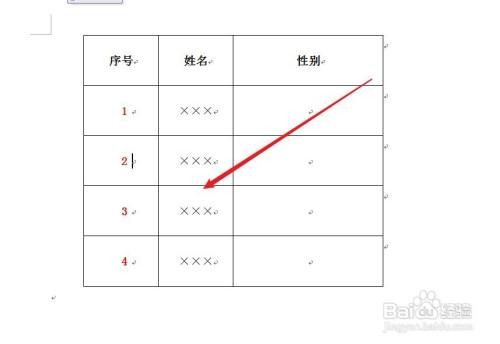
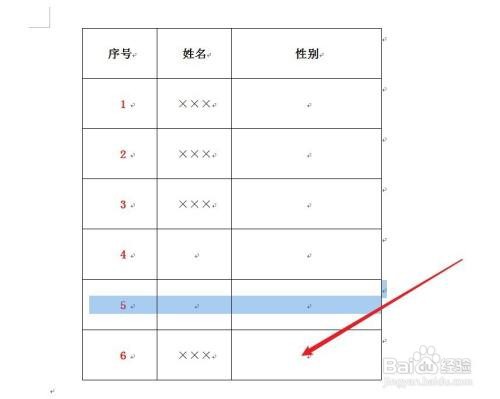
5、返回到Word文件,序号列已经设置成自动更新,当增加行、删除行时,无需手工录入,序号将自动更新。
时间:2026-05-09 23:10:18
1、在Word表格中建立“序号”列。
2、选中序号列中的全部单元格。
3、选择菜单栏中的段落,点击“定义新编号格式”。
4、设置编号样式、字体大小、颜色、位置等,点击“确定”。
5、返回到Word文件,序号列已经设置成自动更新,当增加行、删除行时,无需手工录入,序号将自动更新。
