premiere视频怎么制作划出显示过渡效果

 时间:2026-04-23 23:52:45

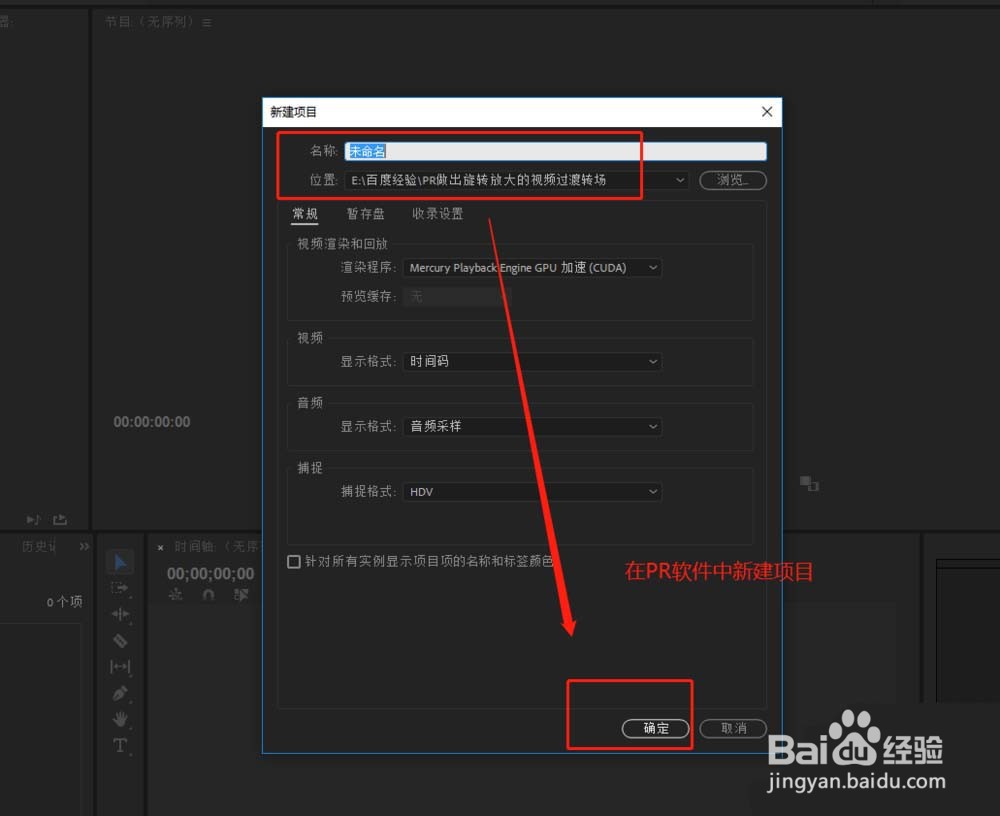
1、启动打开Premiere软件,选择新建一个项目,设置这个项目的名称与保存位置,点击确定
premiere视频怎么制作划出显示过渡效果

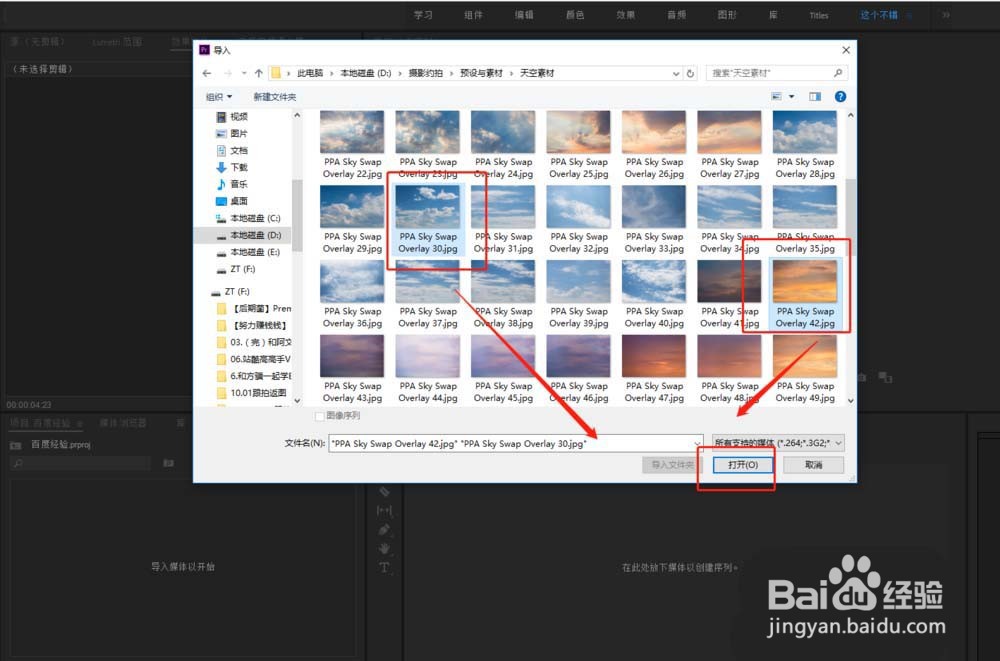
2、按Ctrl+I这个快捷键执行导入,在弹出的导入对话窗口中选择两个媒体素材导入到PR
premiere视频怎么制作划出显示过渡效果

3、创建一个序列,或者直接由导入的媒体素材来生成一个序列,并将导入的媒体素材拖到序列的视频轨

premiere视频怎么制作划出显示过渡效果

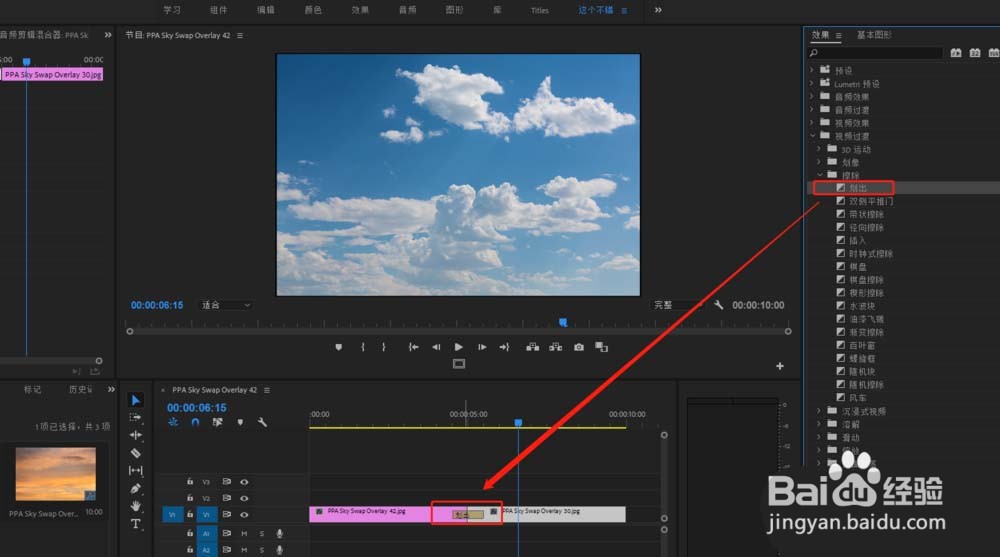
4、在PR视频过渡中找到划出这个过渡效果,按住鼠标左键不松将其拖到两个媒体素材的中间
premiere视频怎么制作划出显示过渡效果

5、选中添加的划出过渡,打开效果控件窗口可以看到划出过渡设置,调整过渡的时长等一些参数设置

premiere视频怎么制作划出显示过渡效果

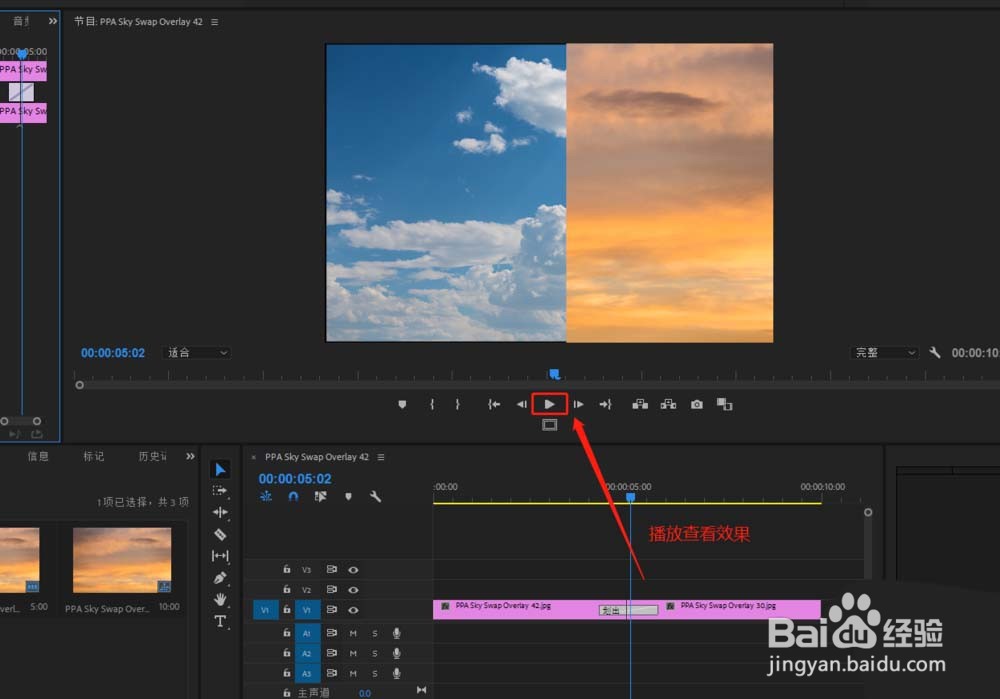
6、在点击预览窗口下的播放按钮,播放视频轨的媒体素材,当播放到过渡位置时,就能看到划出显示的过渡效果
premiere视频怎么制作划出显示过渡效果

  • Premiere制作出竖排字幕具体操作步骤
  • Adobe Premiere如何制作手电光效果
  • Pr如何添加滚动字幕
  • Pr如何新建项目并导入素材?
  • PR如何关闭节目监视器中的所有序列
  • 热门搜索
    灰指甲的治疗方法醋 ps怎么切图 大鹅怎么做好吃 怎么格式化硬盘 中度脂肪肝的治疗方法 调烟雾头最清晰的方法 腰肌劳损治疗最佳方法 清炖猪蹄的家常做法 肚子老是胀气怎么办 可乐鸡翅的家常制作方法