1、我们有些时候需要使用向下面这样的截图!

2、启动电脑附件中的画图工具,回到需要截图的地方!按下“Priant Screen” 键

3、然后在开打画图工具,并点击“粘贴”

4、下面就是我点击“粘贴”后画图工具的显示

5、点击选择“矩形选择”然后截出你需要的内容


6、然后在点击“裁剪”
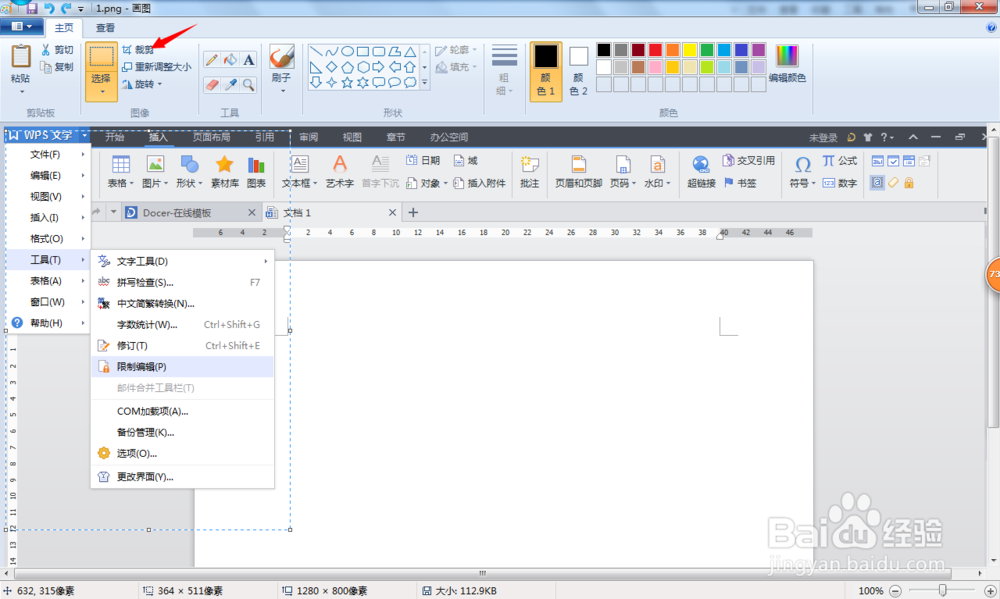
7、现在就是我需要截图的内容了

8、然后点击“另存为”就可以选择保存在哪里也可以选择保存图片的类型!


时间:2026-04-23 16:33:07
1、我们有些时候需要使用向下面这样的截图!
2、启动电脑附件中的画图工具,回到需要截图的地方!按下“Priant Screen” 键
3、然后在开打画图工具,并点击“粘贴”
4、下面就是我点击“粘贴”后画图工具的显示
5、点击选择“矩形选择”然后截出你需要的内容
6、然后在点击“裁剪”
7、现在就是我需要截图的内容了
8、然后点击“另存为”就可以选择保存在哪里也可以选择保存图片的类型!
