使用CAD绘制冲击波头图形符号

 时间:2024-10-30 15:57:08

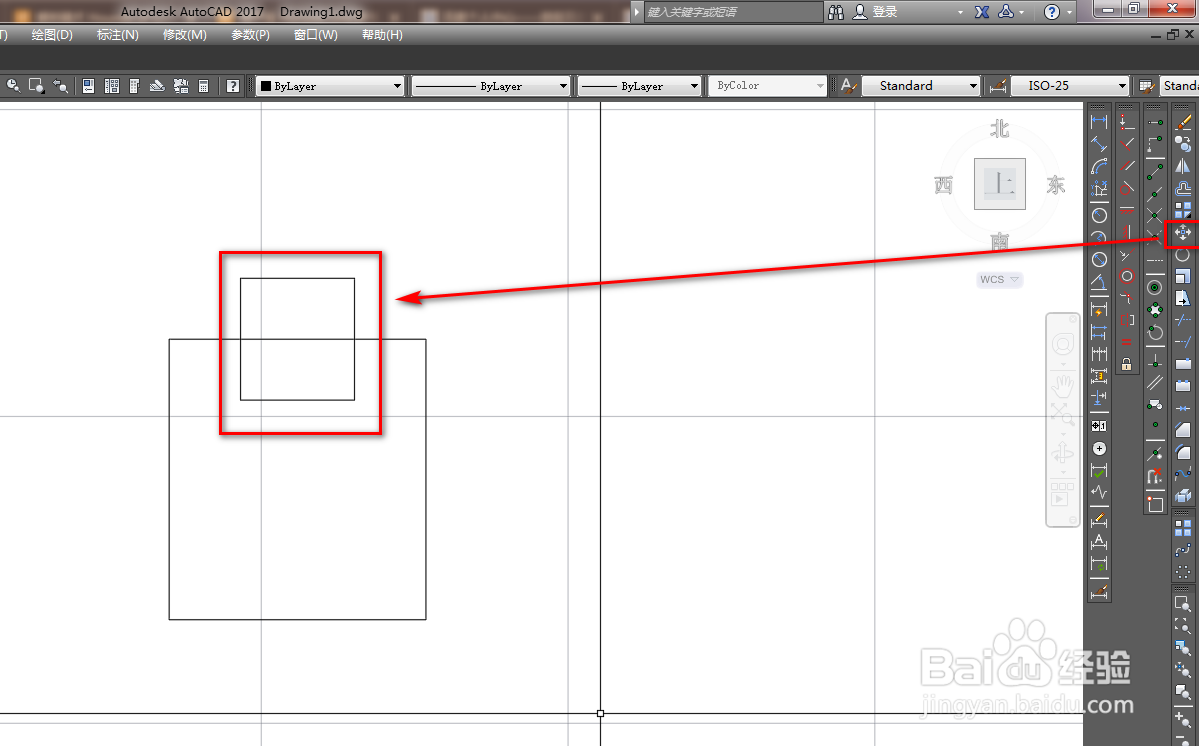
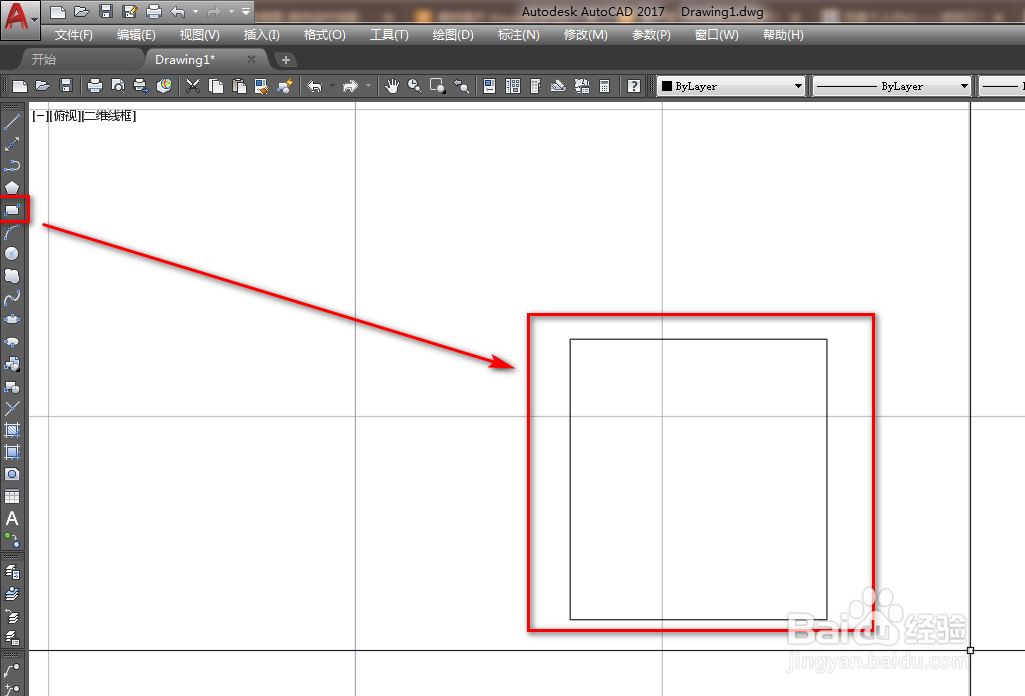
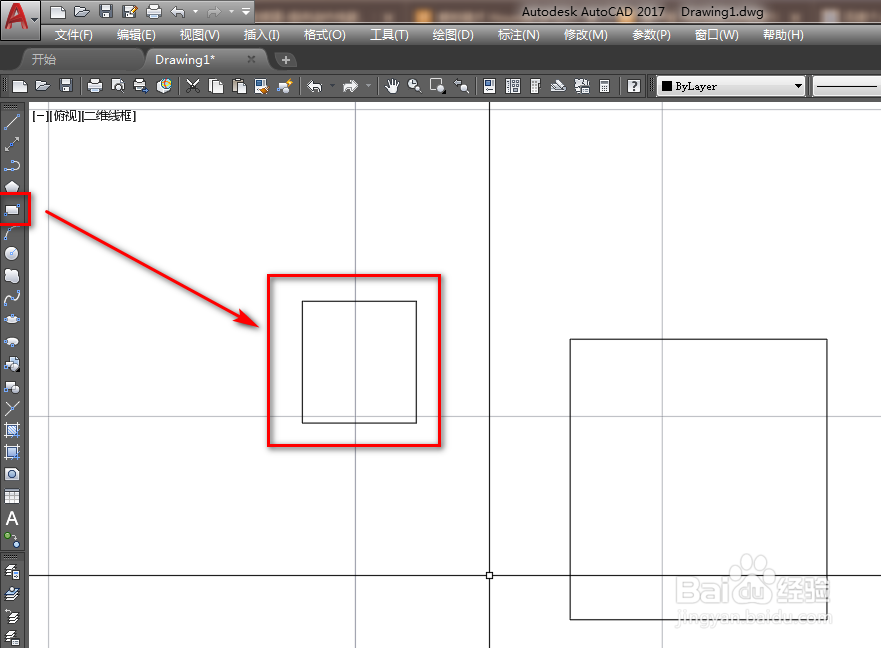
1、打开CAD,使用矩形工具在作图区绘制一个大的矩形和一个小的矩形,如下图。
使用CAD绘制冲击波头图形符号使用CAD绘制冲击波头图形符号

2、使用移动工具,将小矩形移动到大矩形的上边中点位置,如下图。

使用CAD绘制冲击波头图形符号

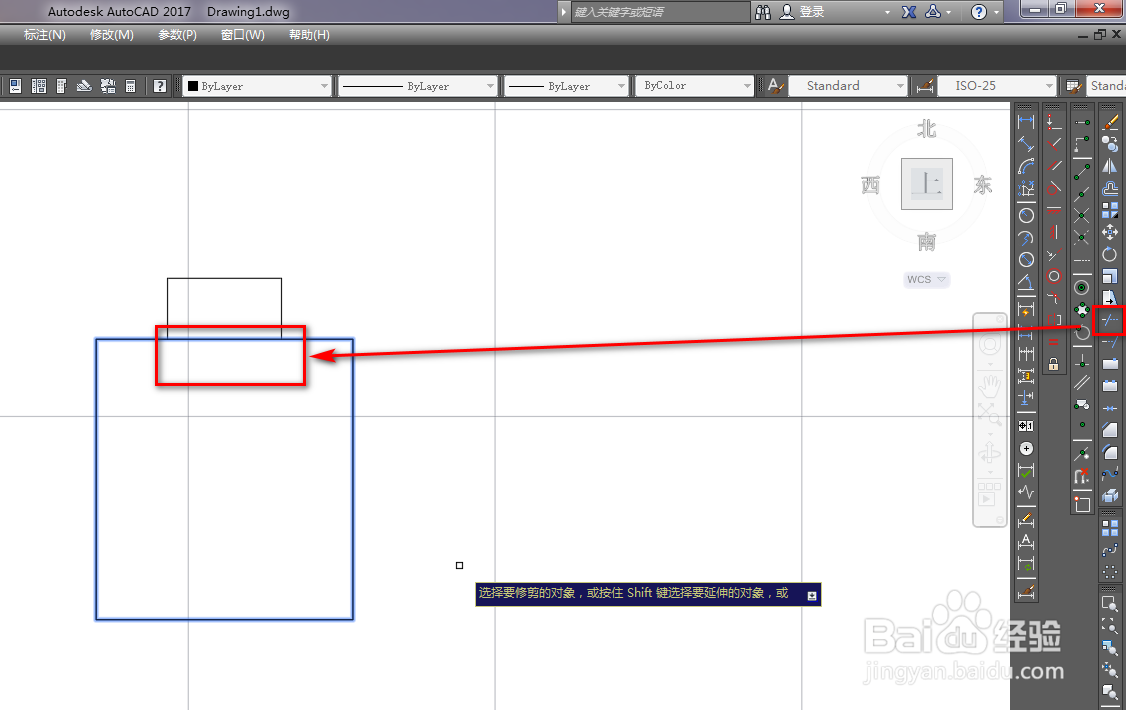
3、使用修剪工具,将多余的矩形修剪掉,如下图。

使用CAD绘制冲击波头图形符号

4、选中大矩形,点击右侧工具栏的分解工具将其分解,如下图。

使用CAD绘制冲击波头图形符号

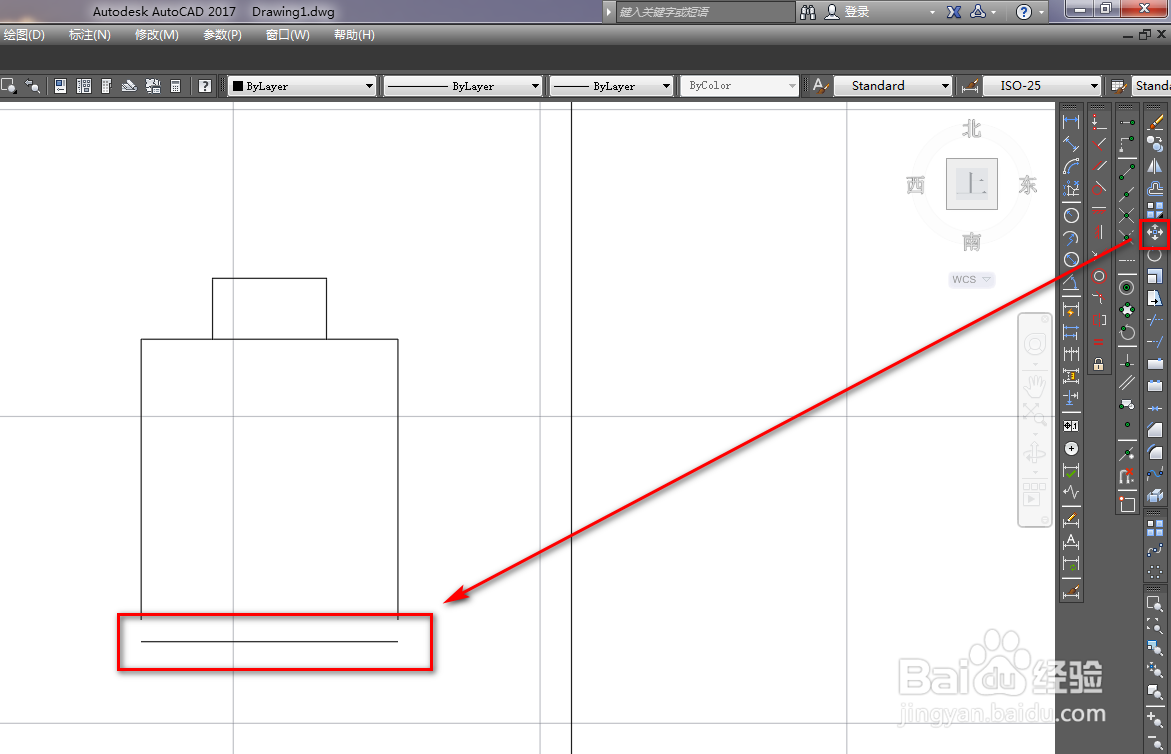
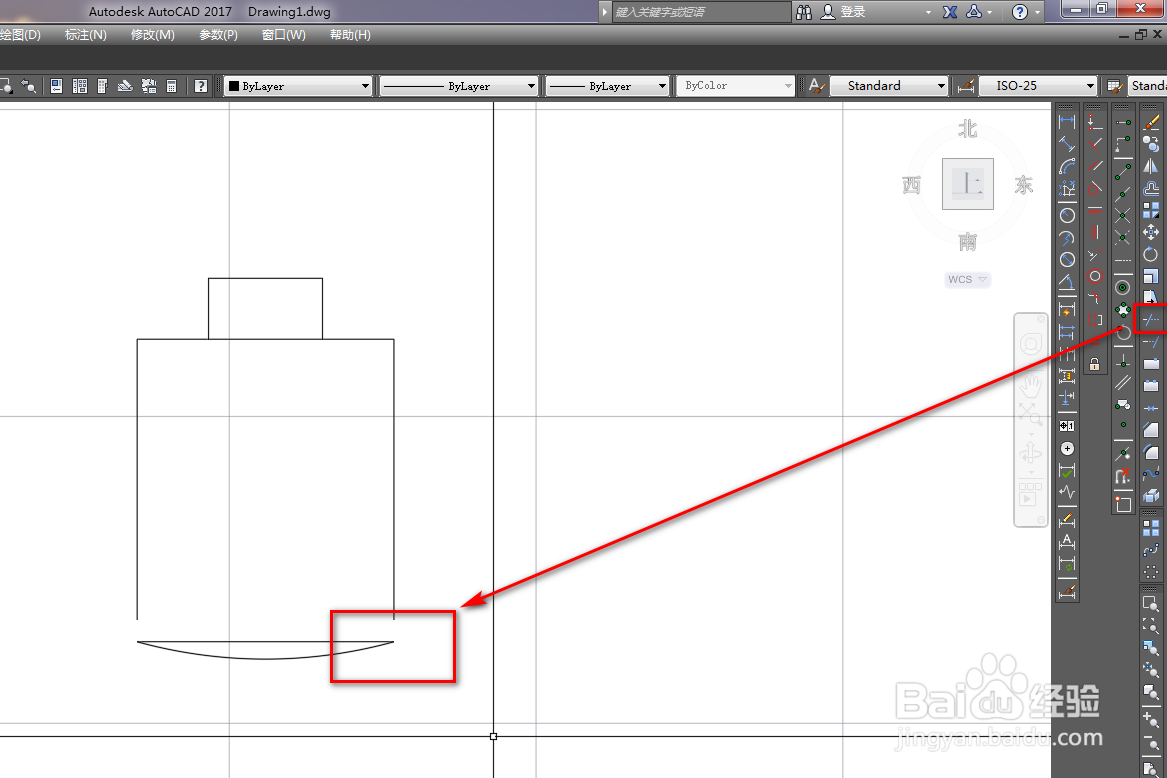
5、使用平移工具,将分解后的矩形的下边向下平移一小段距离,如下图。

使用CAD绘制冲击波头图形符号

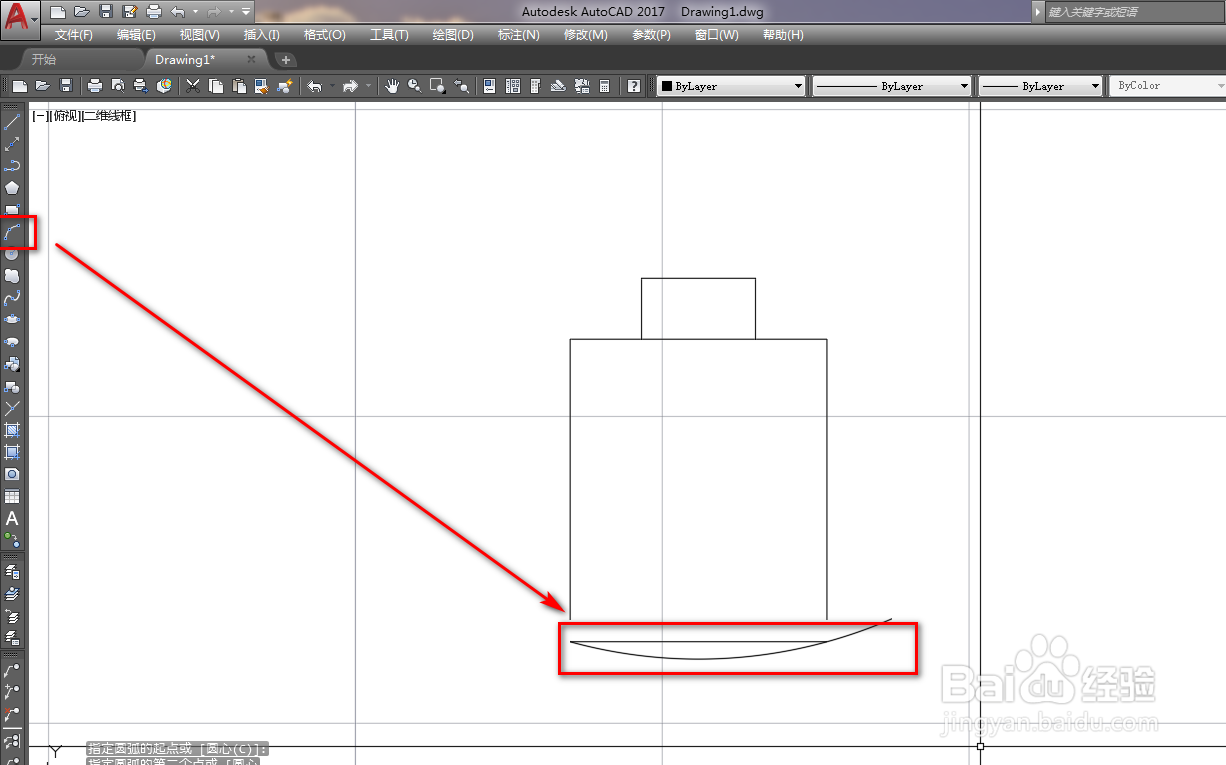
6、使用圆弧工具,以平移后的变为弦绘制一个小弧,如下图。

使用CAD绘制冲击波头图形符号

7、再次使用修剪工具,将多余的弧修剪掉,如下图。

使用CAD绘制冲击波头图形符号

8、最后,我们使用填充工具,将下方的图形填充为实体黑色,就得到了我们需要的冲击波头图形符号,如下图。

使用CAD绘制冲击波头图形符号
  • 小森生活任务一如何在摇奖处进行兑换奖品攻略
  • 我不要挂科:游戏第49关过关攻略
  • 数码宝贝新世纪如何设置游戏音乐?
  • 嗜法成瘾怎么过
  • 热门搜索
    玉珠铉减肥瑜伽 通天河副本详细攻略 拉肚子减肥吗 英雄无敌5攻略 中午吃什么减肥 cad怎么添加打印机 调音器怎么调吉他 宫廷计攻略 艾美特电风扇怎么拆 红烧鱼块