1、首先:新建一个工作表

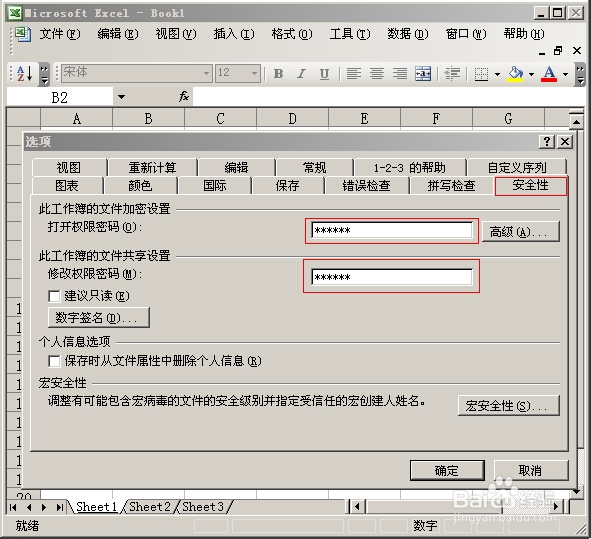
2、然后:打开菜单命令“工具”->“选项”,打开选项窗口后,切换到[安全属]标签,键入打开权限和修改权限的密码,并点击“确定”
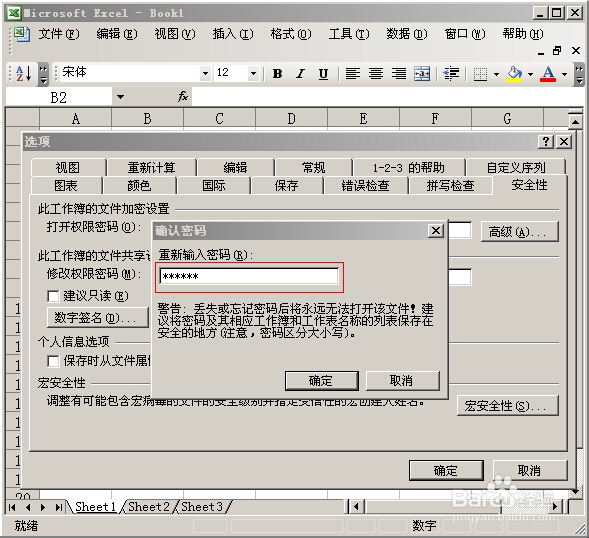
3、然后:确认密码键入打开密码,并点击“确定”
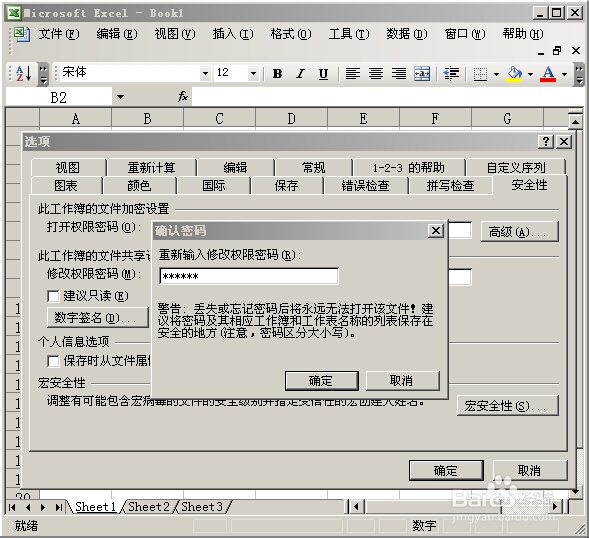
4、然后:键入修改权限密码,并点击“确定”
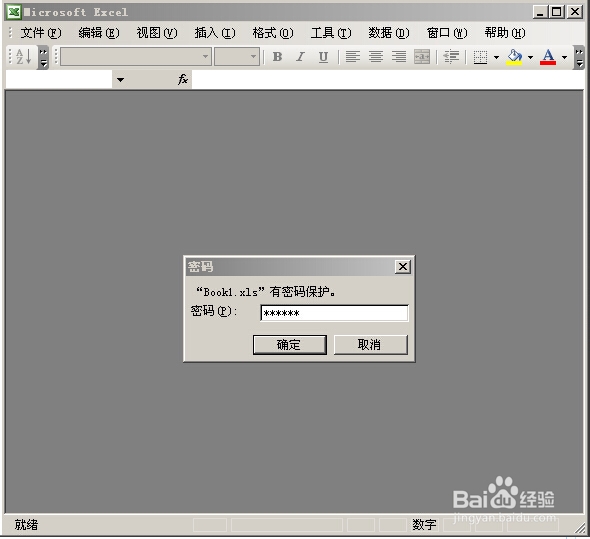
5、然后:保存表格后,进行打开操作,输入密码后,点击“确定”
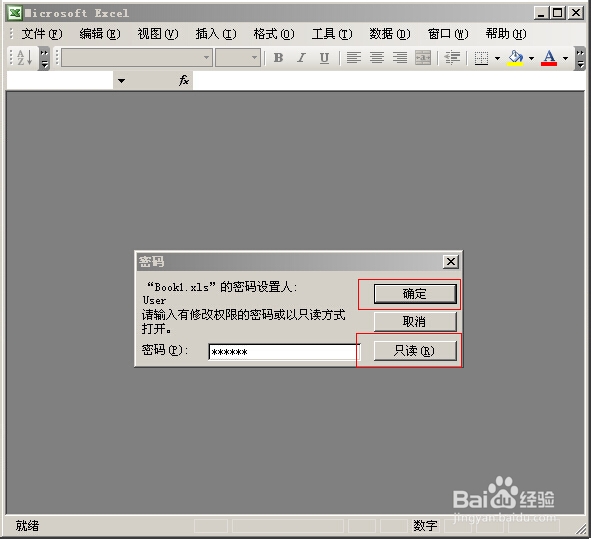
6、然后:提示输入修改密码,这时可以选择输入密码并“确定”或点击“只读”只查看不能修改的方式打开
7、Excel表格密码设置演示结束。
时间:2026-02-21 11:16:36
1、首先:新建一个工作表
2、然后:打开菜单命令“工具”->“选项”,打开选项窗口后,切换到[安全属]标签,键入打开权限和修改权限的密码,并点击“确定”
3、然后:确认密码键入打开密码,并点击“确定”
4、然后:键入修改权限密码,并点击“确定”
5、然后:保存表格后,进行打开操作,输入密码后,点击“确定”
6、然后:提示输入修改密码,这时可以选择输入密码并“确定”或点击“只读”只查看不能修改的方式打开
7、Excel表格密码设置演示结束。
