1、打开PPT,找到“开始”右侧的“islide",点击它.

2、鼠标点在图片上,点击右侧“显示设置窗格”.

3、菜单栏左侧,点击“图片”.

4、点击“重新着色”下方的子菜单“颜色模式”.
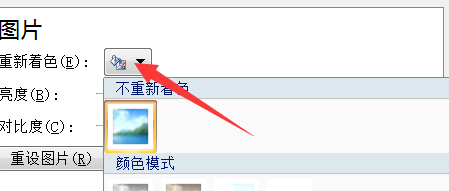
5、选择一款自己需要的颜色.

6、如图,图片的颜色由之前的红色变成了黄色.

时间:2026-05-10 09:19:43
1、打开PPT,找到“开始”右侧的“islide",点击它.
2、鼠标点在图片上,点击右侧“显示设置窗格”.
3、菜单栏左侧,点击“图片”.
4、点击“重新着色”下方的子菜单“颜色模式”.
5、选择一款自己需要的颜色.
6、如图,图片的颜色由之前的红色变成了黄色.
