在Word中如何自动调整英文、数字与中文间距?

 时间:2026-02-14 08:21:59

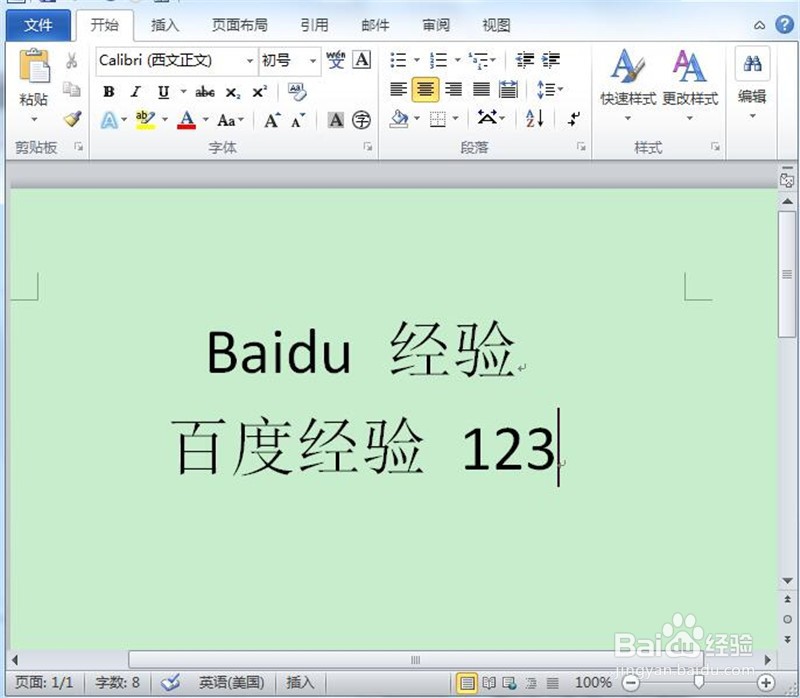
1、桌面双击打开Word2010软件,在文档中输入英文与中文,数字与中文的文本数据
在Word中如何自动调整英文、数字与中文间距?

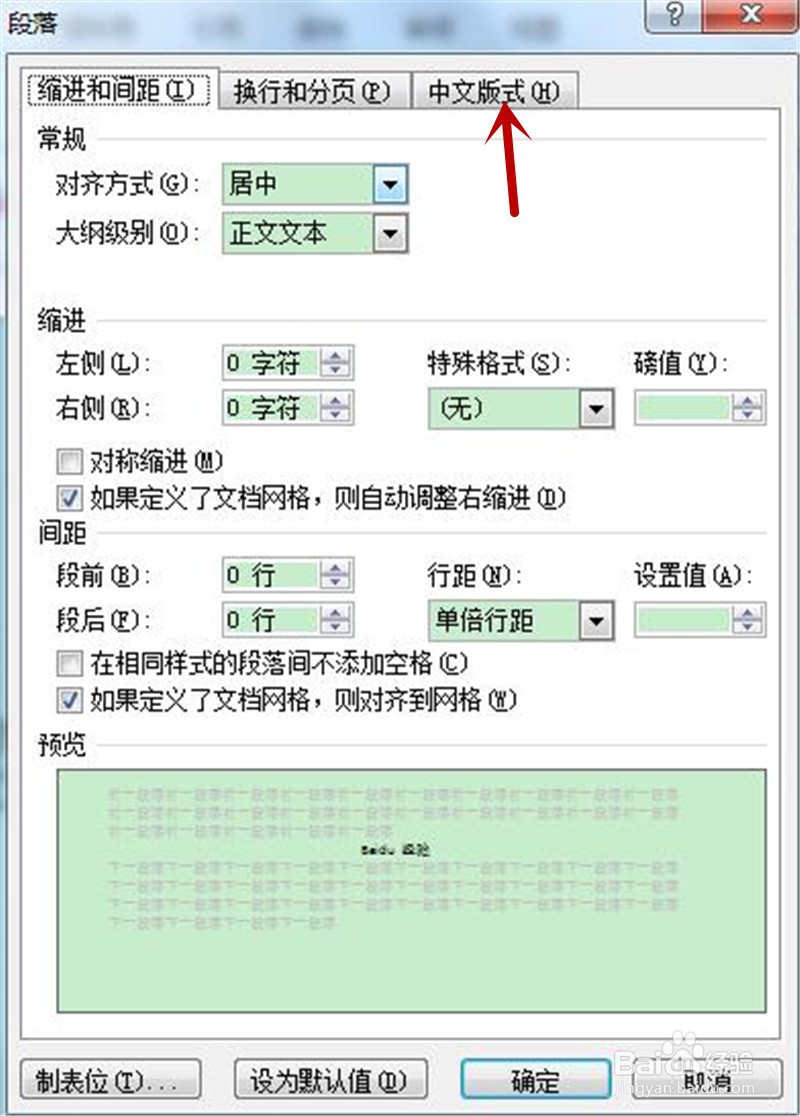
2、选中英文与中文文本,点击功能区段落右侧的小图标(下图箭头)

在Word中如何自动调整英文、数字与中文间距?

3、弹出“段落”对话框,点击“中文版式”选项卡

在Word中如何自动调整英文、数字与中文间距?

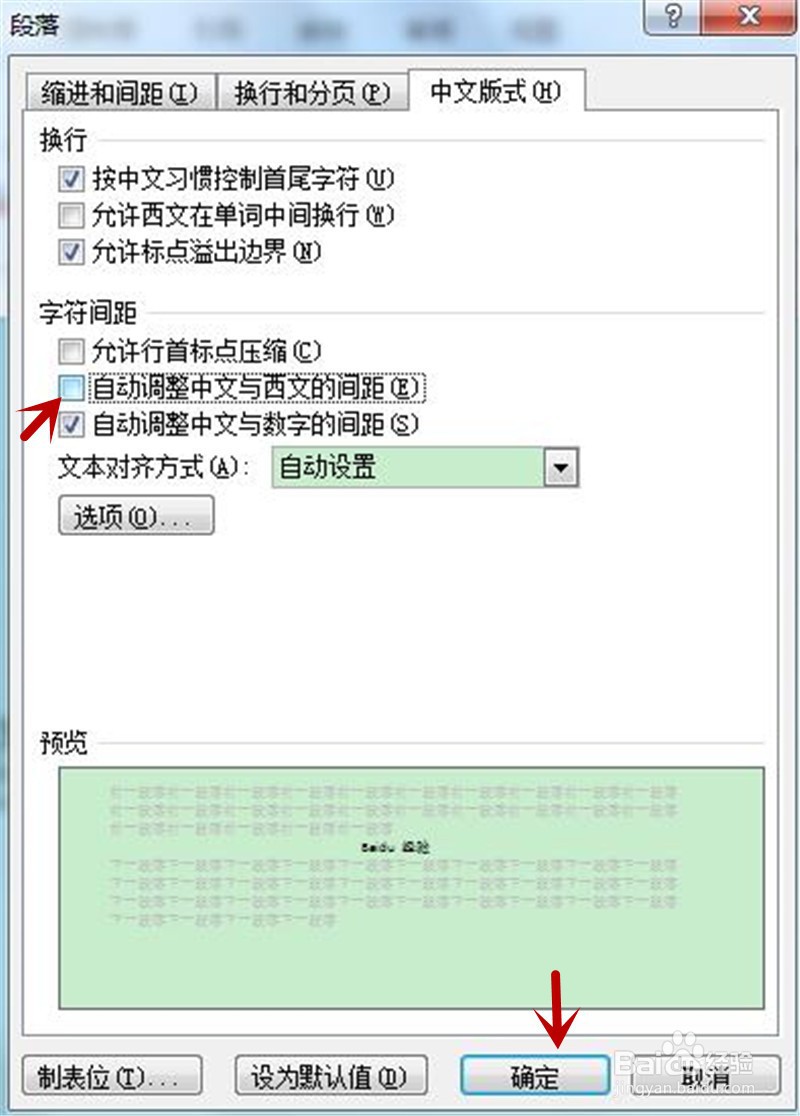
4、在“字符间距”选项下,取消选中“自动调整中文与西文的间距”复选框,点击“确定”按钮
在Word中如何自动调整英文、数字与中文间距?

5、在文档上可以看到英文与中间间距缩小了,如图红框

在Word中如何自动调整英文、数字与中文间距?

6、选中中文与数字组合,点击功能区”段落“右侧小图标

在Word中如何自动调整英文、数字与中文间距?

7、取消选中”自动调整中文与数字的间距“复选框,然后点击”确定“按钮

在Word中如何自动调整英文、数字与中文间距?

8、回到文档中将看到中文与数字的间距也缩小了,如下图红色框框

在Word中如何自动调整英文、数字与中文间距?

  • Word中自动编号后面有很大的空白
  • Word如何调节英文数字与中文的间距
  • 自动编号后面出现小→怎么取消
  • word里逗号距离有的大有的小
  • Word行距明明都是单倍行距,为什么显示不一样?
  • 热门搜索
    皮草马甲怎么搭配 员工考勤表怎么做 吃什么食物可以减肥 怎么注册淘宝小号 重庆文理学院怎么样 满洲里旅游 怎么写好钢笔字 国家旅游日 周庄旅游攻略 张掖旅游攻略必去景点