PS的剪贴蒙版如何使用?

 时间:2026-02-15 10:18:49

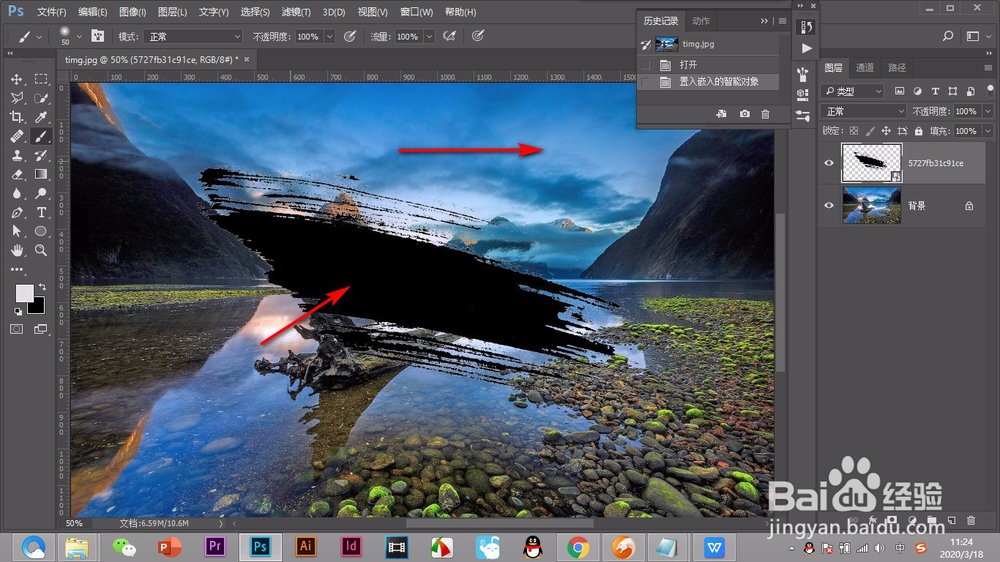
1、我们首先将素材拖入PS中,一张风景图,一张背景是透明的素材图。
PS的剪贴蒙版如何使用?

2、我们将风景图放在上方,形状放在下方,做到上图下形状。

PS的剪贴蒙版如何使用?

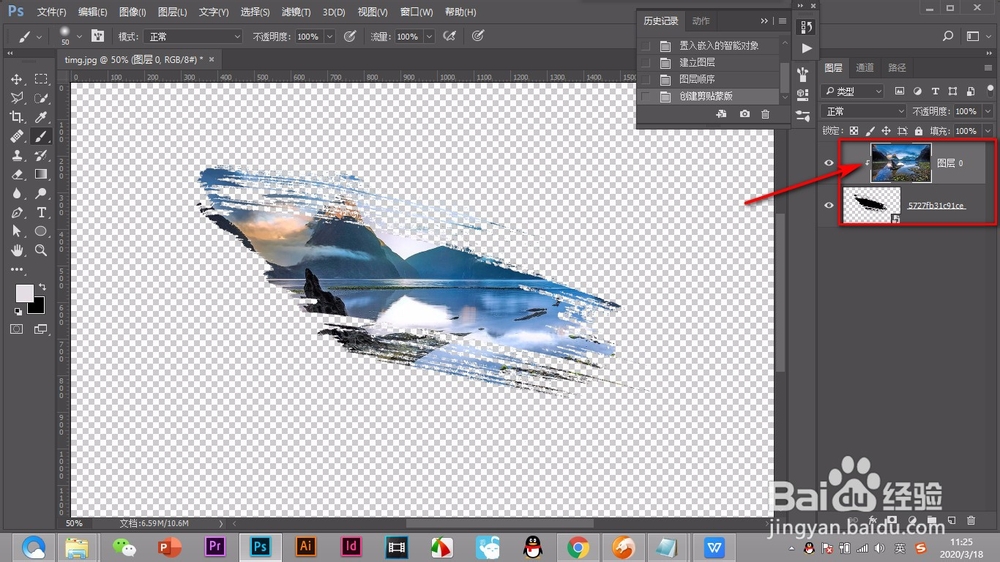
3、然后点击图片图层,鼠标右键点击——创建剪贴蒙版。

PS的剪贴蒙版如何使用?

4、这时图片就跑到下方的形状中去了。

PS的剪贴蒙版如何使用?

5、剪贴蒙版的格式就是这样的,符号就是下箭头,快捷键是按住Alt键点击图层的夹层。
PS的剪贴蒙版如何使用?

1、1.我们首先将素材拖入PS中,一张风景图,一张背景是透明的素材图。

2.我们将风景图放在上方,形状放在下方,做到上图下形状。

3.然后点击图片图层,鼠标右键点击——创建剪贴蒙版。

4.这时图片就跑到下方的形状中去了。

5.剪贴蒙版的格式就是这样的,符号就是下箭头,快捷键是按住Alt键点击图层的夹层。

  • 如何使用photoshop cs6调整图片通道混合效果?
  • PS技巧大全:[6]聚光效果突出重点
  • photoshop画长颈鹿
  • ps怎样新建文档?介绍3种方法
  • photoshop如何快速简单抠取树林
  • 热门搜索
    金荞麦片的功效与作用 金银花茶的功效与作用 什么是相对湿度 什么样的路不能走 鹅不食草的作用 人微言轻什么意思 母乳喂养知识 洋姜有什么功效与作用 鸡蛋壳有什么用处 金钱草有什么功效