Photoshop的PSD文件打不开

 时间:2024-10-12 12:01:49

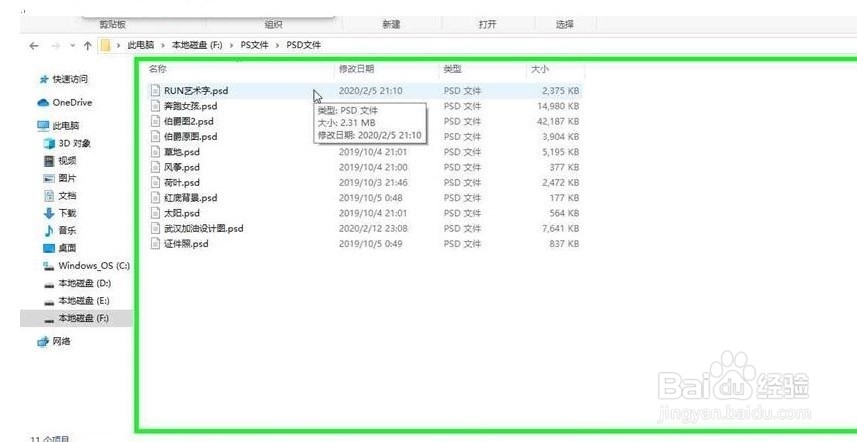
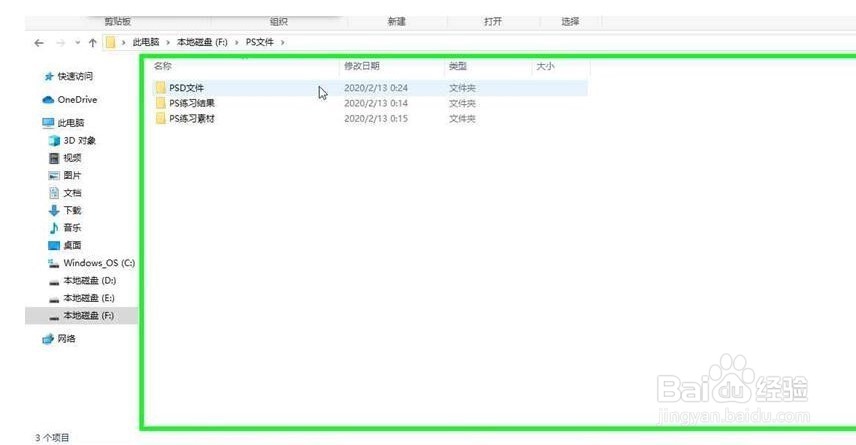
1、Step 1: 打开PSD文件的具体位置
Photoshop的PSD文件打不开

2、Step 2: 找到并单击任意一个PSD格式的文件

Photoshop的PSD文件打不开

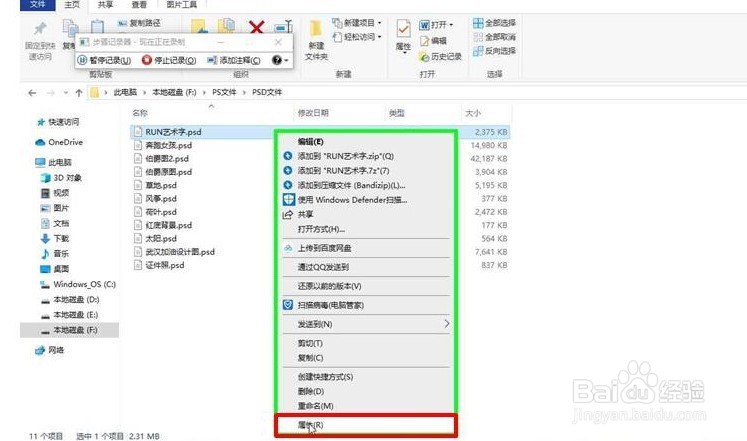
3、Step 3: 右键单击,选择“属性”

Photoshop的PSD文件打不开

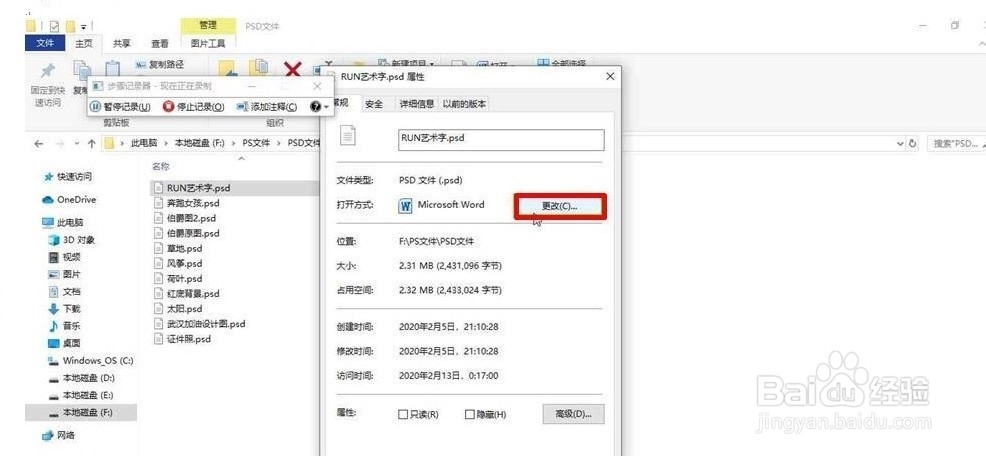
4、Step 4:在弹出的属性对话框中点击“更改”

Photoshop的PSD文件打不开

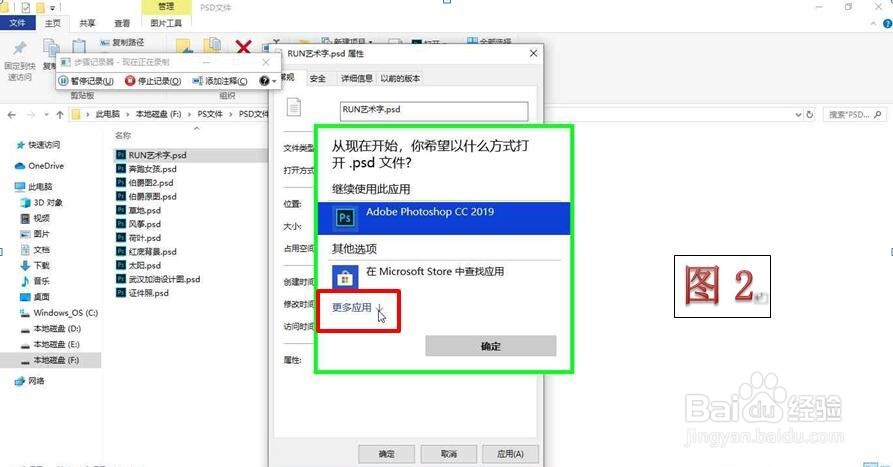
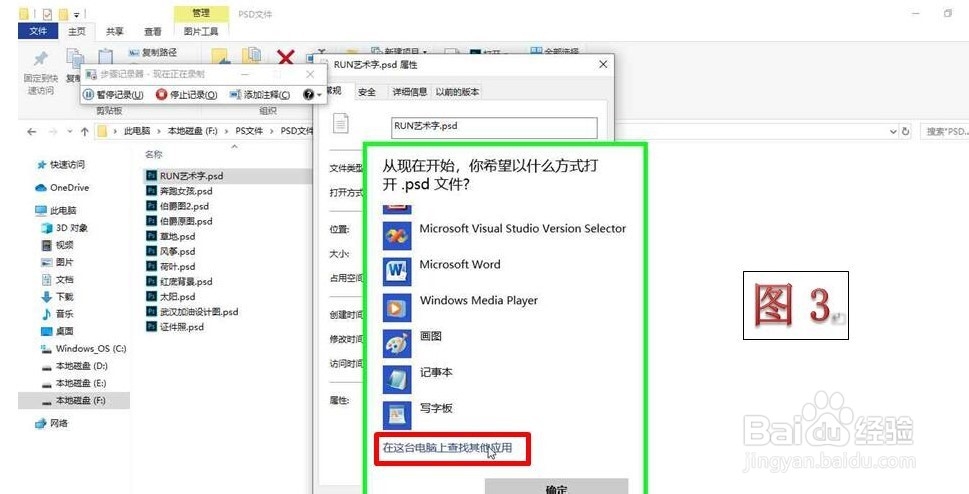
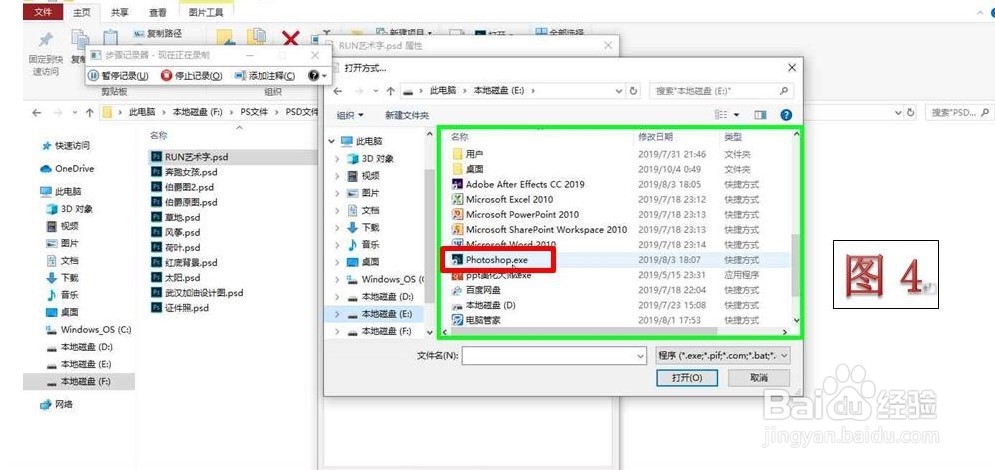
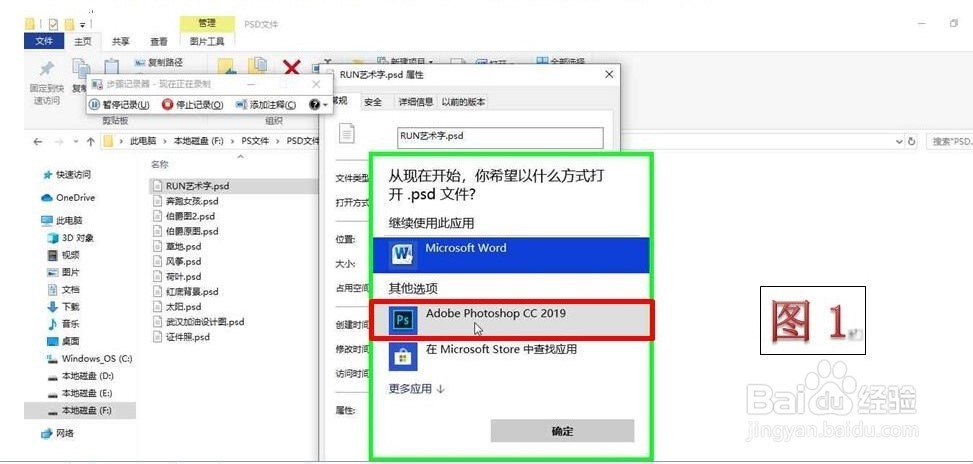
5、Step5: 选择Photoshop软件(如图1)若找不到对应的软件,可点开“更多应用”(如图2),还找不到对应的软围泠惶底件,则点击“在这台电脑上查找其他应用”(如图3),到对应的磁盘找到Photoshop软件即可(如图4)
Photoshop的PSD文件打不开Photoshop的PSD文件打不开Photoshop的PSD文件打不开Photoshop的PSD文件打不开

6、Step 6:选中软件后,点击“打开”,可观察到,所有PSD文件的小图标已经改变
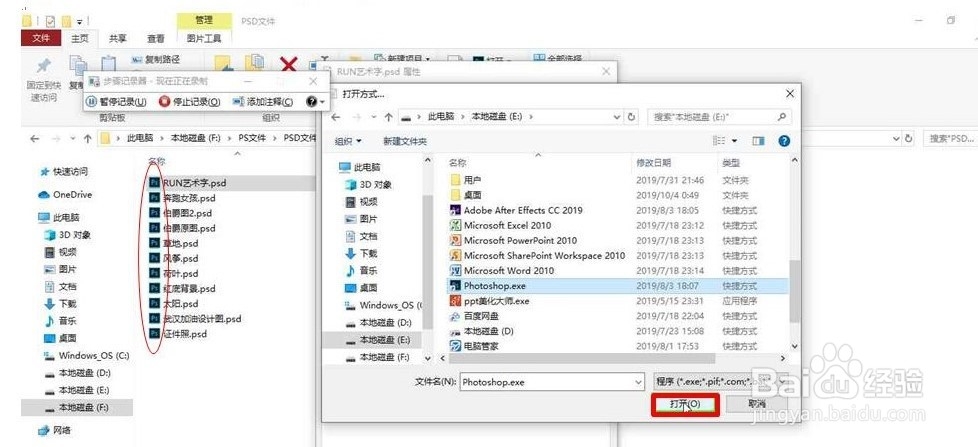
Photoshop的PSD文件打不开

7、Step 7:在下拉列表中,点击“确定”即可,此时的PSD格式文件即可在Photoshop中打开
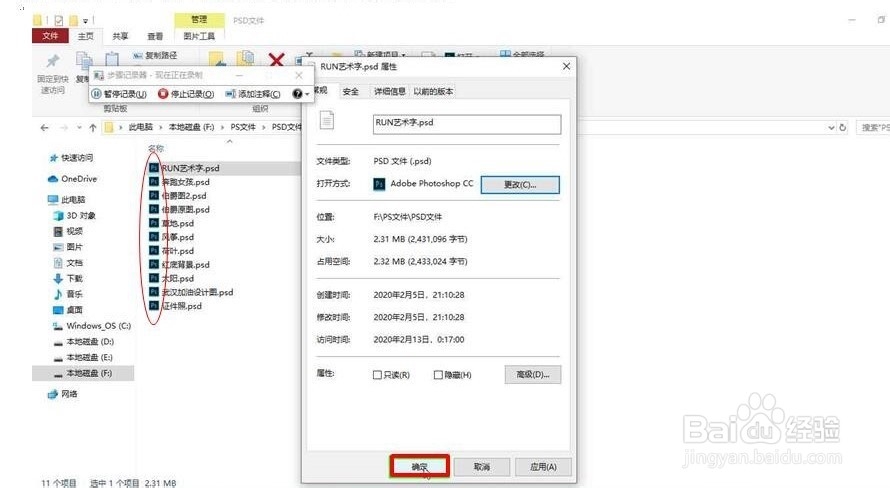
Photoshop的PSD文件打不开
  • 如何在PS中把文件变清晰?
  • ps怎么设置图片透明度,图片透明度设置
  • 在PS2020中怎样调整图片亮度
  • 如何用PS画大括号
  • CorelDRAW绘制时移动对象小技巧
  • 热门搜索
    运动服饰 清心寡欲什么意思 玫瑰花的功效与作用 孢子粉的作用 脑力运动 急救知识 心脏的作用 运动手套 女人的咪咪长什么样 家装水电安装知识