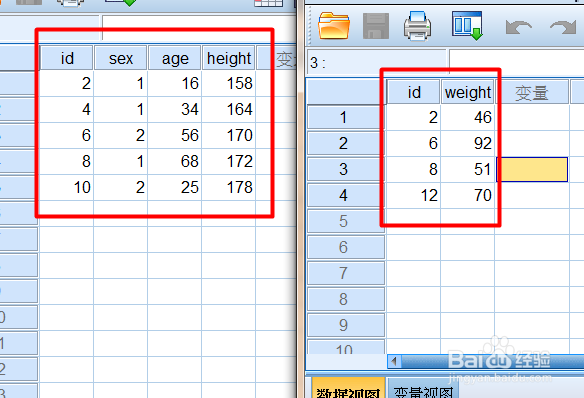
1、首先打开要进行合并的表格,然后我们看到要对相同变量(例如这里的ID)进行合并
2、接着点击【数据-合并文件-添加变量】,然后选择要进行合并变量的文件,点击继续


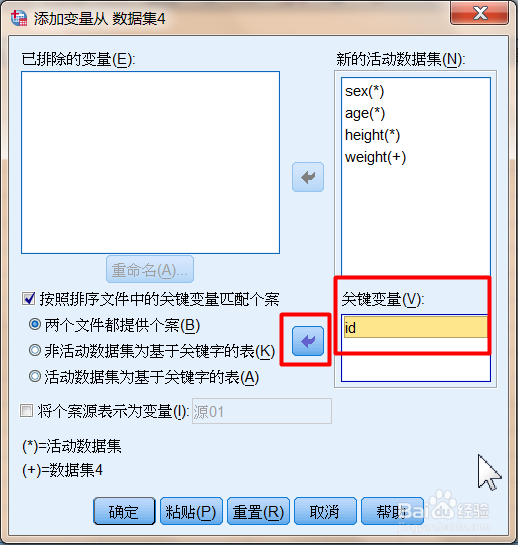
3、接着勾选【按照排序文件中的关键变量匹配个案】,然后点击要进行匹配的关键变量,点击转化到【关键变量】框中

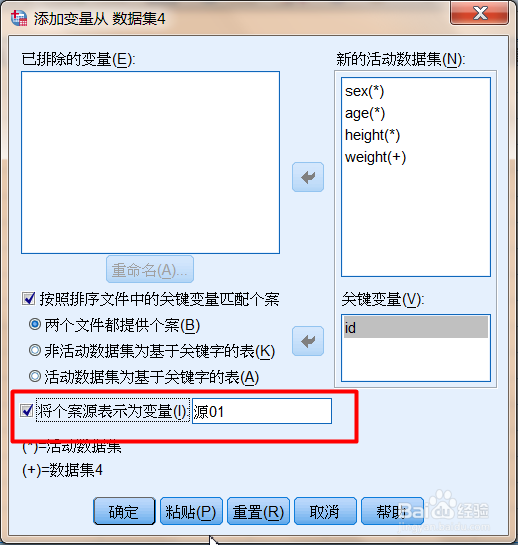
4、接着勾选【将个案源表示为变量】复选框,此时合并后的数据文件中将自动出现名为“源01”的变量,取值为0或1。
0表示该记录来自第1个数据文件,1表示该记录来自第2个数据文件
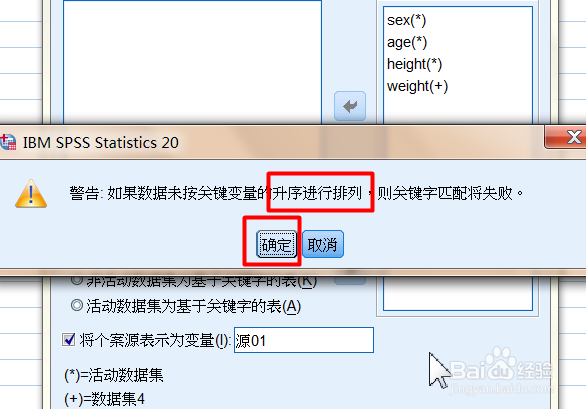
5、使用关键变量进行横向合并前,数据文件必须要按照关键变量排序,否则相应的合并操作将会失败
6、最后即可看到横向合并的效果

1、1、首先点击数据-合并文件-添加变量,选择进行合并变量的文件
2、其次勾选按照排序文件中的关键变量匹配个案,添加关键变量
3、最后勾选将个案源表示为变量】复选框,取值为0或1。